Mon disque dur externe WD s’est soudainement arrêté de s’ouvrir, et mon ordinateur m’indique qu’il doit être formaté avant que je puisse l’utiliser. Il contient des fichiers importants que je n’ai pas sauvegardés, donc j’essaie de savoir s’il existe d’abord un moyen sûr de récupérer les données. J’ai besoin d’aide concernant les options de récupération d’un disque dur externe WD avant de faire quoi que ce soit qui pourrait aggraver la situation.
J’ai eu affaire à quelques disques WD My Passport en panne, et oui, ça tourne vite au cauchemar. La plupart des miens ont bien fonctionné pendant des années, puis un jour ils ont commencé à se comporter bizarrement sans aucun avertissement. Si le vôtre fait des siennes, arrêtez de l’utiliser tout de suite. N’y copiez pas de fichiers. Ne lancez pas de réparations au hasard. Ne continuez pas à le débrancher et le rebrancher en espérant qu’il se remette à fonctionner. Si des fichiers ont été supprimés, ou si le système de fichiers est endommagé, plus il y a d’activité, plus les risques d’écraser des données que vous voulez encore augmentent.
Sous Windows, je vérifierais d’abord dans Gestion des disques. Faites un clic droit sur Démarrer, ouvrez Gestion des disques, et cherchez le Passport à cet endroit. S’il affiche la bonne capacité, vous avez encore de bonnes chances de pouvoir vous en sortir vous-même. S’il n’apparaît pas là, ou si vous entendez des clics, des grincements, ou des bruits répétés de mise en rotation, je m’arrêterais immédiatement. Cela commence davantage à ressembler à un problème matériel, et les tentatives à la maison finissent souvent mal.
Ce que je ferais d’abord
Si le disque apparaît encore et que votre ordinateur le détecte, je choisirais un logiciel de récupération avant d’essayer des outils de réparation. Sur ces disques WD, j’ai eu les meilleurs résultats avec Disk Drill. Je l’ai utilisé sur des volumes NTFS et exFAT sans trop de complications, ce qui est important, car les disques My Passport sont souvent livrés formatés de l’une de ces deux façons.
- Installez l’application de récupération sur votre PC, pas sur le disque WD.
- Ouvrez-la, puis connectez le My Passport.
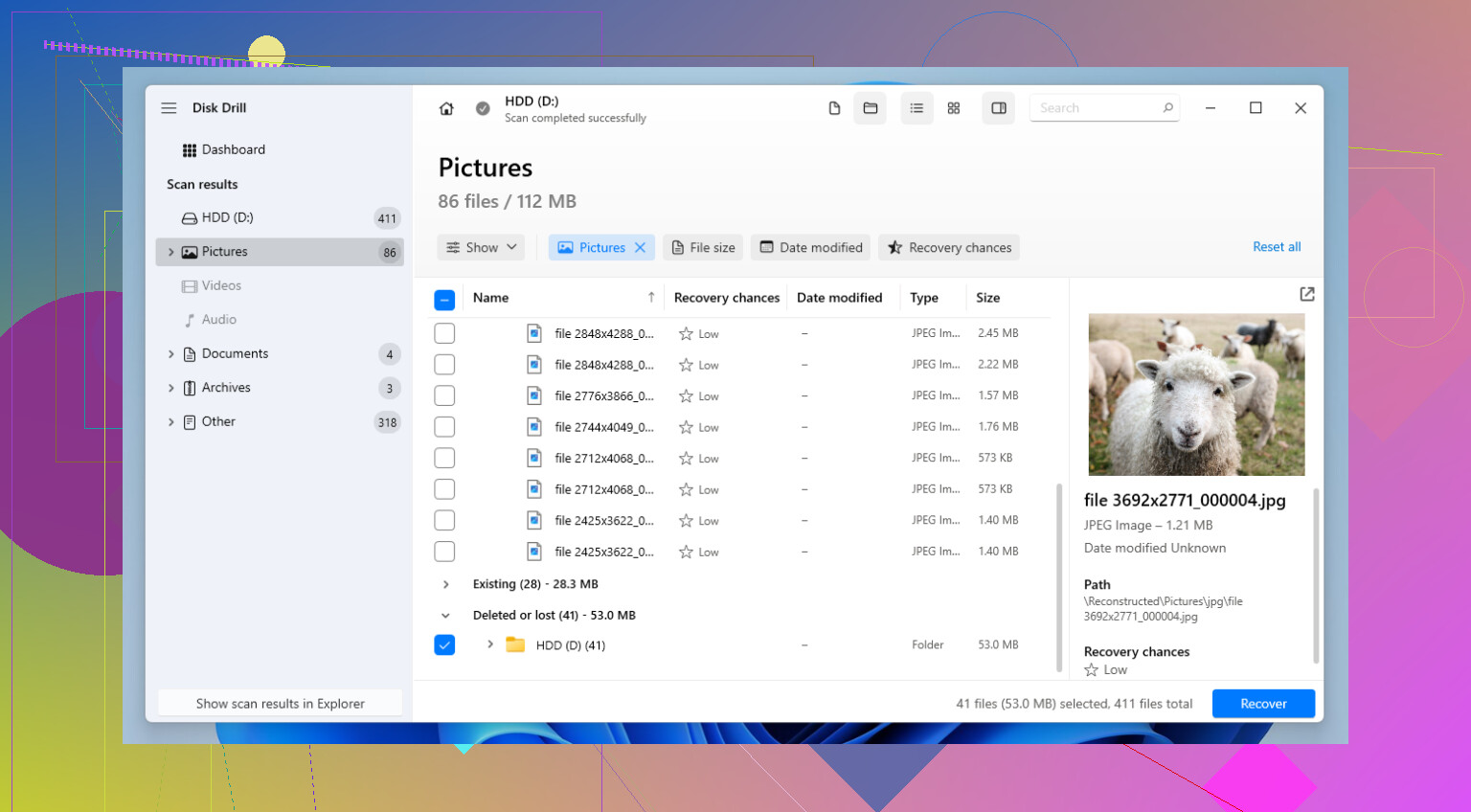
- Sélectionnez le disque et lancez l’analyse avec Rechercher les données perdues.
- Choisissez Analyse universelle si vous voulez l’examen le plus complet.
- Pendant l’analyse, vérifiez les groupes de fichiers créés. Je regarde généralement d’abord dans Supprimés ou perdus et Reconstruits.
- L’outil d’aperçu est plus important qu’on ne le pense. Si une photo, un PDF ou un document s’ouvre dans l’aperçu, j’y vois un signe fiable que le contenu du fichier est toujours présent.
- Récupérez les fichiers dont vous avez besoin sur un autre disque. Ne les restaurez jamais sur le même Passport.
Autres solutions que les gens essaient
Si vous avez supprimé une poignée de fichiers et que le disque est autrement normal, Recuva vaut encore le coup d’être essayé. Il a l’air ancien, et ça se voit. Malgré tout, pour une simple suppression accidentelle, je l’ai vu récupérer des fichiers assez rapidement.
Si votre problème est une partition perdue, ou si Windows marque soudainement le disque comme non initialisé, TestDisk est celui que beaucoup de personnes sur les forums mentionnent, et pour de bonnes raisons. Il est gratuit. Il est aussi facile de faire une erreur si vous allez trop vite. Je l’ai utilisé une fois sur une table de partition endommagée et j’ai récupéré le volume sans faire une récupération complète des fichiers, mais j’ai dû avancer lentement et lire chaque écran deux fois. Si les outils en ligne de commande vous stressent, laissez tomber.
Le piège du WD My Passport dans lequel beaucoup tombent
Cette partie piège beaucoup de gens. Ne retirez pas le disque du boîtier à moins de savoir déjà à quoi vous avez affaire. De nombreux modèles My Passport utilisent un chiffrement matériel sur la carte contrôleur USB. Ainsi, même si le disque nu à l’intérieur fonctionne bien, le retirer et le brancher avec un adaptateur SATA quelconque donne souvent des données illisibles, un volume RAW ou un disque qui semble vide. J’ai vu cela une fois et j’ai pensé que le système de fichiers était mort. Ce n’était pas le cas. La carte du boîtier faisait partie intégrante de l’ensemble.
- Si le port USB du boîtier est endommagé, une réparation au niveau de la carte est souvent plus sûre que de contourner le boîtier.
- Si vous avez activé un mot de passe dans WD Security, vous avez besoin de ce mot de passe. Sans lui, les logiciels de récupération ne pourront pas faire grand-chose, car les données sont chiffrées avant même que votre PC ne les voie.
Encore une chose. Après avoir récupéré vos fichiers, mettez en place une forme de sauvegarde, même simple. Copiez vos dossiers importants sur un autre disque externe. Utilisez OneDrive. Utilisez Google Drive. Utilisez les deux si ces fichiers comptent. J’ai commencé à faire cela après avoir perdu un lot de photos de famille et j’aurais aimé l’avoir fait plus tôt. Cela prend moins de temps que de jongler avec des outils de récupération à 1 h 30 du matin pendant qu’un disque fait de mauvais bruits sur votre bureau.
Ne le formatez pas.
Vérifiez d’abord si le disque affiche la bonne capacité dans la Gestion des disques. Si Windows voit la taille complète, vos chances sont meilleures. S’il affiche 0 octet, se déconnecte sans cesse ou émet des clics, arrêtez. À ce stade, le faire soi-même aggrave souvent la situation.
Je ne suis pas tout à fait d’accord avec @mikeappsreviewer sur un point. J’éviterais CHKDSK au début, même si le disque semble stable. CHKDSK sert à réparer, pas à récupérer. Sur un système de fichiers endommagé, il peut réécrire les métadonnées et compliquer une récupération ultérieure.
La meilleure approche est la suivante :
- Essayez un autre câble USB et un autre port USB.
- S’il fonctionne au moins un peu, créez d’abord une image octet par octet avec un outil comme HDD Raw Copy Tool ou ddrescue.
- Lancez la récupération sur l’image, pas sur le disque WD.
- Utilisez Disk Drill sur l’image ou sur le disque d’origine si la création de l’image échoue. Il s’en sort bien avec les RAW, les partitions perdues et les NTFS/exFAT endommagés dans beaucoup de cas domestiques.
- Enregistrez les fichiers récupérés sur un autre disque.
Aussi, s’il s’agit d’un WD My Passport, gardez-le dans son boîtier d’origine. Beaucoup utilisent un chiffrement sur la carte USB. Retirez le disque et les données paraîtront corrompues, même quand ce n’est pas le cas.
Pour un guide simple, ce guide de récupération de données Western Digital est facile à suivre :
regardez ce guide de récupération d’un disque dur externe WD
Si le disque est lent, fige l’Explorateur ou se déconnecte en plein scan, arrêtez d’y toucher. Cela indique une panne matérielle, et une récupération en salle blanche est la solution la plus sûre.
N’appuyez pas sur formater, même si Windows continue de vous le suggérer.
Je suis d’accord avec l’idée principale de @mikeappsreviewer et @kakeru : traitez le disque comme s’il était sur de la glace fine. Mon seul léger désaccord, c’est que les gens se précipitent parfois un peu trop vite vers des analyses complètes. Avant d’utiliser une application de récupération, vérifiez l’état SMART avec un outil comme CrystalDiskInfo si le disque reste connecté assez longtemps. S’il affiche des secteurs défectueux, des avertissements, ou si le disque continue de disparaître, le soumettre à une analyse intensive peut l’achever.
Voici ce que je ferais :
- Essayez d’abord un nouveau câble. Les disques externes WD sont parfois agaçants et très capricieux.
- Vérifiez la Gestion des disques et le Gestionnaire de périphériques.
- S’il est détecté normalement, faites un clone/une image avant la récupération. C’est essentiel, car le travail de récupération sollicite un disque défaillant. Meilleure explication ici : pourquoi créer une image du disque avant la récupération des données peut sauver vos fichiers
- Ensuite, exécutez le logiciel de récupération sur l’image, pas sur le disque d’origine si possible.
Si vous avez besoin d’une option conviviale, Disk Drill est l’un des meilleurs choix pour une situation de récupération sur un disque dur externe WD, surtout lorsque la partition apparaît soudainement comme RAW ou demande à être formatée. Récupérez simplement vers un autre disque, pas sur le WD lui-même.
Une autre chose que beaucoup de gens négligent : si l’Explorateur se fige lorsque vous cliquez sur le disque, c’est souvent mauvais signe. Il n’est pas forcément mort, mais ce n’est pas non plus juste un bug de Windows. Si vous entendez des clics ou qu’il se déconnecte sans arrêt, arrêtez les manipulations maison. C’est comme ça que des gens transforment un disque récupérable en une leçon très coûteuse.
Une chose que j’ajouterais à ce que @kakeru, @viajeroceleste et @mikeappsreviewer ont déjà couvert : vérifiez le style/état de la partition avant de faire quoi que ce soit de lourd. Dans Gestion des disques, si le WD apparaît comme Non alloué ou Non initialisé, cela indique davantage un dommage de partition qu’une simple corruption du système de fichiers. Problème différent, risque différent.
Mon léger désaccord avec l’approche « scanner au plus vite » est le suivant : sur les disques externes USB instables, il arrive que le vrai problème vienne du boîtier ou de l’alimentation, et non des plateaux du disque. Si le disque s’allume de manière irrégulière, essayez-le sur un hub USB alimenté ou sur un autre PC avant de lancer une longue session de récupération. Un port faible peut faire paraître mort un disque encore à peu près sain.
À propos de Disk Drill : c’est une bonne option si le disque est visible et suffisamment stable pour être lu.
Avantages
- Aperçu facile, ce qui aide à juger si les fichiers sont réellement récupérables
- Gère plutôt bien les disques RAW/externes dans les cas normaux d’usage domestique
- Bien plus simple que TestDisk pour la plupart des gens
Inconvénients
- Les analyses approfondies peuvent prendre beaucoup de temps sur les gros disques WD
- Pas idéal si le matériel est physiquement en train de tomber en panne
- Les limites de récupération gratuite peuvent être bloquantes selon la quantité de données que vous devez récupérer
Si le disque reste en ligne, j’utiliserais Disk Drill seulement après avoir confirmé que le disque est au moins détecté de façon cohérente. S’il se déconnecte toutes les quelques minutes, ne forcez pas. C’est à ce moment-là que même un logiciel correct devient le mauvais outil.