Sürücüm yeniden başlatmadan sonra aniden RAW bölüm olarak görünmeye başladı ve şimdi Windows onu açmama izin vermiyor. İçinde gerçekten kurtarmam gereken önemli fotoğraflar ve iş dosyaları var, ancak mümkünse pahalı yazılımlardan kaçınmaya çalışıyorum. Durumu daha da kötüleştirmeden RAW bölüm için gerçekten işe yarayan ücretsiz bir veri kurtarma yöntemi veya aracı var mı?
Bu benim başıma geldi ve evet, önce biçimlendirmeden RAW bir bölümden dosya çekebilirsiniz. Bunu eski harici sürücülerde iki kez yaptım. Her iki durumda da, biçimlendirme en sona kadar kaçındığım tek şeydi. Windows sizi hemen biçimlendirmeye zorluyorsa, şimdilik görmezden gelin.
RAW bir bölüm genelde dosya sisteminin Windows'un onu tanımayı bırakacak kadar kötü bozulduğu anlamına gelir. Veriler çoğu zaman hâlâ oradadır. Sürücü dizin yapısını ya da onun bir kısmını kaybetmiştir, bu yüzden Dosya Gezgini diski boş ya da bozukmuş gibi davranır. Sinir bozucu, ama her zaman ölümcül değil.
Benim sürücüm olsaydı, sıralamayı basit tutardım:
- RAW bölüme hiçbir şey yapmayın.
- Önce önemli olan her şeyi kopyalayın.
- Kurtarmadan sonra onarımın mantıklı olup olmadığına bakın.
- Yalnızca dosyalarınız zaten başka bir yerde güvendeyken biçimlendirin.
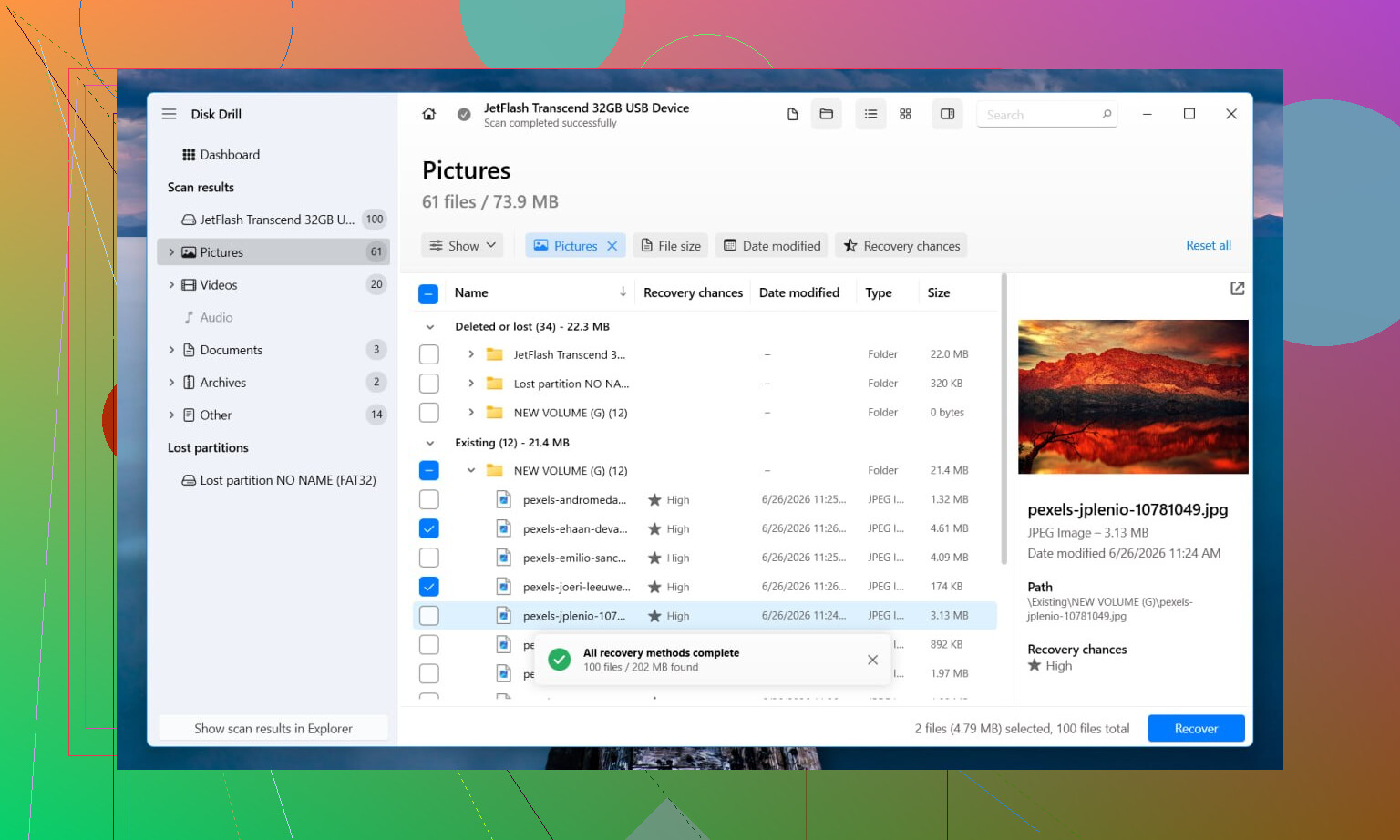
Kurtarma için ben Disk Drill ile başlardım. Onu kullandım çünkü iki farklı durumu oldukça iyi yönetiyor. Dosya sistemi bilgilerinin bir kısmı hâlâ okunabiliyorsa, dosyaları adları ve klasörleri korunmuş şekilde kurtarma eğilimindedir. Dosya sistemi tamamen mahvolmuşsa, dosya imzası taramasına geçer ve bilinen dosya türlerini doğrudan disk yüzeyinden arar. Bu daha yavaş ve daha dağınıktır, ama Windows'ta RAW etiketine bakıp hiçbir yere varamamaktan iyidir.
Adımlar yeterince basit:
- Disk Drill'i farklı bir sürücüye kurun. Hasarlı olana kurmayın.
- RAW bölümü ya da tüm diski seçin.
- Search for Lost Data seçeneğine tıklayın. Harici bir aygıtsa ve bir mod sorarsa, Universal Scan kullanın. Advanced Camera Recovery seçeneğini SD kartlar veya drone ortamları için saklardım.
- Taramanın bitmesini bekleyin. Mecbur kalmadıkça erken durdurmayın.
- Kurtarmadan önce dosyaları önizleyin. Bunu zor yoldan öğrendim. Bir dosya adının görünmesi, dosya açılmayacaksa hiçbir şey ifade etmez.
- Her şeyi başka bir diske kurtarın.
Ücretsiz bir yol istiyorsanız, TestDisk ve PhotoRec her zamanki ikilidir. TestDisk bazen bölüm veya dosya sistemi hasarını birimi yeniden okunabilir hale getirecek kadar iyi onarır. PhotoRec bozuk dosya sistemini atlar ve dosyaları türe göre çıkarır. İşe yarar, ama biraz kaba saba kalır. Genelde özgün dosya adlarını ve klasör düzenini kaybedersiniz, bu yüzden kurtarmadan sonra elinizde sıraya göre adlandırılmış dev bir dosya yığını olur. O karmaşayı ayıklamak zaman alır. Nereden bildiğimi bana sorun, lol.
Önemli şeyler kopyalandıktan sonra, o zaman onarıma bakardım. TestDisk bölümü temiz şekilde yeniden oluşturursa, harika, iş bitti. Oluşturmazsa, onunla uğraşmayı bırakır, Disk Yönetimi'nde yeni bir bölüm oluşturur, hızlı biçimlendirme yapar ve kurtarılan dosyaları geri taşırdım.
Göz ardı etmeyeceğim bir şey var, sürücünün garip davranması. Tıklama sesleri, aniden bağlantının kesilmesi, sürücünün tarama ortasında devreden çıkması, taramaların hep aynı noktada donması. Bunların hepsinin donanım arızasına dönüştüğünü gördüm. O noktada, tekrar tekrar denemek risklidir. Dosyalar önemliyse, orada durun ve sürücü daha kötü hale gelmeden önce bir veri kurtarma servisine verin.
Evet, bir RAW bölümden ücretsiz veri kurtarma mümkündür. Bu, neyin arızalandığına bağlıdır.
@mikeappsreviewer ile önemli bir noktada hemfikirim. Önce biçimlendirmeyin. Ancak onarımları çok erken denemek konusunda biraz farklı düşünüyorum. Dosyalar önemliyse, sürücünün tam bayt bayt bir imajını almadan önce yazma tabanlı hiçbir düzeltme denemezdim. RAW bazen dosya sistemi hasarı anlamına gelir. Bazen de sürücünün arızalandığı ve bozuk veri verdiği anlamına gelir.
Benim sıralamam şöyle olurdu:
- CrystalDiskInfo ile SMART sağlık durumunu kontrol edin.
- Sağlık durumu kötü görünüyorsa, önce HDD Raw Copy Tool veya ddrescue ile sürücüyü klonlayın.
- Kurtarmayı orijinal üzerinde değil, klon veya imaj üzerinde çalıştırın.
- Kurtarılan dosyaları farklı bir diske kaydedin.
- Ancak bundan sonra onarım veya biçimlendirmeyi düşünün.
Ücretsiz araçlar için, DMDE hasarlı bölümlerde dosyalara göz atmak ve çekmek için iyi bir ücretsiz katmana sahiptir. R-Studio denemesi, her şeyi ücretsiz kaydetmese bile önizleme için kullanışlıdır. Windows File Recovery Microsoft tarafından ücretsiz sunulur, ancak RAW birimlerde bazen işe yarar bazen yaramaz ve yeni başlayanlar için pek uygun değildir.
Disk Drill, daha az uğraş ve daha iyi önizleme desteği istiyorsanız hâlâ daha kolay seçeneklerden biridir. Özellikle fotoğraflar ve ofis dosyaları için, tamamen ücretsiz araçlara göre ayıklaması daha hızlı olma eğilimindedir.
Ayrıca, Otomatik Oynatmayı devre dışı bırakın ve sürücüyü Explorer içinde tekrar tekrar açmayı bırakın. Disk kararsızsa her ekstra kurcalama bir risktir.
Düz bir rehber istiyorsanız, en iyi RAW sürücü veri kurtarma yazılımları ve yöntemleri için başlamak adına burası iyi bir yerdir:
dosyaları hızlıca geri getirmek için en iyi RAW sürücü kurtarma yazılımı
Sürücü tıklıyorsa, bağlantısı düşüyorsa veya 0 baytta takılı kalıyorsa durun. Ücretsiz araçlar ölmekte olan donanımı düzeltmez.
Evet, muhtemelen ücretsiz olabilir, ama “RAW” durumunu 2 çok farklı vakaya ayırırım:
- dosya sistemi hasarı
- donanımın bozulmaya başlaması
İlk olarak biçimlendirmeme konusunda @mikeappsreviewer’a katılıyorum. Sürücü sağlığını kontrol etmenin önemli olduğu konusunda @ombrasilente’a da katılıyorum, ama disk normal davranıyorsa ve veriler vazgeçilmez değilse insanların her zaman doğrudan tam klon almaya atlaması gerektiğini düşünmüyorum. Kararlı bir USB sürücü için bazen salt okunur bir tarama daha hızlı bir mantık kontrolü olur.
Benim önce yapacaklarım:
- Disk Yönetimi’ni açın ve doğru disk boyutunun göründüğünü doğrulayın.
- Mümkünse SMART durumunu kontrol edin.
- CHKDSK değil, yıkıcı olmayan bir tarama aracı çalıştırın. RAW üzerinde CHKDSK ortalığı karıştırabilir, dürüst olmak gerekirse.
Gerçekten ücretsiz bir şey istiyorsanız, herhangi bir şeye para ödemeden önce DMDE ve PhotoRec denemeye değer. Eski klasör yapısı kısmen duruyorsa DMDE daha iyidir. PhotoRec fotoğraflar/belgeler için harikadır, ama dosya türüne göre kurtarır ve sonrasındaki sıralama zahmetlidir.
En kolay yolu istiyorsanız, Disk Drill genelde RAW bölüm kurtarma için yeni başlayanlara daha uygundur; özellikle de fotoğrafları ve ofis dosyalarını başka bir yere kaydetmeden önce önizlemek için. Bu önemli çünkü kurtarılan gereksiz dosyalar çok yaygındır.
İnsanların atladığı bir şey daha: harici bir sürücüyse farklı bir USB kablosu, bağlantı noktası veya kutu deneyin. Kulağa saçma geliyor, ama bozuk SATA-USB kartlarının sağlıklı bir diski RAW gibi gösterdiğini gördüm.
Şunu da okumaya değer: gerçek kullanıcılardan pratik RAW sürücü kurtarma ipuçları
Sürücü tıklıyorsa, kayboluyorsa veya tarama hızı ciddi şekilde düşüyorsa, onunla uğraşmayı bırakın. Ücretsiz araçlar bunu sihirli şekilde geri getirmez.