再起動後、私のNTFSドライブが突然RAWとして表示されるようになり、Windowsはフォーマットするよう求めてきます。バックアップしていない重要なファイルが入っており、費用の面からデータ復旧ラボに送るのは避けたいと考えています。状況を悪化させずに使えそうな安全な復旧手順やツールについて、助けが必要です。
以前にもこれに遭遇したことがありますが、まずRAWをNTFSに変換しようとはしません。WindowsがドライブをRAWとして表示するとき、私がたいてい見てきたのはこういう状態でした。ファイル自体はまだディスク上に残っているものの、NTFS構造が壊れすぎていて、Windowsが読み取れなくなっているのです。
なので、より安全な手順は地味ですが、後々の痛みを減らしてくれます。
まず、ドライブからファイルを救出してください
- RAWドライブにはこれ以上何も書き込まないでください。まだフォーマットも初期化もCHKDSKも実行しないでください。
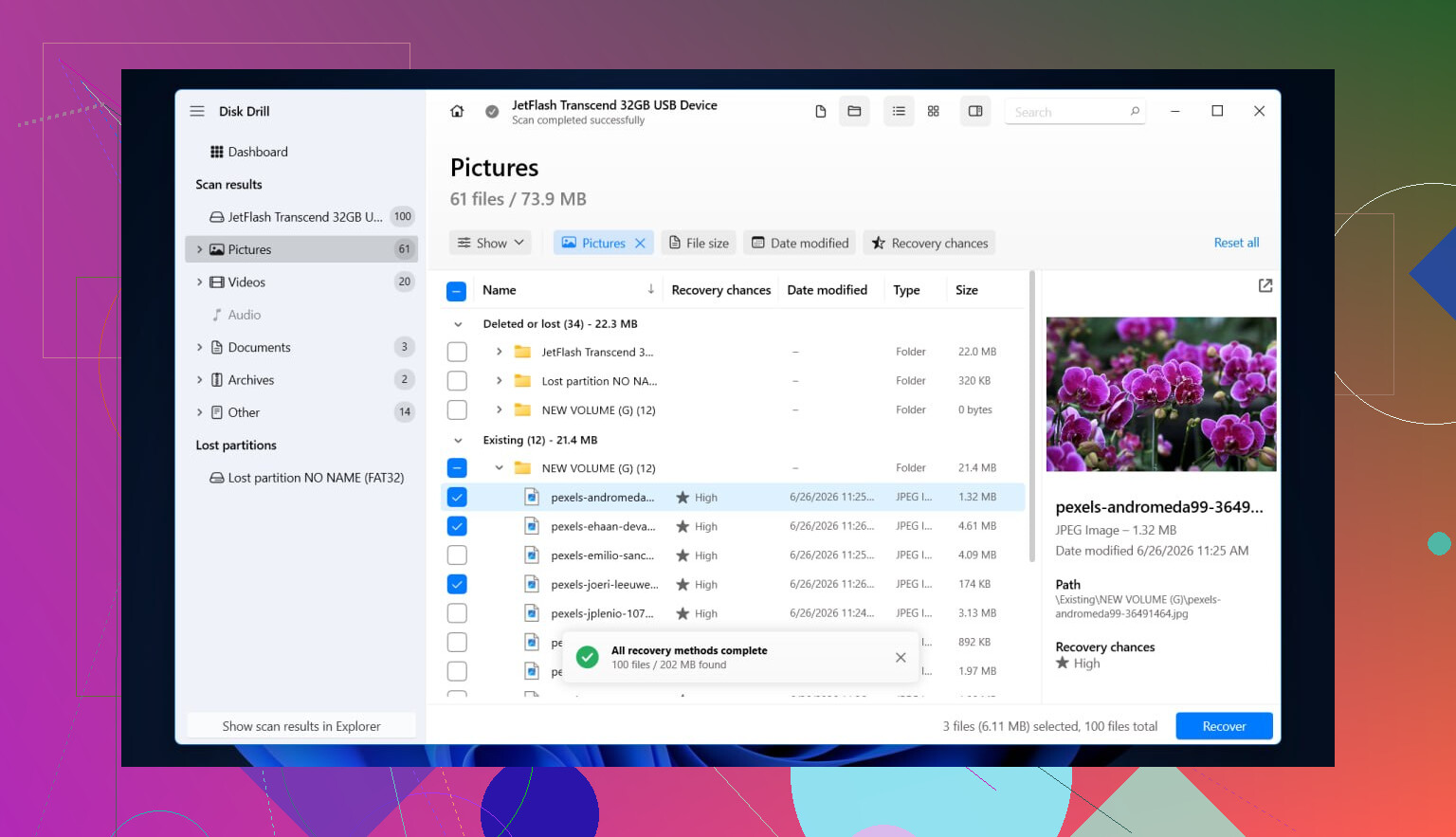
- Disk Drillを別の場所にインストールします。壊れたディスクではなく、別の内蔵ドライブか別の外付けドライブという意味です。
- Disk Drillを起動してRAWデバイスを選びます。パーティションとディスク全体の両方が表示されるなら、まず物理ディスク全体をスキャンするのがよいです。
- 失われたデータを検索をクリックします。
- 待ちます。大容量ドライブは時間がかかりますし、損傷したNTFSのスキャンは速くありません。
- 結果が表示されたら、Existing、Deleted or lost、Reconstructedを確認します。
- フィルターや検索を使って、不要なものを延々と掘り返さないようにします。
- 復元前にいくつかのファイルをプレビューしてください。プレビューが問題なく開くなら、たいていは悪くない兆候です。
- 必要なものを選びます。
- 十分な空き容量がある別のドライブにすべて復元します。復元したファイルをRAWディスクに書き戻さないでください。私は何年も前に一度これをやりました。悪手でした。
この手順が重要な理由は単純です。Disk Drillは、Windowsが先にマウントしなくてもRAWボリュームを読み取れます。場合によっては、NTFSメタデータの一部が残っていれば、フォルダー名や元のファイル名も見つけられます。ファイルシステムの損傷がもっと深刻な場合は、ファイルシグネチャベースの結果に切り替わります。整理はされにくくなりますが、それでも役立つことは多いです。
データを安全にした後で、ディスク自体を修復します
この段階で、ドライブ内のものがもう不要なら、NTFSとして再構築できます。
方法1: ディスクの管理でフォーマットする
- ディスクの管理を開きます。
- RAWパーティションを見つけます。
- 右クリックして、フォーマットを選びます。
- NTFSを選択します。
- クイック フォーマットはオンのままにします。
- 必要なら名前を変更します。
- OKを押して完了まで待ちます。
これはクリーンで標準的な方法です。古いファイルシステムを修復するのではなく、新しいものに置き換えます。だからこそ、復旧後にだけ行うべきです。
方法2: エクスプローラーから同じことを行う
- このPCを開きます。
- RAWドライブを右クリックします。
- フォーマットを選びます。
- ファイルシステムをNTFSに設定します。
- クイック フォーマットにはチェックを入れたままにします。
- 開始します。
方法3: Windowsが通常の方法でフォーマットを拒否するならDiskPartを使う
- 管理者としてコマンド プロンプトを開きます。
diskpartと入力しますlist diskと入力しますselect disk Xと入力します。XはRAWドライブの番号ですlist volumeと入力します- RAWボリュームに対して
select volume Xと入力します format fs=ntfs quickと入力しますassignと入力しますexitと入力します
ここでは落ち着いて、何かでEnterを押す前にディスク番号を再確認したほうがいいです。DiskPartは雑なクリックや眠いままの入力を許してくれません。
もうひとつ。ドライブのフォーマットが問題なく完了しても、後でまたRAWに戻るようなら、そのドライブに重要なものを任せるのはやめたほうがいいです。私の場合、こうなるドライブは最終的に不良セクタ、不安定なUSBブリッジ基板、あるいはソフトウェアでは直せないハードウェア問題を抱えていました。
はい。私は自宅でRAW NTFSドライブを一度ならず復旧したことがあります。
大きな点で、まずフォーマットしないことについては@mikeappsreviewerに同意します。ただし、1点だけ少し意見が違います。長時間のファイルスキャンの前に、壊れたのがパーティションテーブルなのかNTFSブートセクタなのかを確認します。もしそこが原因なら、名前やフォルダ構成を保ったままボリューム全体を取り戻せる可能性があり、ファイルカービングよりもきれいです。
私なら次の順番で進めます。
-
CrystalDiskInfoまたはsmartctlでSMARTの状態を確認します。
状態が悪い、または代替処理済みセクタや保留中セクタが増えているなら、まずドライブをクローンしてください。Linuxならddrescueを使います。作業は元のドライブではなくクローンに対して行ってください。 -
TestDiskを試します。
無料です。NTFSブートセクタを修復したり、失われたパーティションエントリを見つけたりできることがよくあります。最良の場合、ドライブが再びマウントされ、データもそのまま残っています。最悪の場合、変化はありません。 -
TestDiskでファイルが見えるなら、そこからデータをコピーします。
重要なファイルを取り出す前に、何かを修復しないでください。 -
メタデータの損傷が大きすぎる場合は、Disk Drillに切り替えます。
ここでDisk Drillがかなり役立ちます。特にNTFS情報が半分壊れている場合、古い無料ツールよりも復旧可能なファイルの整理がうまい傾向があります。 -
復旧後、ディスクを消去してNTFSとして再フォーマットします。その後テストしてください。
もう1つ重要なことがあります。ファイルが重要なら、RAWドライブでCHKDSKを実行しないでください。CHKDSKはファイルシステムの整合性のためのものであり、データ救出のためのものではありません。損傷したNTFSでは、かえって状況を悪化させることがあります。
読みやすい手順ガイドが欲しいなら、これはなかなか良いです:
データを失わずにRAWをNTFSに変換する方法
要するに、はい、自宅での復旧はかなりの頻度でうまくいきます。ドライブがカチカチ音を立てる、オフラインになる、または異常に遅い速度でスキャンされる場合は中止してください。そうなるとDIYは一気に危険になり始めます。

これを2つの別々の目標に分けるべきだと思います。データを復旧することと、なぜRAWになったのかを突き止めることです。多くの人はこの2つを一緒くたにしがちですが、それがファイル消失の原因になります。
私は基本的に @mikeappsreviewer と @byteguru に同意しますが、ドライブが明らかに正常であると確認できない限り、早い段階でボリュームを「修復」することには少し慎重です。これが再起動の直後に起きたのであれば、問題はNTFSボリューム自体ではなく、接続経路にある場合があります。重い作業をする前に、別のUSBケーブル、別のポート、または外付けなら別のケースやアダプターを試してください。USBブリッジの挙動がおかしいだけで、正常なNTFSディスクがRAW表示になるのを実際に見たことがあります。厄介ですが、現実にあります。
また、イベント ビューアーでディスクエラーを確認し、ディスクの管理でドライブ容量が正しく表示されているかも見てください。容量が違っていたり、スキャン途中で切断されたりするなら、それは危険信号です。
ハードウェア側が安定しているようなら、可能であればまずセクター単位のイメージを作成し、そのコピーを使って作業するのがよいでしょう。その後、元のディスクを何度も酷使するのではなく、Disk Drillのようなツールでそのイメージをスキャンしてください。この点はかなり見落とされがちです。不安定なドライブに対して繰り返し再スキャンするのは、復旧可能な問題を大失敗に変える典型です。
私が時々異論を持つ点が一つあります。TestDiskは優れたツールですが、重要なファイルのコピーを確保する前に問題のあるディスクへ変更を書き戻すのは、あっという間に危険な状況になり得ます。まずは診断ツールとして使う方がよいと思います。
Disk Drillで元のフォルダー構成がまだ見えるなら、それがたいてい最も簡単な道です。見えないなら、まず重要なものを復旧して、その後で修復を試してください。そして、しつこく促されてもWindowsにフォーマットさせるのは絶対に避けてください。
比較用にほかのツールも見たいなら、このまとめは悪くありません:
RAWおよびNTFSドライブ向けの最高のデータ復旧ソフト
ドライブがカチカチ音を立てる、Explorerがフリーズする、またはスキャン速度が極端に遅い場合は、自力対応をやめてください。そのラインを超えると、嫌ではあってもラボに出す費用の方が現実的になってきます。
あまり十分に指摘されていない追加の観点が1つあります。修復の書き込みを行う前に、NTFSのバックアップブートセクタがメインのものとまだ一致しているか確認してください。プライマリのブートセクタが不適切なシャットダウンで壊れた場合、ボリューム末尾にあるバックアップコピーによって、パーティションが大部分無事であることを確認できる場合があります。これは「ファイルシステム全体が死んでいる」という話より、ずっと限定的な問題です。
SMARTの状態が良好で、ドライブがしばらく正常に動作しているように見えない限り、TestDiskを使う場合でも、元のディスクに対していきなり修復を試みるのには少し反対です。再起動1回でRAWになったドライブは、静かに故障し始めている可能性も同じくらいあります。
私なら順番はこうします:
- ディスクが正しい容量を報告しているか確認する
- 別のマシンやアダプタでも同じ挙動か確認する
- 少しでもおかしな点があればイメージを作成する
- その後で、メタデータ修復にするかファイル復旧にするか判断する
ソフトウェアについては、Disk Drillは復旧側の用途としては十分良いです。特に、古いツールよりすっきりしたインターフェースが欲しいならなおさらです。
Disk Drillの長所
- プレビューが簡単
- 見つかったファイルの整理が得意
- RAWボリュームやイメージから復旧できる
- コマンドラインツールほど威圧的ではない
短所
- メタデータがひどく破損している場合は魔法のようにはいかない
- ディープスキャンに非常に時間がかかることがある
- 無料利用はプラットフォームによって制限がある
- 先にイメージを作らず、元のディスクを何度もスキャンするよう促してしまうことがある
なので、そうですね、大きな原則については @byteguru、@andarilhonoturno、@mikeappsreviewer に賛成です。フォーマットしてはいけません。私が付け加えるなら、ディスク容量、アダプタの挙動、または切断のパターンに違和感があるなら、まずハードウェアの問題の可能性として扱い、ファイルシステムの問題はその次に考えるべきです。