重启后,我的驱动器突然显示为 RAW 分区,现在 Windows 不允许我打开它。里面有重要的照片和工作文件,我确实需要恢复,但如果可以的话,我想尽量避免使用昂贵的软件。有没有真正有效且免费的数据恢复方法或工具,可以在不让情况变得更糟的情况下恢复 RAW 分区中的数据?
我遇到过这种情况,是的,你可以先不格式化,直接从 RAW 分区里把文件弄出来。我在老旧外置硬盘上这样做过两次。两次里我都把格式化留到了最后才做。如果 Windows 一上来就催你格式化,先别理它。
RAW 分区通常意味着文件系统损坏得很严重,严重到 Windows 已经无法识别了。但数据往往还在。硬盘丢失了目录结构,或者至少丢了一部分,所以文件资源管理器会表现得像这块盘是空的或者坏了。很烦人,但也不一定就是彻底没救。
如果是我的硬盘,我会把顺序尽量保持简单:
- 不要对 RAW 分区做任何操作。
- 先把重要的东西拷出来。
- 恢复完成后,再看看是否值得修复。
- 只有在文件已经安全保存在别处之后,再去格式化。
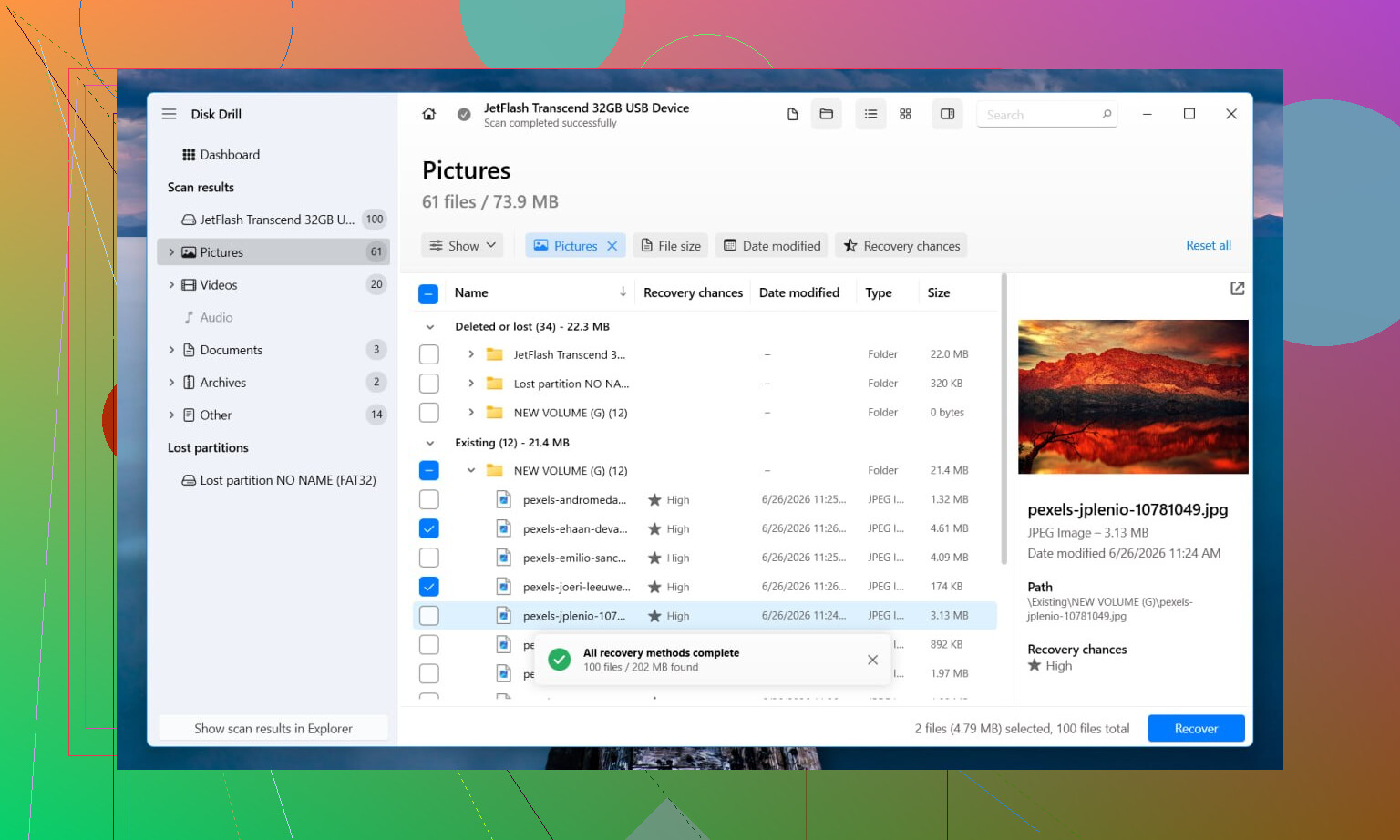
要做恢复的话,我会先从 Disk Drill 开始。我用它,是因为它对两种不同情况都处理得还不错。如果还有一部分文件系统信息能读出来,它通常能把文件连同原来的文件名和文件夹结构一起恢复出来。如果文件系统已经彻底坏掉了,它就会切换到文件签名扫描,直接从磁盘表面查找已知文件类型。这种方式更慢,也更乱,但总比盯着 Windows 里的 RAW 标签干着急要强。
步骤也很简单:
- 把 Disk Drill 安装到另一块硬盘上。别装到损坏的那块上。
- 选择 RAW 分区或者整块磁盘。
- 点击 搜索丢失的数据。如果它是外接设备并且程序让你选模式,就用 通用扫描。我会把 高级相机恢复 留给 SD 卡或者无人机存储介质。
- 等扫描完成。除非实在没办法,否则别提前中断。
- 恢复之前先预览文件。我是在这件事上吃过亏才知道的。光看到文件名出现没有意义,文件打不开的话照样没用。
- 把恢复出来的所有内容保存到另一块磁盘。
如果你想走免费路线,常见组合就是 TestDisk 和 PhotoRec。TestDisk 有时能把分区或文件系统损坏修复到足以让卷再次可读。PhotoRec 则会跳过损坏的文件系统,按文件类型直接把文件挖出来。它确实能用,只是界面和体验都比较粗糙。通常你会丢失原始文件名和文件夹结构,所以恢复完之后,得到的往往是一大堆按顺序命名的文件。整理那堆东西很花时间。问我怎么知道的,哈哈。
等重要文件都拷出来之后,我才会去看修复的事。如果 TestDisk 能把分区干净利落地重建好,那当然最好,事情就结束了。如果不行,我就不会继续硬扛了,而是会在磁盘管理里新建一个分区,做一次快速格式化,再把恢复出来的文件拷回去。
还有一件事我绝不会不当回事,那就是硬盘出现异常行为。比如咔哒异响、突然断开连接、扫描到一半硬盘掉线、或者扫描总是卡在同一个位置。这些情况我都见过,而且最后都演变成了硬件故障。到了那一步,反复重试是有风险的。如果文件很重要,就在那里停手,趁硬盘情况还没更糟之前,交给专业数据恢复机构处理。
是的,可以从 RAW 分区免费恢复数据。这取决于具体出现了什么问题。
我同意 @mikeappsreviewer 提到的一个重点。不要先格式化。不过,我对过早尝试修复这点有些不同看法。如果文件很重要,在制作驱动器完整的逐字节镜像之前,我不会尝试任何基于写入的修复。RAW 有时意味着文件系统损坏,也有时意味着驱动器正在故障并提供错误数据。
我建议的顺序是:
- 使用 CrystalDiskInfo 检查 SMART 健康状态。
- 如果健康状态看起来不好,先用 HDD Raw Copy Tool 或 ddrescue 克隆驱动器。
- 在克隆副本或镜像上运行恢复,而不是原始驱动器。
- 将恢复出的文件保存到另一块磁盘。
- 之后再考虑修复或格式化。
对于免费工具,DMDE 有一个不错的免费层级,可用于浏览并从损坏分区中提取文件。R-Studio 演示版也适合预览,即使它不能免费保存所有内容。Windows File Recovery 是微软提供的免费工具,但对于 RAW 卷来说效果时好时坏,而且对新手不太友好。
如果你想少一些麻烦并获得更好的预览支持,Disk Drill 仍然是更容易使用的选项之一。它通常比完全免费的工具更快完成筛选,尤其适合照片和办公文件。
另外,禁用自动播放,并停止在资源管理器中反复打开该驱动器。如果磁盘不稳定,每一次额外操作都会带来风险。
如果你想要一份简单指南,这里是一个不错的起点,介绍顶级 RAW 驱动器数据恢复软件和方法:
快速找回文件的最佳 RAW 驱动器恢复软件
如果驱动器发出咔嗒声、掉线,或卡在 0 字节,请立即停止。免费工具无法修复正在损坏的硬件。
是的,可能可以免费,但我会把“RAW”分成 2 种非常不同的情况:
- 文件系统损坏
- 硬件开始故障
我同意 @mikeappsreviewer 关于不要先格式化的看法。我也同意 @ombrasilente 说的,检查硬盘健康状况很重要,但如果磁盘表现正常,而且数据并非无法替代,我并不总觉得人们需要直接跳到完整克隆这一步。对于稳定的 USB 驱动器,有时只读扫描反而是更快的基本检查。
我首先会这样做:
- 打开磁盘管理并确认显示的是正确的磁盘容量。
- 如果可以,检查 SMART。
- 运行非破坏性的扫描工具,而不是 CHKDSK。老实说,RAW 上跑 CHKDSK 可能会把情况搞得更糟。
如果你想要真正免费的方案,DMDE 和 PhotoRec 都值得在付费之前先试试。如果旧的文件夹结构还部分存在,DMDE 会更好用一些。PhotoRec 很适合恢复照片和文档,但它是按文件类型恢复的,之后分类整理会很痛苦。
如果你想走最简单的路线,Disk Drill 通常对新手更友好,特别适合 RAW 分区恢复,尤其是在你把文件另存到其他地方之前预览照片和办公文件。这一点很重要,因为恢复出来的垃圾文件非常常见。
还有一件很多人会忽略的事:如果是外置硬盘,试试换一根 USB 线、换个接口,或者换个硬盘盒。听起来很蠢,但我见过坏掉的 SATA 转 USB 转接板让一个健康的磁盘显示成 RAW。
也值得看看:来自真实用户的实用 RAW 硬盘恢复技巧
如果硬盘会咔哒响、会消失,或者扫描速度明显暴跌,就别再折腾它了。免费工具也不可能神奇地把那种情况救回来。