Meu disco rígido começou recentemente a mostrar avisos de setores defeituosos, e o acesso aos arquivos ficou lento e não confiável. Estou procurando recomendações seguras de ferramentas de reparo de disco para uma unidade com setores defeituosos, além de orientações sobre se devo tentar repará-la ou focar em fazer backup e substituir a unidade.
Se houver qualquer coisa na unidade com que você se importe, não comece com “reparo”. Comece tirando os dados dela.
Enquanto o Windows ainda conseguir ver a unidade, mesmo que ela só apareça no Gerenciamento de Disco ou peça para você formatá-la, copie primeiro o que puder. Muitas ferramentas de reparo gravam alterações no sistema de arquivos, na tabela de partições ou em áreas danificadas do disco. Isso pode ser aceitável em uma unidade saudável com erro lógico, mas em uma unidade com falha pode dificultar a recuperação.
Além disso, “software de reparo de disco” é uma categoria bem ampla. Alguns aplicativos servem para recuperar arquivos. Alguns são para verificar a condição física do disco. Alguns tentam reconstruir partições ou lidar com danos no sistema de arquivos. Eu não esperaria que uma única ferramenta fosse a melhor em tudo isso.
As três que eu analisaria são estas:
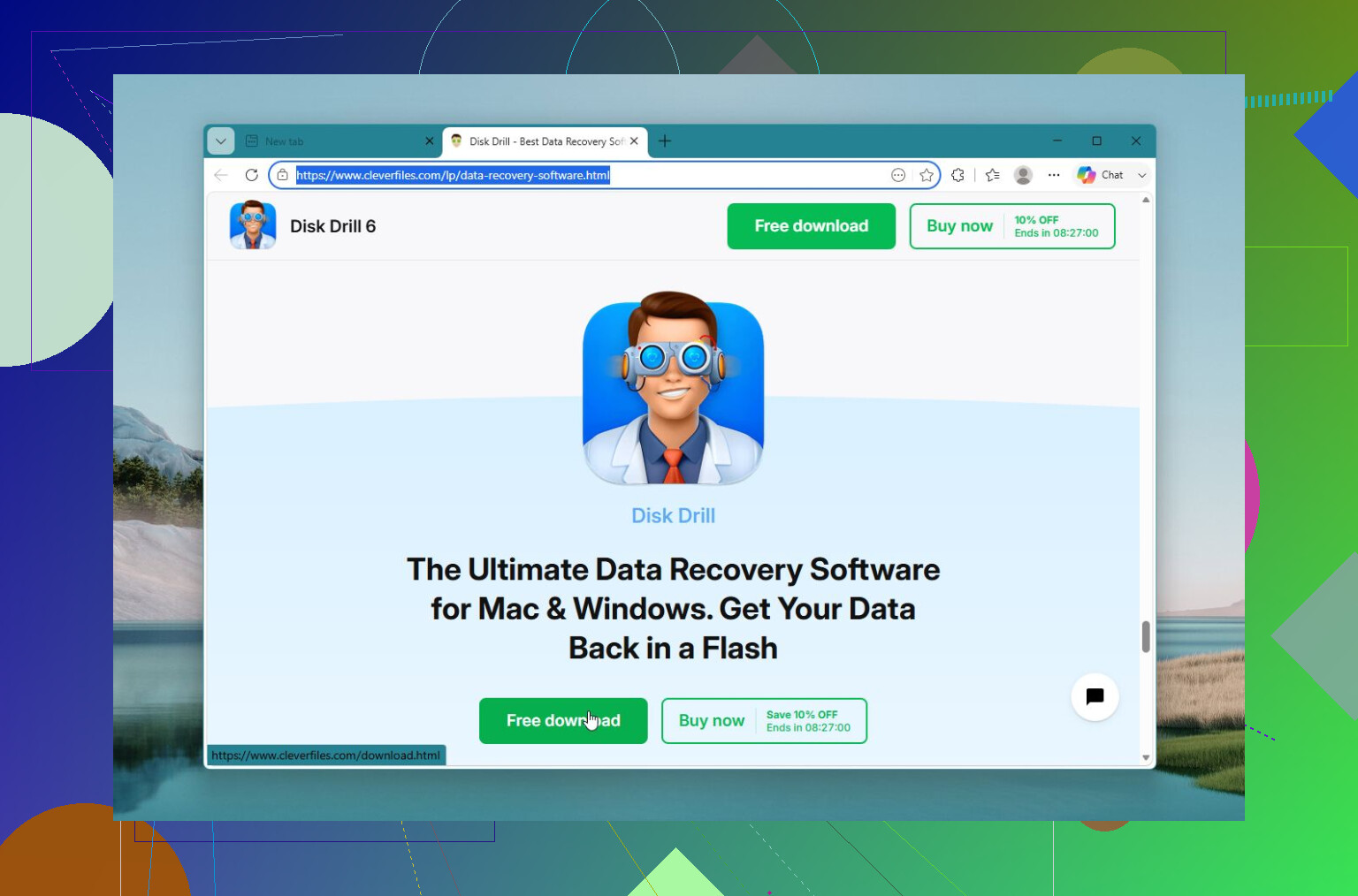
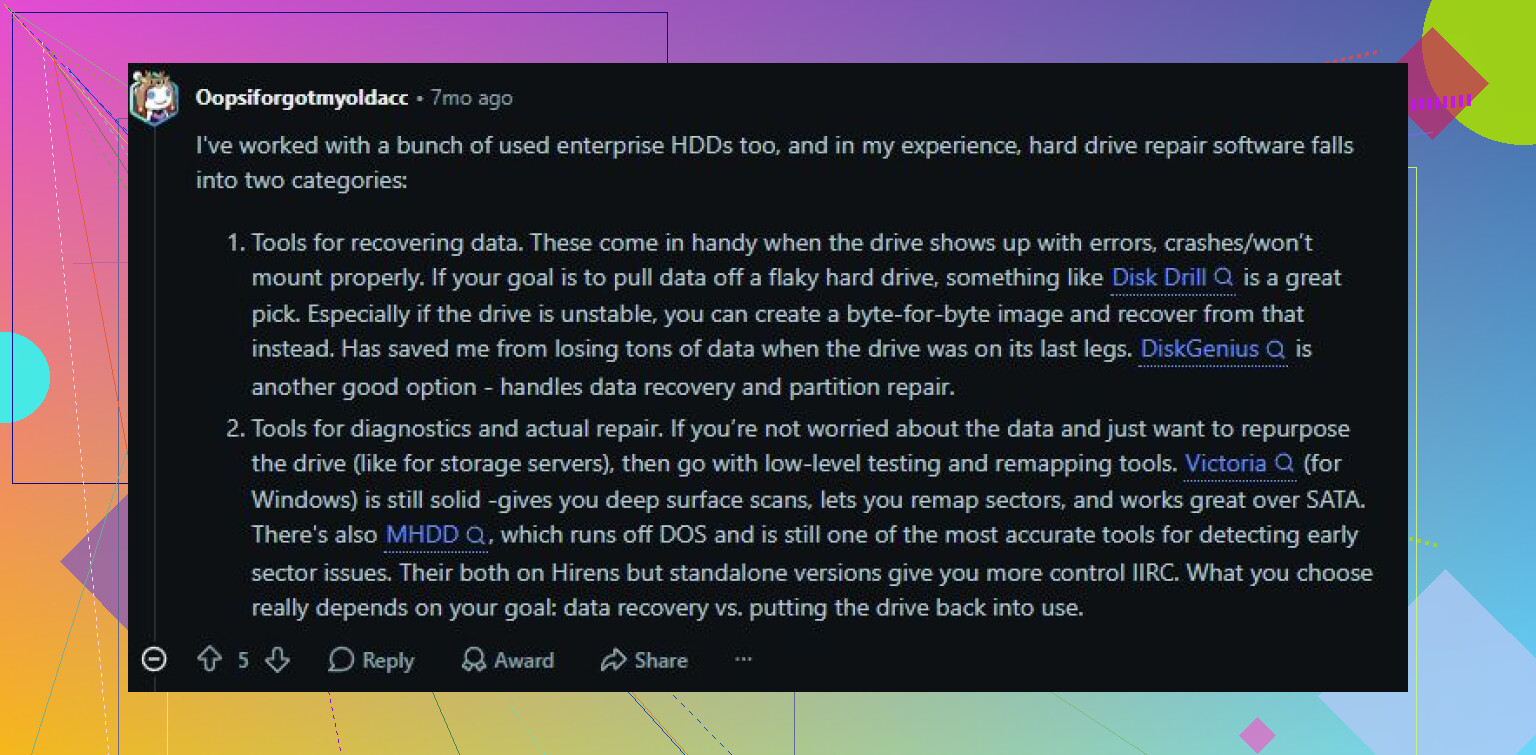
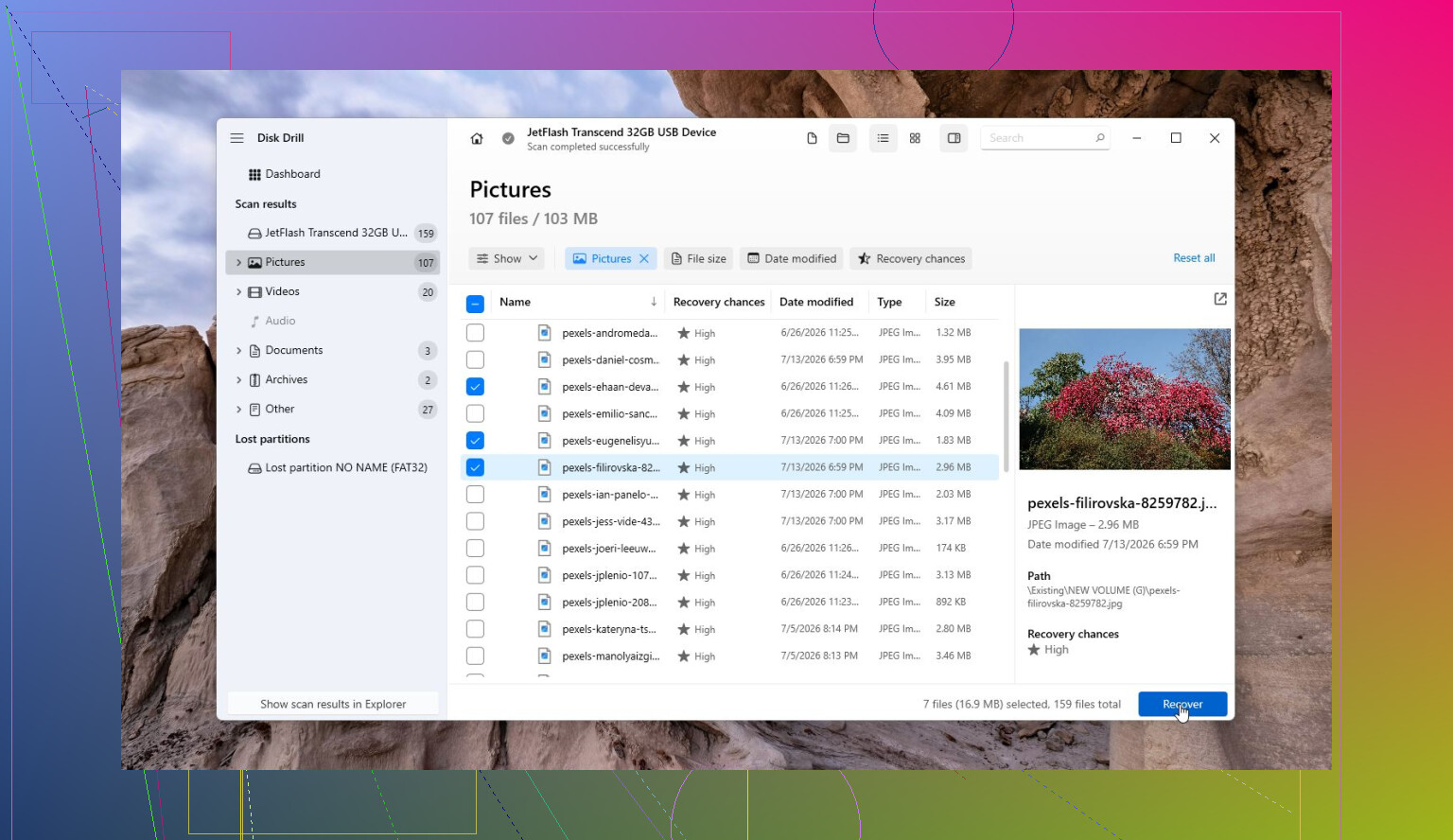
Disk Drill é a que eu tentaria primeiro se o objetivo for recuperação de arquivos. Ela é útil quando uma unidade fica RAW, o Windows diz que precisa ser formatada ou os arquivos desapareceram. A abordagem mais segura geralmente é recuperar os dados antes de tentar consertar a própria unidade. Ela também pode criar uma imagem byte a byte, o que é importante se a unidade estiver instável, porque você pode trabalhar com a cópia em vez de desgastar ainda mais o original. O monitoramento S.M.A.R.T. também é um bom extra.
Prós
- Bem simples de usar.
- Bom para unidades RAW, formatadas e corrompidas.
- Pode criar uma imagem de uma unidade com falha antes da recuperação.
- Inclui monitoramento da saúde da unidade.
Contras
- Não foi feito para reparar tabelas de partição.
Victoria HDD/SSD é mais uma ferramenta de diagnóstico, especialmente se você suspeitar de setores defeituosos. Se a unidade estiver muito lenta, travando ou se comportando de forma inconsistente, o Victoria pode executar varreduras de superfície, mostrar setores fracos ou lentos e tentar remapeamento. Não é tão amigável para iniciantes, mas oferece uma visão muito mais clara do que realmente está errado com o disco. Só não trate o remapeamento como uma correção real para dano físico. Ele basicamente apenas manda a unidade evitar áreas defeituosas.
Prós
- Gratuito.
- Ferramentas fortes para setores defeituosos e varredura de superfície.
- Pode remapear setores instáveis.
- Mostra dados S.M.A.R.T. detalhados.
Contras
- Exige mais esforço para entender.
- Não serve para recuperar arquivos excluídos.
Hard Disk Sentinel é o que eu usaria para decidir se uma unidade ainda é confiável. Ele monitora dados S.M.A.R.T., temperaturas, contagem de setores e outros sinais de alerta. É mais uma ferramenta de monitoramento e prevenção do que de reparo, mas isso é útil se você estiver tentando descobrir se um HDD mais antigo deve continuar em uso ou ser substituído.
Prós
- Relatórios de saúde muito detalhados.
- Bom sistema de alerta antecipado para unidades com falha.
- Funciona com HDDs, SSDs, unidades USB e configurações RAID.
Contras
- Não recupera arquivos.
- Não corrige partições corrompidas.
Se a unidade tiver setores defeituosos, fizer cliques, desaparecer do sistema, travar durante leituras ou as estatísticas S.M.A.R.T. continuarem piorando, não perca um dia inteiro jogando utilitários de reparo nela. Recupere os arquivos importantes e depois substitua a unidade. O software pode ajudar com problemas lógicos, mas não pode desfazer desgaste físico. E se a unidade nem estiver sendo detectada ou estiver fazendo ruídos mecânicos óbvios, pare de usá-la e considere um serviço profissional de recuperação antes que os dados desapareçam de vez.
Setores defeituosos geralmente são um aviso de substituição, não um projeto de reparo. Talvez você consiga deixar a unidade legível por tempo suficiente para copiar os dados, mas eu não contaria com “consertá-la” e colocá-la de volta em uso normal.
Concordo com @mikeappsreviewer sobre fazer uma imagem primeiro, mas eu teria ainda mais cuidado com ferramentas do Windows aqui. Executar chkdsk /r em uma unidade que já está com problemas pode levar uma eternidade e continuar forçando áreas frágeis. Isso pode corrigir erros do sistema de arquivos, mas também pode deixar você com menos dados recuperáveis se o disco estiver falhando fisicamente. O mesmo vale para ferramentas que prometem “reparar setores defeituosos”. Elas geralmente forçam leituras/gravações ou acionam o remapeamento. Isso é útil depois que seus arquivos estiverem seguros, não antes.
Minha ordem seria: pare de usar a unidade para trabalho normal, copie primeiro os arquivos mais importantes se eles estiverem visíveis e depois faça uma imagem se a unidade ainda estiver estável o suficiente. Depois disso, use um software de recuperação na imagem, não no disco original. O Disk Drill é uma opção razoável para esse tipo de fluxo de trabalho de recuperação de arquivos, especialmente se a unidade tiver ficado RAW ou se as pastas estiverem ausentes, mas eu o trataria como uma ferramenta de recuperação, e não como um botão mágico de reparo.
Depois de recuperar os dados, verifique os valores SMART com algo como CrystalDiskInfo ou Hard Disk Sentinel. Se você vir setores realocados, setores pendentes ou erros incorrigíveis aumentando, aposente a unidade. Uma unidade com setores defeituosos crescendo é barata de substituir em comparação com o tempo que você vai perder tomando conta dela.
Não execute uma varredura completa de reparo de superfície até saber se a unidade está piorando de hora em hora.
Muitos conselhos sobre reparo de setores defeituosos pulam a parte chata: nem todos os setores defeituosos são iguais. Se o Windows estiver relatando danos no sistema de arquivos porque a máquina travou ou perdeu energia, as ferramentas de reparo podem ajudar. Se a mídia estiver falhando fisicamente, as ferramentas de reparo em geral só fazem a unidade ler os mesmos pontos fracos repetidamente. É assim que as pessoas transformam um disco meio legível em um disco que desaparece durante a inicialização.
Concordo com a direção geral acima, mas eu seria ainda mais seletivo sobre o que copiar primeiro. Não comece arrastando a pasta inteira do usuário se a unidade estiver travando. Copie primeiro o que não pode ser substituído: documentos, fotos, arquivos de projeto, banco de senhas, arquivos de imposto, o que for importante. Deixe bibliotecas da Steam, downloads, instaladores e pastas de sistema do Windows para depois. Uma unidade com falha pode desperdiçar seis horas tentando reler um único arquivo de filme enquanto seus arquivos pequenos importantes ainda estão lá sem cópia.
Uma ordem prática que eu usaria:
- Pare de inicializar por essa unidade se ela for o disco do sistema.
- Conecte-a como unidade secundária, de preferência por uma conexão SATA estável, se possível. Docks USB são convenientes, mas um dock instável ou uma fonte fraca pode fazer uma unidade ruim parecer ainda pior.
- Copie primeiro os arquivos de maior valor.
- Se a unidade continuar congelando, crie uma imagem dela em vez de navegá-la no Explorer.
- Execute o software de recuperação na imagem, não no original, se puder.
- Só depois que os dados estiverem seguros, execute diagnósticos ou tentativas de reparo.
Quanto às ferramentas, minha divisão seria bem simples. CrystalDiskInfo serve para uma verificação rápida de integridade. smartctl é melhor se você estiver confortável com linha de comando. Disk Drill é razoável se você precisar de um aplicativo de recuperação mais amigável e especialmente se estiver analisando uma imagem ou tentando recuperar de um volume RAW ou corrompido. Eu não o trataria, nem a qualquer ferramenta semelhante, como um consertador de setores defeituosos. Ele serve para recuperar arquivos.
Para criar uma imagem de uma unidade problemática, GNU ddrescue ainda é a ferramenta em que eu confiaria mais do que em softwares normais de clonagem, porque ela pode pular áreas ruins e voltar a elas depois em vez de ficar presa para sempre no primeiro trecho feio. Ela não é tão amigável quanto um aplicativo do Windows, então há esse custo-benefício. Se os dados forem muito valiosos e a unidade estiver fazendo barulhos, ficando offline ou levando minutos para aparecer, esse é o ponto em que fazer por conta própria vira uma aposta.
Tenha cuidado com chkdsk /r. As pessoas o recomendam o tempo todo porque parece o comando certo, mas ele é um teste pesado de leitura mais reparo do sistema de arquivos. Em um disco saudável com dano lógico, tudo bem. Em um disco morrendo, ele pode passar uma eternidade forçando a leitura de setores fracos. chkdsk /f é mais leve, mas eu ainda não o executaria antes de copiar ou criar imagem de qualquer coisa importante.
O incômodo oculto é que um reparo bem-sucedido pode dar uma falsa sensação de segurança. O Windows pode marcar clusters defeituosos para que o sistema de arquivos os evite, ou a unidade pode remapear setores internamente, e tudo parece normal por um tempo. Isso não significa que a superfície parou de se degradar. Se setores pendentes, setores realocados ou erros incorrigíveis aparecerem, eu substituiria a unidade. Se esses números aumentarem, eu nem a usaria para backups.
Então sim, use ferramentas, mas use-as na função certa. Recuperação primeiro, diagnóstico em segundo, reparo por último. Se os arquivos importam mais do que o custo de uma unidade nova, assuma que o disco já está vivendo por empréstimo.
Espere que a unidade seja descartável, mesmo que uma ferramenta consiga torná-la legível novamente por um tempo.
Detalhe pequeno, mas importante: seja qual for a ferramenta que você usar, incluindo o Disk Drill, não recupere os arquivos de volta para a mesma unidade com defeito. Use um disco saudável separado com bastante espaço livre, porque gravar os dados recuperados na unidade com falha pode sobrescrever o que você ainda está tentando salvar.