Mon disque dur a récemment commencé à afficher des avertissements de secteurs défectueux, et l’accès aux fichiers est devenu lent et peu fiable. Je recherche des recommandations d’outils sûrs de réparation de disque pour un lecteur présentant des secteurs défectueux, ainsi que des conseils pour savoir si je devrais essayer de le réparer ou me concentrer sur la sauvegarde et le remplacement du lecteur.
S’il y a quoi que ce soit sur le disque qui vous importe, ne commencez pas par « réparer ». Commencez par en extraire les données.
Tant que Windows peut encore voir le disque, même s’il n’apparaît que dans la Gestion des disques ou s’il vous demande de le formater, copiez d’abord ce que vous pouvez. Beaucoup d’outils de réparation écrivent des modifications dans le système de fichiers, la table de partition ou les zones endommagées du disque. Cela peut convenir à un disque sain avec une erreur logique, mais sur un disque défaillant, cela peut rendre la récupération plus difficile.
De plus, les logiciels de réparation de disque constituent une catégorie assez large. Certaines applications servent à récupérer des fichiers. D’autres servent à vérifier l’état physique du disque. Certaines essaient de reconstruire des partitions ou de gérer les dommages du système de fichiers. Je ne m’attendrais pas à ce qu’un seul outil soit le meilleur dans tous ces domaines.
Les trois que je regarderais sont les suivants :
Disk Drill est celui que j’essaierais en premier si l’objectif est la récupération de fichiers. Il est utile lorsqu’un disque passe en RAW, que Windows indique qu’il doit être formaté, ou que des fichiers ont disparu. L’approche la plus sûre consiste généralement à récupérer les données avant d’essayer de réparer le disque lui-même. Il peut également créer une image octet par octet, ce qui est important si le disque est instable, car vous pouvez travailler à partir de la copie au lieu de solliciter davantage l’original. La surveillance S.M.A.R.T. est aussi un bonus appréciable.
Avantages
- Assez simple à utiliser.
- Efficace pour les disques RAW, formatés et corrompus.
- Peut créer une image d’un disque défaillant avant la récupération.
- Inclut une surveillance de l’état du disque.
Inconvénients
- Il n’est pas conçu pour réparer les tables de partition.
Victoria HDD/SSD est davantage un outil de diagnostic, surtout si vous suspectez des secteurs défectueux. Si le disque est très lent, se fige ou se comporte de manière incohérente, Victoria peut lancer des analyses de surface, montrer les secteurs faibles ou lents, et tenter un remappage. Ce n’est pas aussi facile pour les débutants, mais cela donne une image bien plus claire de ce qui ne va réellement pas avec le disque. Ne considérez simplement pas le remappage comme une vraie solution à un dommage physique. Cela sert surtout à indiquer au disque d’éviter les zones défectueuses.
Avantages
- Gratuit.
- Excellents outils d’analyse de surface et des secteurs défectueux.
- Peut remapper les secteurs instables.
- Affiche des données S.M.A.R.T. détaillées.
Inconvénients
- Demande plus d’efforts pour être compris.
- Pas conçu pour récupérer des fichiers supprimés.
Hard Disk Sentinel est celui que j’utiliserais pour décider si un disque est encore fiable. Il surveille les données S.M.A.R.T., les températures, le nombre de secteurs et d’autres signes d’alerte. C’est davantage un outil de surveillance et de prévention qu’un outil de réparation, mais c’est utile si vous essayez de déterminer si un ancien HDD doit rester en service ou être remplacé.
Avantages
- Rapports d’état très détaillés.
- Bon système d’alerte précoce pour les disques défaillants.
- Fonctionne avec les HDD, SSD, clés USB et configurations RAID.
Inconvénients
- Ne récupère pas les fichiers.
- Ne répare pas les partitions corrompues.
Si le disque a des secteurs défectueux, clique, se déconnecte, se bloque pendant les lectures ou si les statistiques S.M.A.R.T. continuent de se dégrader, ne perdez pas une journée à lui lancer des utilitaires de réparation. Récupérez les fichiers importants, puis remplacez le disque. Les logiciels peuvent aider en cas de problèmes logiques, mais ils ne peuvent pas annuler l’usure physique. Et si le disque n’est pas du tout détecté ou émet des bruits mécaniques évidents, cessez de l’utiliser et envisagez un service de récupération professionnel avant que les données ne soient définitivement perdues.

Les secteurs défectueux sont généralement un avertissement de remplacement, pas un projet de réparation. Vous pourrez peut-être rendre le disque lisible assez longtemps pour copier des données, mais je ne compterais pas sur le fait de le réparer puis de le remettre en service normal.
Je suis d’accord avec @mikeappsreviewer sur le fait de faire une image d’abord, mais je serais encore plus prudent avec les outils Windows ici. Exécuter chkdsk /r sur un disque qui a déjà du mal peut prendre une éternité et continuer à solliciter les zones fragiles. Cela peut corriger des erreurs du système de fichiers, mais cela peut aussi vous laisser avec moins de données récupérables si le disque est physiquement en train de tomber en panne. Il en va de même pour les outils qui promettent de réparer les secteurs défectueux. Ils forcent généralement des lectures et écritures ou déclenchent un remappage. C’est utile une fois vos fichiers en sécurité, pas avant.
Mon ordre serait le suivant : arrêtez d’utiliser le disque pour un travail normal, copiez d’abord les fichiers les plus importants s’ils sont visibles, puis créez une image si le disque est encore assez stable. Ensuite, utilisez un logiciel de récupération sur l’image, pas sur le disque d’origine. Disk Drill est raisonnable pour ce type de flux de récupération de fichiers, surtout si le disque est passé en RAW ou si des dossiers ont disparu, mais je le considérerais comme un outil de récupération plutôt que comme un bouton de réparation magique.
Après avoir récupéré les données, vérifiez les valeurs SMART avec un outil comme CrystalDiskInfo ou Hard Disk Sentinel. Si vous voyez que les secteurs réalloués, les secteurs en attente ou les erreurs irrécupérables augmentent, mettez ce disque hors service. Un disque avec un nombre croissant de secteurs défectueux coûte peu à remplacer comparé au temps que vous perdrez à le surveiller.
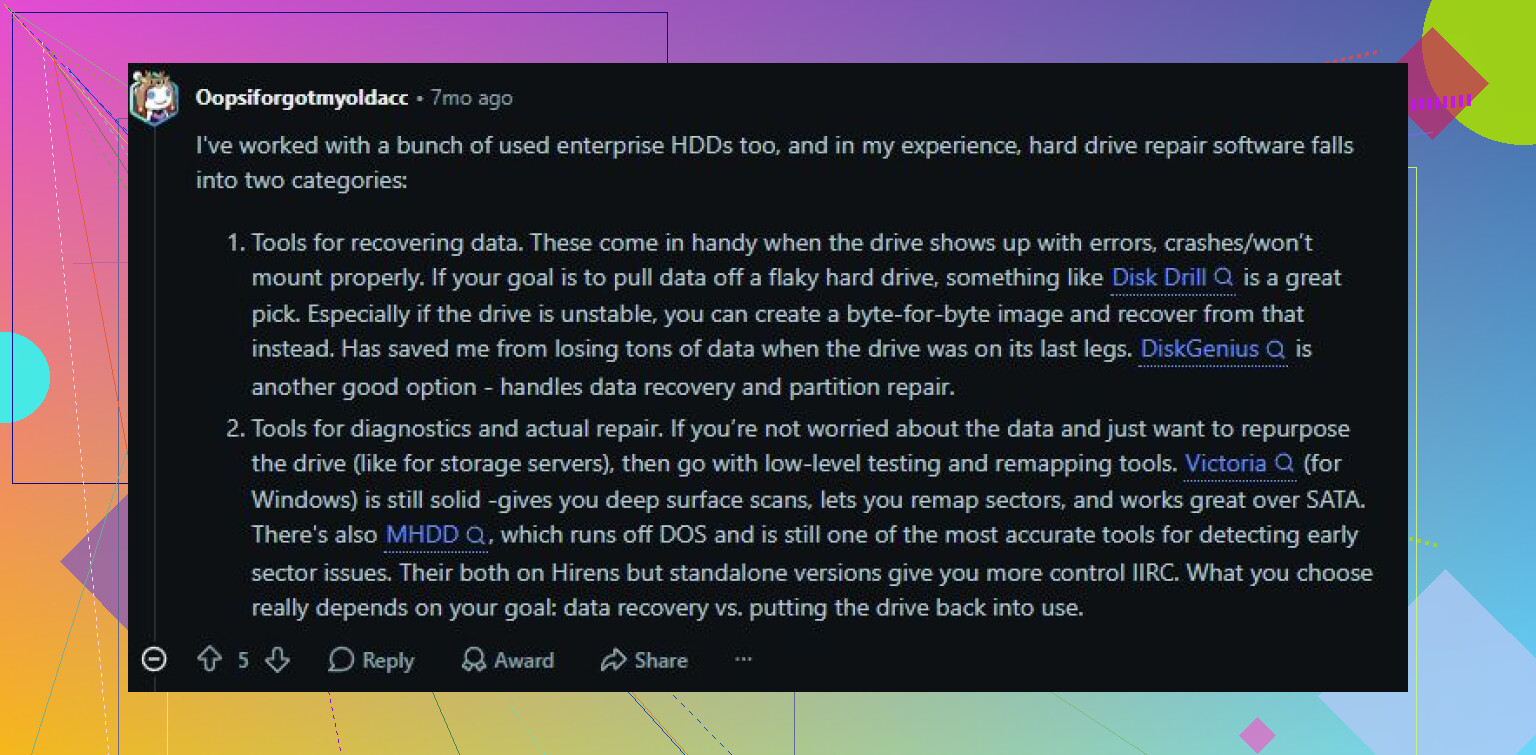
N’exécutez pas une réparation complète de la surface tant que vous ne savez pas si le disque se dégrade d’heure en heure.
Beaucoup de conseils sur la réparation des secteurs défectueux passent à côté de la partie ennuyeuse : tous les secteurs défectueux ne se ressemblent pas. Si Windows signale des dommages au système de fichiers parce que la machine a planté ou a perdu l’alimentation, les outils de réparation peuvent aider. Si le support est physiquement défaillant, les outils de réparation ne font surtout que forcer le disque à relire encore et encore les mêmes zones fragiles. C’est là que des gens transforment un disque à moitié lisible en un disque qui disparaît au démarrage.
Je suis d’accord avec l’orientation générale ci-dessus, mais je serais encore plus sélectif sur ce que vous copiez en premier. Ne commencez pas par faire glisser tout le dossier utilisateur si le disque bloque. Copiez d’abord ce qui ne peut pas être remplacé : documents, photos, fichiers de projet, base de données de mots de passe, fichiers fiscaux, tout ce qui compte. Laissez les bibliothèques Steam, les téléchargements, les installateurs et les dossiers système de Windows pour plus tard. Un disque défaillant peut perdre six heures à réessayer un seul fichier vidéo pendant que vos petits fichiers importants sont encore là, non copiés.
Un ordre pratique que j’utiliserais :
- Arrêtez de démarrer depuis ce disque s’il s’agit du disque système.
- Connectez-le comme disque secondaire, de préférence via une connexion SATA stable si possible. Les stations d’accueil USB sont pratiques, mais une station instable ou une alimentation faible peut faire paraître un mauvais disque encore pire.
- Copiez d’abord les fichiers ayant le plus de valeur.
- Si le disque continue de se figer, créez une image au lieu de le parcourir dans l’Explorateur.
- Exécutez le logiciel de récupération sur l’image, pas sur l’original, si vous le pouvez.
- Ce n’est qu’une fois les données en sécurité que vous devez lancer des diagnostics ou tenter des réparations.
Pour les outils, ma répartition serait assez simple. CrystalDiskInfo convient pour une vérification rapide de l’état. smartctl est meilleur si vous êtes à l’aise avec la ligne de commande. Disk Drill est raisonnable si vous avez besoin d’une application de récupération plus conviviale, surtout si vous analysez une image ou essayez de récupérer des données depuis un volume RAW/corrompu. Je ne le considérerais pas, ni aucun outil similaire, comme un correcteur de secteurs défectueux. Il sert à récupérer des fichiers.
Pour créer l’image d’un disque en mauvais état, GNU ddrescue reste l’outil auquel je ferais plus confiance qu’à un logiciel de clonage classique, parce qu’il peut ignorer les zones défectueuses et y revenir plus tard au lieu de rester bloqué indéfiniment sur la première zone vraiment mauvaise. Il n’est pas aussi convivial qu’une application Windows, donc il y a un compromis. Si les données ont beaucoup de valeur et que le disque fait du bruit, se déconnecte, ou met des minutes à apparaître, c’est à ce moment-là que le bricolage devient un pari.
Faites attention avec chkdsk /r. Les gens le recommandent constamment parce que cela ressemble à la bonne commande, mais c’est un test de lecture lourd plus une réparation du système de fichiers. Sur un disque sain avec des dommages logiques, très bien. Sur un disque en train de mourir, il peut passer un temps fou à forcer la lecture de secteurs fragiles. chkdsk /f est plus léger, mais je ne l’exécuterais toujours pas avant d’avoir copié ou créé une image de tout ce qui est important.
Le problème caché, c’est qu’une réparation réussie peut donner un faux sentiment de sécurité. Windows peut marquer les clusters défectueux pour que le système de fichiers les évite, ou le disque peut réallouer des secteurs en interne, et pendant un moment tout semble normal. Cela ne veut pas dire que la surface a cessé de se dégrader. Si des secteurs en attente, des secteurs réalloués ou des erreurs irrécupérables apparaissent, je remplacerais le disque. Si ces chiffres augmentent, je ne l’utiliserais même pas pour les sauvegardes.
Donc oui, utilisez des outils, mais dans le bon rôle. Récupération d’abord, diagnostic ensuite, réparation en dernier. Si les fichiers comptent plus que le coût d’un nouveau disque, partez du principe que le disque vit déjà sur du temps emprunté.
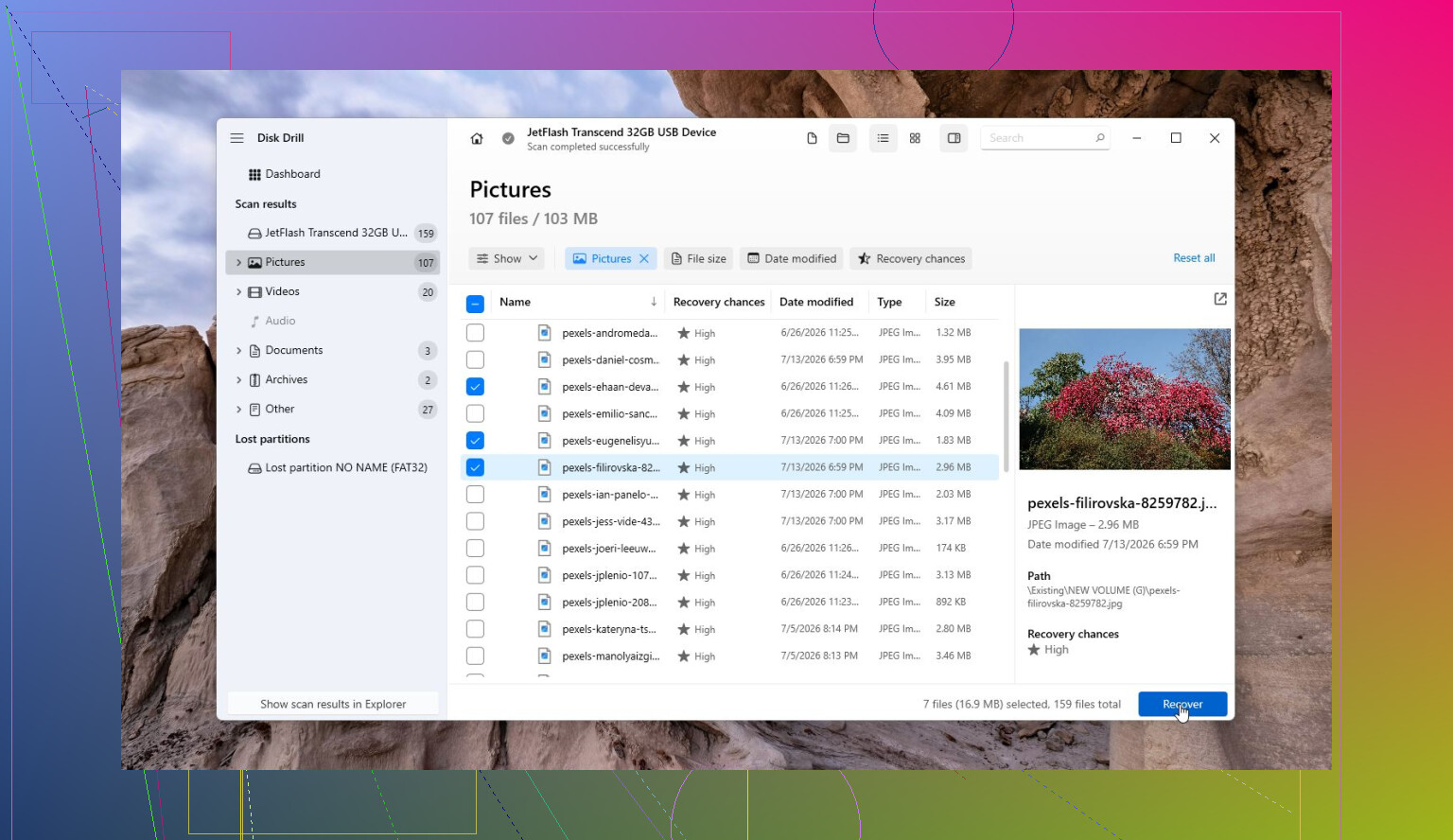
Attendez-vous à ce que le disque soit bon pour le remplacement, même si un outil parvient à le rendre à nouveau lisible pendant un certain temps.
Petit détail mais important : quel que soit l outil que vous utilisez, y compris Disk Drill, ne récupérez pas les fichiers sur le même disque défectueux. Utilisez un disque sain distinct avec beaucoup d espace libre, car l écriture des données récupérées sur le disque en panne peut écraser ce que vous essayez encore de sauver.