Meu disco Seagate Backup Plus parou repentinamente de mostrar sua partição, e não consigo acessar os arquivos nele. O Gerenciamento de Disco reconhece a unidade, mas a partição parece estar ausente ou não alocada. Preciso de ajuda com etapas seguras de recuperação de dados do Seagate Backup Plus antes de correr o risco de perder backups importantes.
Primeira coisa: não faça nada que grave na unidade Seagate. Não a formate, inicialize, execute um reparo nela nem copie nada novo para ela. Se os arquivos sumiram porque o sistema de arquivos ou a partição foi corrompido, os dados reais ainda podem estar lá. Gravar na unidade é o que pode transformar uma situação recuperável em uma situação ruim.
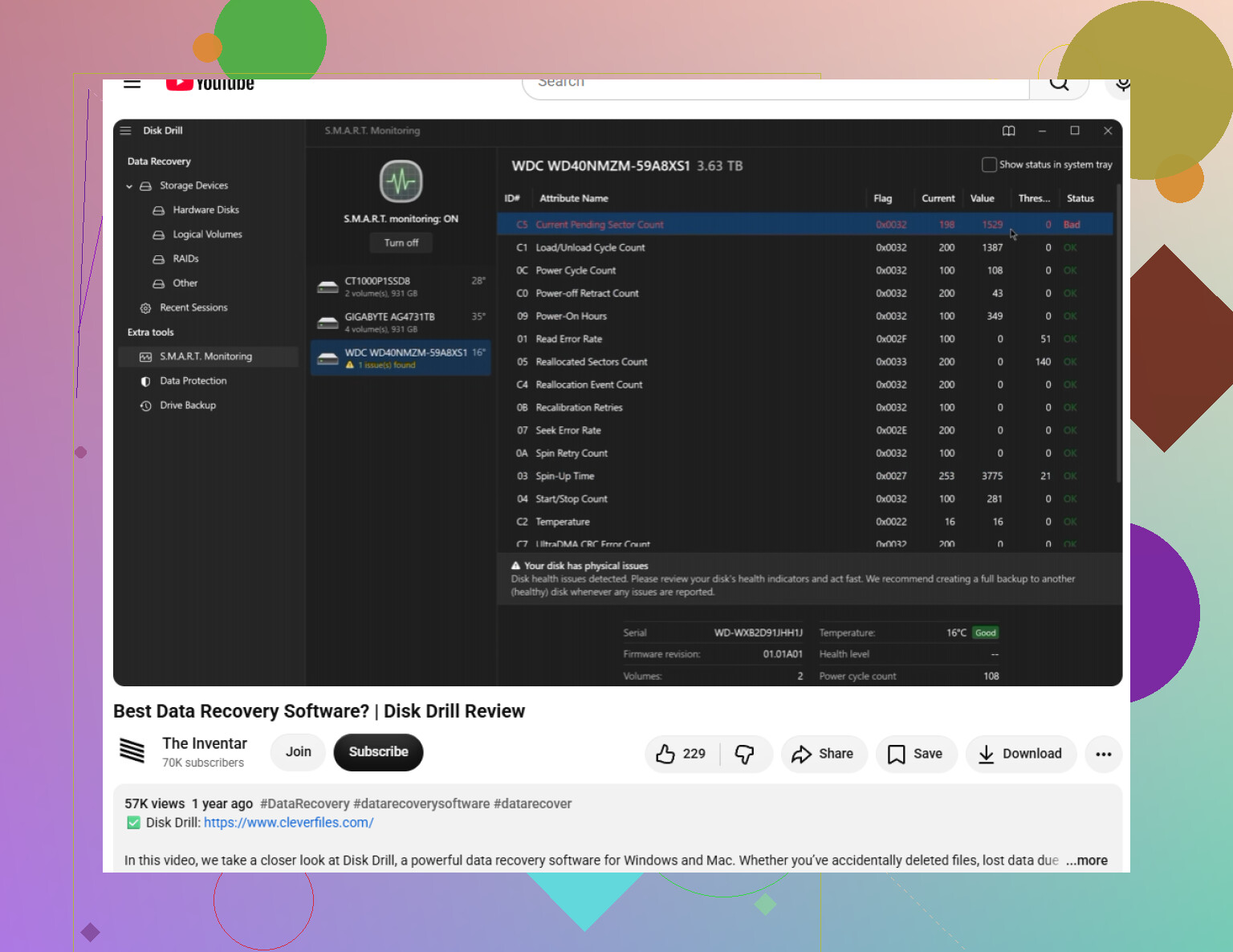
Faça uma verificação rápida de bom senso antes de tentar a recuperação por software. Conecte a unidade só pelo tempo suficiente para ouvi-la. Se ela estiver fazendo cliques, rangidos, bipes, ligando e desligando repetidamente ou emitindo qualquer som que pareça errado, pare por aí. Fazer uma varredura em uma unidade com falha física pode piorar a situação. Nesse caso, verifique primeiro os Serviços de Recuperação de Dados Rescue da Seagate, especialmente se for um modelo Backup Plus que possa ter incluído cobertura Rescue por tempo limitado. Vale a pena verificar o número de série antes de presumir que uma recuperação em laboratório vai custar uma fortuna.
Se a unidade soa normal, mas aparece vazia, pede para ser formatada, aparece como RAW ou ilegível, ou parece precisar ser configurada novamente, isso geralmente é um problema no sistema de arquivos ou na partição. Não é ótimo, mas ainda pode ser recuperável.
Para uma tentativa por conta própria, um software de recuperação geralmente é o caminho mais sensato. Disk Drill é uma opção a considerar para unidades externas Seagate. Ele pode procurar partições perdidas, arquivos excluídos, unidades RAW, volumes ilegíveis e casos em que a unidade foi desconectada sem ser ejetada com segurança.
Uma forma mais segura de abordar isso:
Instale o aplicativo de recuperação na unidade interna do seu computador ou em outra unidade separada. Não o instale na unidade Seagate que você está tentando recuperar.
Se a unidade parecer instável ou continuar desconectando, faça primeiro um backup byte a byte. O Disk Drill pode criar uma imagem completa do disco da unidade Seagate, e então você pode analisar essa imagem em vez de colocar mais estresse na unidade original.
Tente também o básico: outro cabo USB, outra porta ou outro adaptador, se você estiver usando um. Unidades externas portáteis podem parecer mortas ou corrompidas apenas porque a conexão está instável.
Quando a unidade, ou a imagem do disco, estiver disponível, execute a varredura e verifique os resultados com atenção. Visualize os arquivos mais importantes antes de recuperá-los. Se uma foto, vídeo, documento ou arquivo compactado for visualizado corretamente, isso geralmente é um bom sinal de que ele pode ser restaurado.
Salve os arquivos recuperados em outro lugar. Não os coloque de volta na mesma unidade Seagate durante a recuperação, porque isso pode sobrescrever outros dados que você ainda não recuperou.
Se a unidade não aparecer no Explorador de Arquivos ou no Finder, verifique se o sistema ainda consegue vê-la no nível do disco. No Windows, procure em Gerenciamento de Disco. No macOS, verifique o Utilitário de Disco. No Linux, use as ferramentas de disco disponíveis. Se ela aparecer lá com a capacidade correta, o software de recuperação ainda poderá analisá-la, mesmo que o sistema operacional não consiga abri-la normalmente.
Depois de recuperar os arquivos, não presuma que a unidade está bem. Execute um teste completo com o Seagate SeaTools ou outra ferramenta de diagnóstico confiável. Se ela falhar, substitua a unidade. Se passar, você pode reformatá-la e reutilizá-la, mas eu ainda manteria outro backup daqui para frente.
As varreduras em unidades externas grandes podem demorar um pouco, então não entre em pânico se estiver lento. Se a unidade liga, soa normal e mostra o tamanho correto, ainda há uma chance razoável de que os arquivos possam ser recuperados.
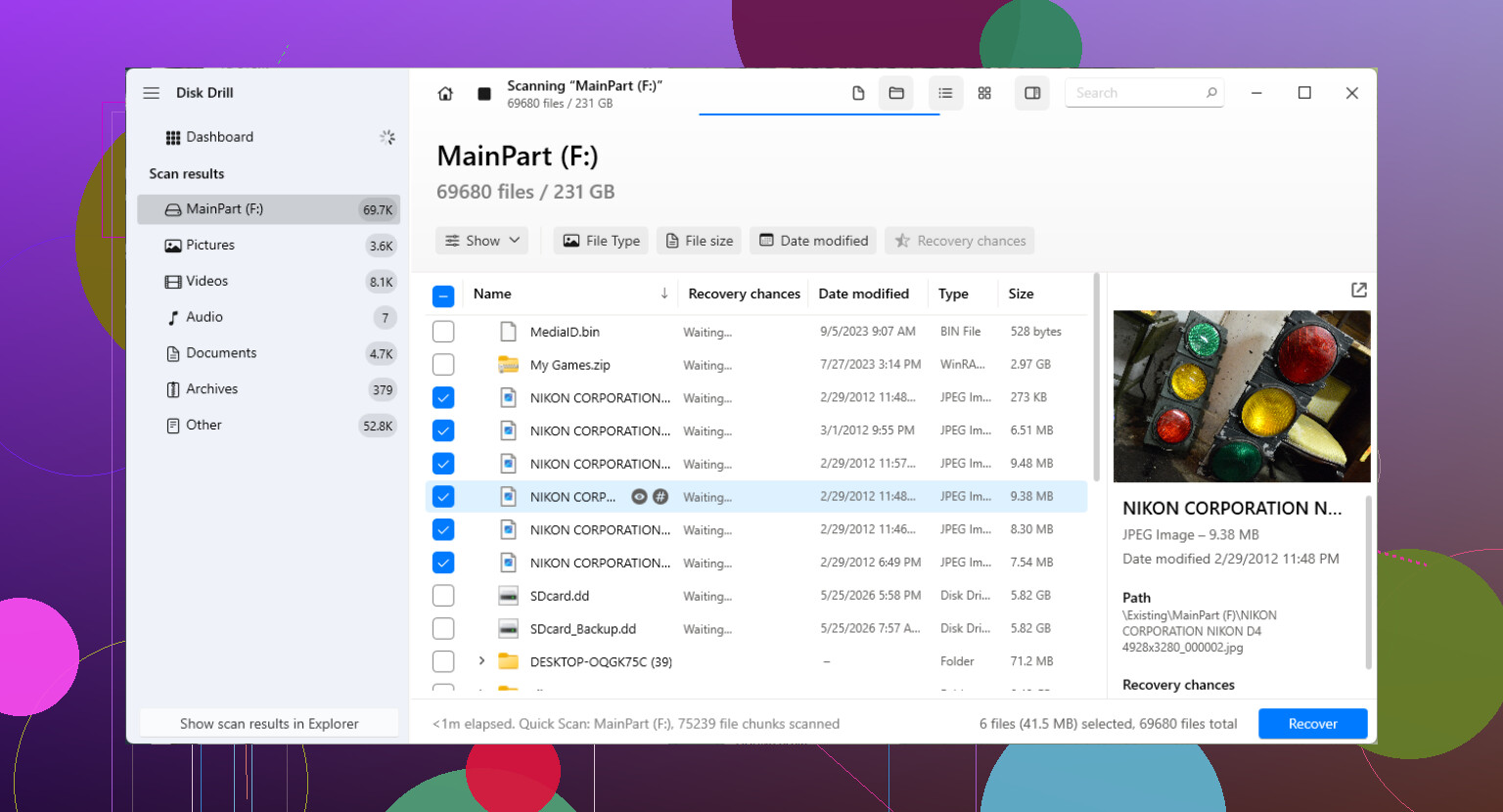
Não tente “restaurar” a partição com o TestDisk, chkdsk ou qualquer gerenciador de partições até que os arquivos importantes sejam copiados para outro lugar. Essas ferramentas podem ser úteis, mas se errarem podem tornar a recuperação mais complicada, então eu faria primeiro uma varredura/leitura com algo como o Disk Drill ou outro aplicativo de recuperação, recuperaria para outra unidade e só depois me preocuparia em reconstruir ou reformatar o Seagate.
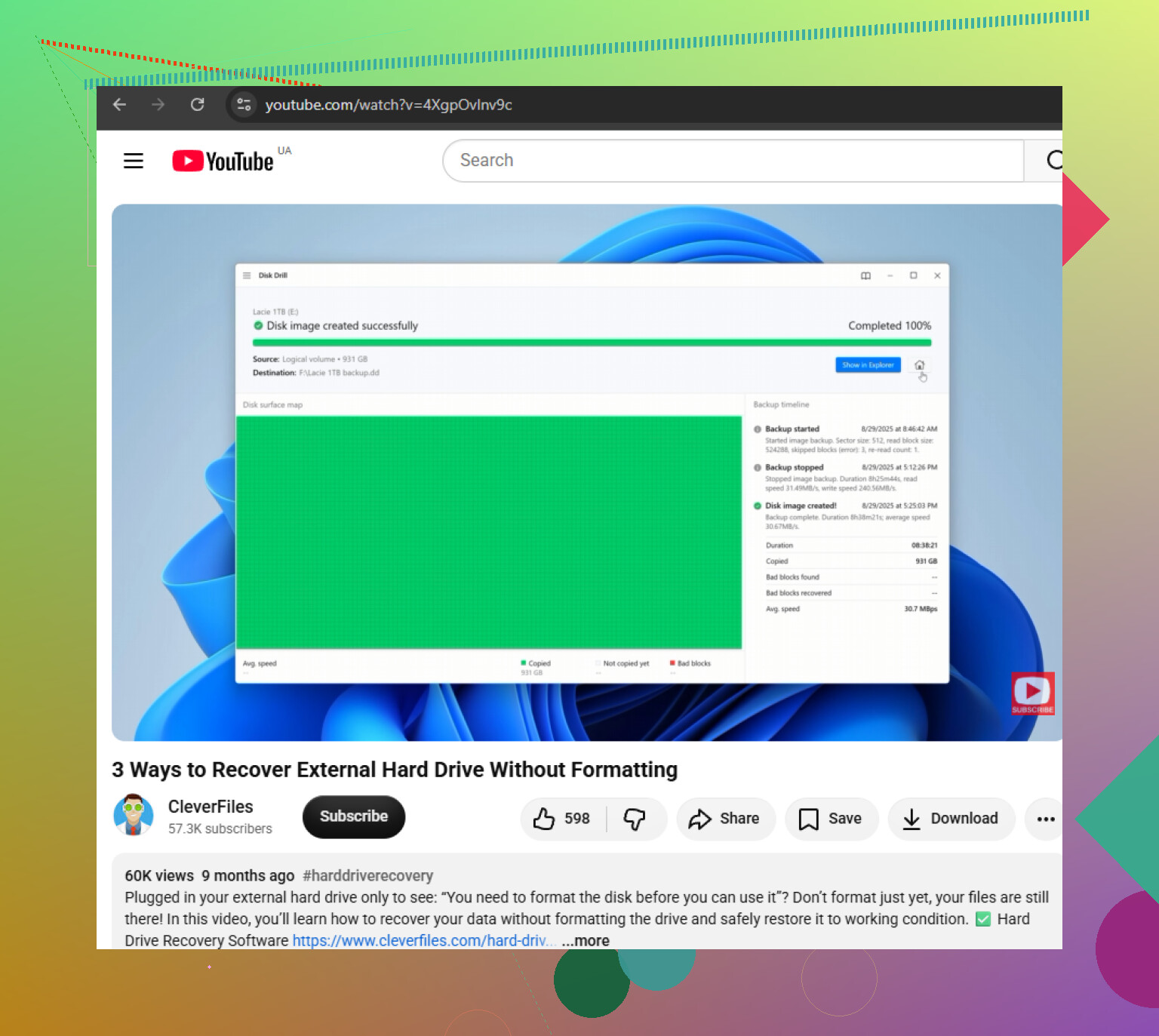
Não presuma que “não alocado” significa que a própria partição é o único problema. Primeiro, verifique se o Gerenciamento de Disco mostra o Seagate com a capacidade total correta. Se uma unidade de 2 TB de repente aparecer como 0 bytes, 32 MB, “sem mídia” ou continuar aparecendo e desaparecendo, um software de recuperação como o Disk Drill provavelmente não é a primeira medida correta, porque a ponte USB ou o hardware da unidade podem estar falhando. Se o tamanho estiver correto e estável, então concordo com escaneá-la em modo somente leitura e recuperar os arquivos para outro disco. Se o tamanho estiver errado, pare de mexer nas ferramentas do Windows e trate isso como um problema de hardware/gabinete.