Eliminé accidentalmente archivos importantes de un disco duro externo con formato APFS en mi Mac y necesito ayuda para averiguar la forma más segura de recuperarlos. Estoy intentando evitar sobrescribir nada y quiero saber qué pasos o herramientas de recuperación de datos para Mac funcionan mejor con archivos APFS eliminados.
No escribas nada más en esa unidad APFS si puedes evitarlo. Eso es lo más importante. Vaciar la Papelera no siempre significa que los datos desaparezcan de inmediato, pero el espacio puede reutilizarse en cualquier momento. Cuanto más copies en ese disco, peores serán tus probabilidades.
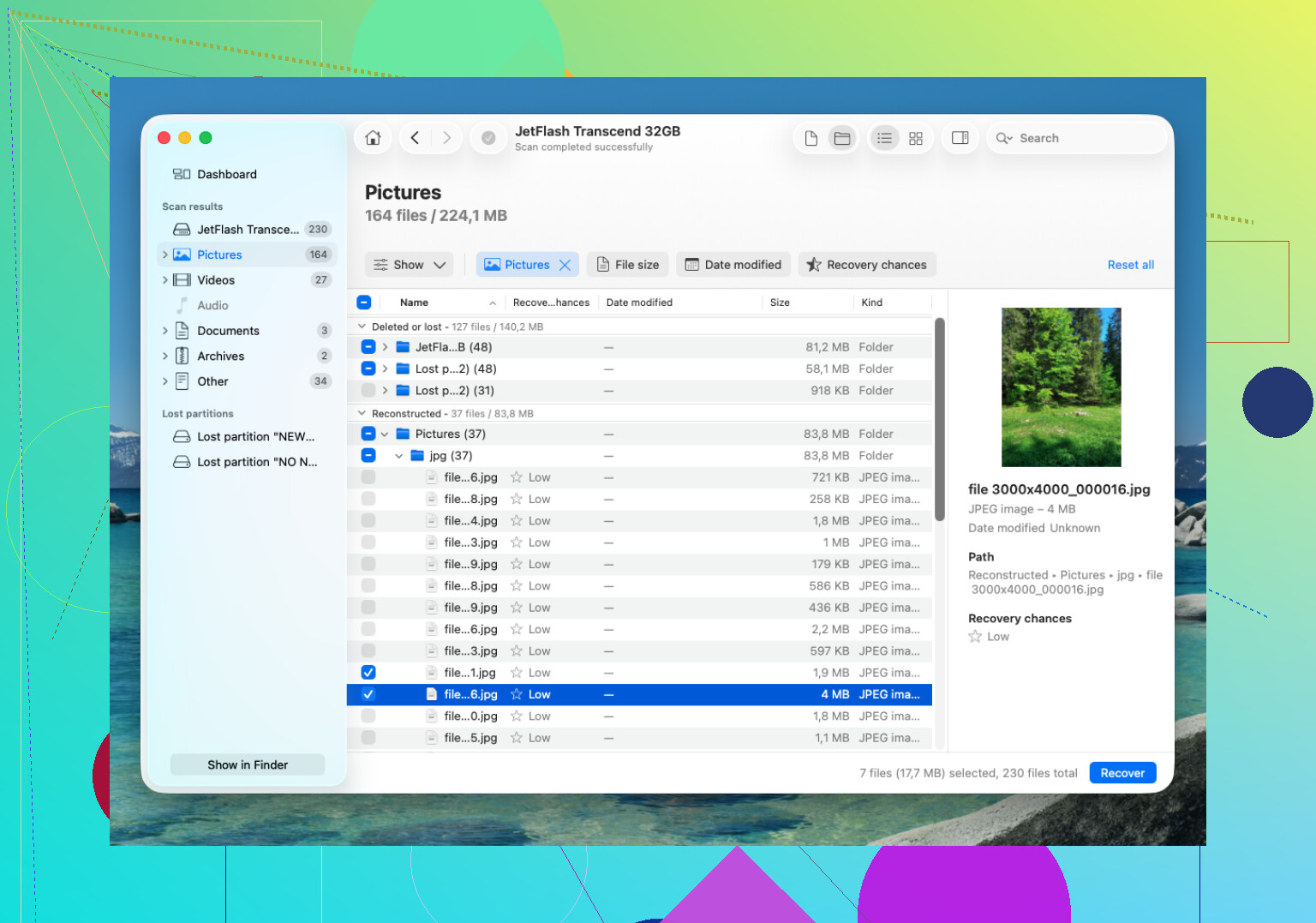
Para la recuperación de APFS, yo empezaría con Disk Drill. APFS puede ser un dolor de cabeza porque algunas herramientas de recuperación solo extraen archivos sin procesar y te dejan con un enorme desorden de cosas sin nombre. Disk Drill es mejor aquí porque en muchos casos puede leer los metadatos de APFS, así que tienes más posibilidades de recuperar los nombres de archivo y carpetas originales.
La forma más segura de hacerlo es:
- Instala Disk Drill en otro lugar, no en la unidad desde la que estás recuperando.
- Conecta la unidad APFS externa. Si es la unidad interna de tu Mac, concede a Disk Drill acceso completo al disco cuando macOS lo solicite.
- Elige el volumen APFS y ejecuta Buscar datos perdidos.
- Deja que el escaneo termine por completo. Las unidades más grandes pueden tardar un rato, pero detenerlo antes puede hacer que se pierdan archivos.
- Previsualiza cualquier cosa importante antes de restaurarla, especialmente fotos, videos y documentos.
- Recupera los archivos en un disco diferente. No guardes los archivos recuperados de nuevo en la misma unidad APFS.
Si tienes una copia de seguridad de Time Machine, revísala primero. Si no, el software de recuperación probablemente sea la siguiente mejor opción. Busca también instantáneas de APFS, ya que macOS puede crear instantáneas locales incluso cuando tu unidad de Time Machine no está conectada en ese momento. Si existe una de antes de la eliminación, esa puede ser la solución más limpia.
La parte molesta es TRIM en los SSD. Si los archivos se eliminaron de un SSD, macOS puede limpiar esos bloques en segundo plano, y después de eso las herramientas normales de recuperación no podrán traerlos de vuelta. Por eso es tan importante dejar de usar el Mac o el SSD de inmediato. Los HDD externos tradicionales suelen darte mejores posibilidades porque no funcionan de la misma manera.
Si Disk Drill no encuentra lo que necesitas, prueba PhotoRec. Es gratis, pero es mucho menos ordenado. Busca firmas de archivos en lugar de depender de la estructura de APFS, así que normalmente perderás los nombres de archivo y las carpetas. Aun así, si el objetivo es simplemente recuperar los archivos de alguna manera, puede valer la pena ejecutarlo.
Si la unidad hace clic, pierde la conexión o solo aparece a veces, no sigas hurgando en ella con software. Ahí es cuando un laboratorio de recuperación de datos tiene más sentido. Muchos harán una evaluación gratuita y algunos trabajan con la modalidad de no hay datos, no hay cargo. Los precios varían mucho, pero una recuperación lógica podría costar unos pocos cientos de dólares, mientras que un daño físico puede superar fácilmente los $1,000. Sin embargo, para una unidad sana donde el problema sea solo una eliminación accidental, yo probaría primero con software antes de pagar a un laboratorio.
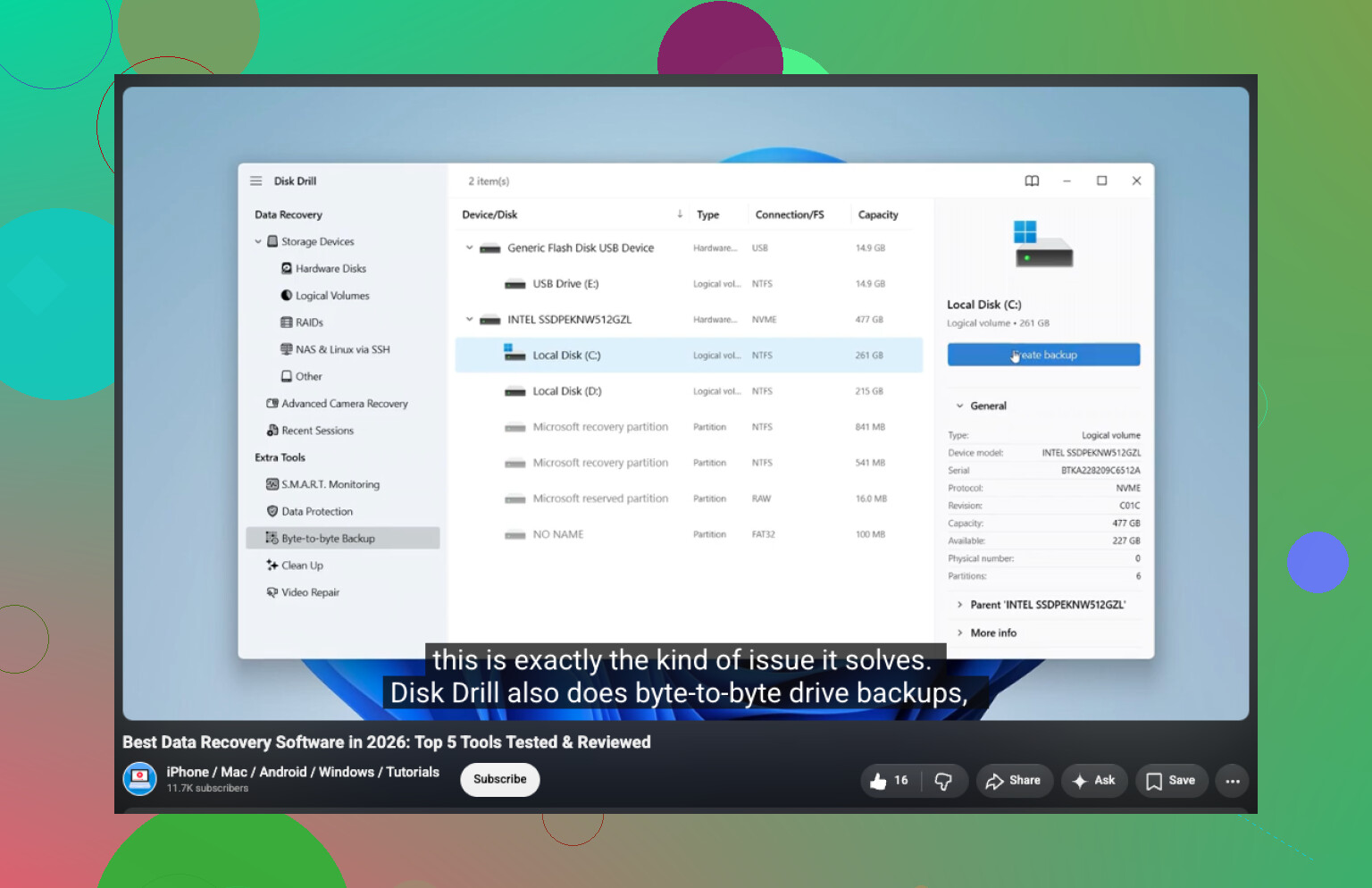
Escanear primero la unidad original no siempre es la opción más segura. Si los archivos importan mucho, haz un clon o una imagen de disco de la unidad externa en otra unidad y luego ejecuta la recuperación sobre la copia. Los escaneos de recuperación suelen ser de solo lectura, pero un cable defectuoso, una carcasa inestable o un disco moribundo pueden convertir simplemente escanear en más daño del que querías.
APFS añade una pequeña molestia aquí porque puedes ver un contenedor, volúmenes, instantáneas y, a veces, un volumen cifrado si se usó FileVault o cifrado APFS. Si estaba cifrado, no reformatees ni inicialices nada cuando macOS te lo insista. Necesitas la contraseña original, y la herramienta de recuperación debe apuntar al volumen o contenedor APFS correcto. Si la unidad se monta, yo la mantendría montada solo el tiempo suficiente para confirmar qué es, y luego dejaría de usarla.
Disk Drill es una opción razonable para una primera pasada, pero no trataría la vista previa de ninguna herramienta como prueba hasta restaurar algunos archivos de muestra en otro disco y abrirlos de verdad. Que una imagen JPEG se previsualice es una cosa. Una biblioteca grande de Photos, una biblioteca de Final Cut, una base de datos o un sparsebundle pueden parecer recuperables y aun así estar incompletos. En esos archivos de tipo paquete, recuperar toda la estructura de carpetas importa más que sacar un montón de archivos sin procesar.
Un detalle que la gente olvida: el propio macOS puede escribir basura en discos externos, como índices de Spotlight y carpetas ocultas del sistema. Así que no navegues por la unidad en Finder, no copies de vuelta a ella solo un archivo y no dejes que Photos u otra app intenten importar desde ella. Mantén la unidad inactiva, recupera en un disco aparte y, si los datos son críticos para el negocio o irremplazables, haz primero un clon o ve directamente a un laboratorio en lugar de experimentar.
No ejecute Primeros Auxilios en él todavía. La gente recurre a Utilidad de Discos porque parece inofensiva, pero en APFS puede realizar reparaciones que cambian el estado del contenedor o del volumen, lo cual no es lo que quiere antes de la recuperación. Estoy de acuerdo con clonar primero si los archivos importan, pero si se salta ese paso, al menos mantenga la unidad montada en solo lectura si es posible y analícela desde ahí. Disk Drill está bien para probar, pero recupere algunos archivos importantes en un disco aparte y ábralos antes de asumir que todo el trabajo salió bien. Y si macOS aparece con initialize, repair o use for Time Machine, cancélelo cada vez.

Una lista de archivos “recuperados” puede darte una falsa confianza, porque APFS aún puede mostrar nombres y carpetas incluso cuando el contenido real de los archivos ha desaparecido en parte o ya no está conectado de forma limpia. No juzgues el resultado por la cantidad de archivos encontrados. Júzgalo abriendo las copias recuperadas desde una unidad diferente y comprobando primero las importantes.
Estoy de acuerdo con el consejo de clonar, pero haría el punto de corte bastante simple: si los archivos son reemplazables, analiza la unidad con cuidado y recupéralos en otro disco. Si son irremplazables, deja de experimentar y crea primero una imagen de todo el dispositivo. Una imagen de disco es aburrida y requiere almacenamiento extra, pero te da una segunda oportunidad si el primer análisis, cable, carcasa o elección de software sale mal. El disco de destino para la imagen debe ser al menos tan grande como la unidad externa, no solo tan grande como los archivos eliminados.
Antes de analizar, revisa también las cosas aburridas. Si solo pulsaste Eliminar y no vaciaste la Papelera, conecta esa unidad externa y mira en la Papelera del Mac mientras la unidad está conectada. macOS mantiene los elementos enviados a la Papelera de volúmenes externos vinculados a ese volumen, por lo que pueden desaparecer de la Papelera cuando la unidad está desconectada y reaparecer cuando se conecta. Si los archivos están ahí, cópialos a una unidad diferente en lugar de restaurarlos de nuevo en el mismo disco APFS.
Disk Drill es una primera herramienta razonable aquí, especialmente si quieres una interfaz normal al estilo Mac y vistas previas, pero no seguiría instalando herramientas y repitiendo análisis en la misma máquina para siempre. Elige un método, recupera en un destino separado, verifica el puñado de archivos que más importan y luego decide si vale la pena seguir. Si la unidad es un SSD, asume que el tiempo no está de tu lado porque TRIM y la limpieza de APFS pueden hacer que los datos eliminados sean irrecuperables. Si es un disco duro externo mecánico, tus probabilidades suelen ser mejores siempre que dejes de escribir en él.
Pequeña molestia que atrapa a la gente: las carpetas recuperadas de APFS pueden volver con permisos extraños, indicadores de bloqueo o nombres duplicados. No intentes “arreglar” eso en el disco original. Resuélvelo solo después de que los archivos estén copiados de forma segura en otro lugar. La unidad original debe permanecer lo más intacta posible hasta que estés seguro de que tienes lo que necesitas.