Eliminé accidentalmente fotos y archivos de video de mi tarjeta SD mientras intentaba moverlos a mi Mac, y ahora la tarjeta parece vacía. Realmente necesito ayuda para averiguar la forma más fácil de recuperar archivos de una tarjeta SD en una Mac antes de que se sobrescriba algo.
He pasado por eso, y sí, es una faena. Terminas una sesión, conectas la tarjeta SD a tu Mac, y Finder no muestra absolutamente nada. O querías borrar una sola toma mala y terminaste borrando la tarjeta entera. Me pasó una vez después de un viaje de fin de semana y me quedé mirando la pantalla durante un minuto entero. macOS y los medios de cámara no siempre se llevan bien.
Lo primero: deja de usar la tarjeta ahora mismo. Sáquela de la cámara. Desconéctala del Mac. Los archivos eliminados a menudo siguen en la tarjeta hasta que nuevos datos se escriben encima. Si sigues haciendo fotos, copiando cosas o trasteando demasiado, aumentas las probabilidades de perder justo lo que quieres recuperar. Una vez que los sectores se sobrescriben, se acabó.
Antes de instalar nada, yo comprobaría primero las cosas tontamente simples.
Mira el pequeño interruptor de bloqueo de la tarjeta SD. Si se deslizó a la posición de bloqueo, tu Mac puede comportarse de forma extraña con ella, negarse a escribir o mostrar cosas que no tienen sentido. Luego prueba con otro lector. Después con otro puerto USB. He tenido un dongle defectuoso que hizo que una tarjeta sana pareciera muerta. Polvo, contacto flojo, adaptador barato, todo eso importa más de lo que la gente cree.
Una cosa específica de Mac que mucha gente pasa por alto es la carpeta de basura oculta en la propia tarjeta. Si borraste archivos mientras la tarjeta SD estaba conectada a tu Mac, puede que estén en una carpeta oculta llamada .Trashes en la tarjeta, no en la Papelera normal de tu escritorio.
Abre la tarjeta en Finder y luego pulsa Command + Shift + . para mostrar los archivos ocultos. Busca una carpeta atenuada llamada .Trashes o algo parecido. Una vez recuperé así un conjunto completo de imágenes. Después me sentí tonto, pero también aliviado.
Si la tarjeta no aparece en Finder, abre Utilidad de Discos. Spotlight la encuentra bastante rápido. Revisa la barra lateral. Si la tarjeta aparece en gris, pulsa Montar. Si aparece pero se ve rara, puedes probar Primeros Auxilios, pero yo tendría cuidado. A veces las herramientas de reparación cambian lo suficiente en la tarjeta como para dificultar una recuperación posterior. Esta la aprendí por las malas.
Si las herramientas integradas no te llevan a ninguna parte, entonces toca usar software de recuperación. De todo lo que he probado en Mac, Disk Drill es el que suelo recomendar primero.
La razón principal es que se siente como una app de Mac en lugar de algún port extraño con botones raros y espacios rotos en el texto. Más importante aún, si la tarjeta SD se está comportando de forma inestable, usa primero la función copia de seguridad byte a byte. Hace una imagen completa de la tarjeta y luego escaneas la imagen en lugar de machacar el medio original una y otra vez. Las tarjetas SD fallan de formas feas. Si una tarjeta ya está al límite, un escaneo largo sobre la tarjeta física a veces es justo lo que la remata.
Si haces fotos o vídeo, esta parte importa aún más. Muchas apps de recuperación se defienden con los JPEG y luego se desmoronan con los clips de vídeo, sobre todo con material de cámaras de acción o drones donde los archivos quedan fragmentados. Disk Drill tiene un modo de Recuperación Avanzada de Cámara para esos casos. He visto clips volver reproducibles en lugar de archivos negros medio rotos, y esa es la diferencia entre salvar algo y perder el tiempo. La última vez que lo comprobé, puedes escanear primero y ver qué aparece antes de pagar, lo cual ayuda.
Si vas justo de dinero y no te importan las herramientas toscas, PhotoRec merece la pena. Es gratis y de código abierto. La pega es que no es amigable. No hay interfaz pulida. Estarás en Terminal, avanzando a golpes por los menús, y los archivos recuperados suelen volver con nombres genéricos como File001.jpg, File002.jpg, y así sucesivamente. Si recuperas unos cientos o unos miles de archivos, ordenarlos se convierte en su propio castigo. Aun así, cuando necesitas algo gratis, trabajas con lo que tienes.
Hay unas cuantas cosas que yo respetaría sí o sí, sin excepciones:
- No restaures archivos en la misma tarjeta SD. Guarda los datos recuperados en tu Mac o en una unidad externa. Escribir los archivos recuperados de vuelta en la tarjeta de origen es justo como la gente borra el resto de lo que intentaba salvar.
- Expulsa la tarjeta correctamente. Lo sé, todo el mundo se salta esto hasta que le pasa factura una vez. Sacar una tarjeta mientras macOS todavía está indexando o escribiendo metadatos es una forma muy común de corromperla.
- Formatea la tarjeta en la cámara después de la recuperación, no en el Mac. Una vez que tus archivos estén a salvo, usa la opción de formato de la propia cámara. Eso suele mantener la estructura de la tarjeta alineada con el dispositivo que la usa.
Así que sí, no añadas nada nuevo a la tarjeta, empieza por comprobar la carpeta oculta, luego Utilidad de Discos y después el software de recuperación si hace falta. Si te mueves con cuidado, tus probabilidades siguen siendo decentes. No perfectas, pero decentes.
Omite Finder primero. Comprueba lo que informa la tarjeta a nivel del sistema.
Abre Terminal y ejecuta:
diskutil list
Encuentra la tarjeta SD. Luego ejecuta:
diskutil info /dev/diskX
Lo que quieres ver es si macOS todavía detecta un sistema de archivos, espacio libre y mapa de particiones. Si el espacio usado parece no ser cero pero Finder la muestra vacía, a menudo los archivos estaban ocultos, el directorio se dañó o macOS no la montó correctamente. Yo haría esto antes de Primeros Auxilios. Discrepo un poco con @mikeappsreviewer aquí, porque Primeros Auxilios está bien para problemas leves, pero en una tarjeta con archivos multimedia eliminados prefiero primero comprobaciones de solo lectura.
Después, mira en Captura de Imagen, no en Finder. Mucha gente pasa esto por alto. A veces macOS lee allí los archivos de una cámara incluso cuando Finder no responde bien. Revisa también la vista de importación de Fotos si la tarjeta venía de una cámara.
Si la tarjeta se monta, copia toda la tarjeta a una carpeta en tu Mac con rsync o desde Terminal. Si no lo hace, crea primero una imagen y luego trabaja desde esa imagen. Disk Drill es la opción más fácil en Mac para la mayoría de la gente, sobre todo porque la vista previa es rápida y la recuperación de vídeo es mejor que la de muchas herramientas gratuitas. Guarda los archivos recuperados en tu Mac, no de vuelta en la tarjeta SD. Es obvio, pero la gente todavía lo hace.
Si la tarjeta es lo bastante importante, deja de hacerlo por tu cuenta después de un escaneo fallido. La memoria flash se degrada rápido cuando empieza a fallar.
Para una guía sencilla en inglés, prueba recuperación paso a paso de tarjeta SD en Mac.
Mejor título optimizado para búsquedas para este tema:
Cómo recuperar archivos eliminados de una tarjeta SD en Mac, guía fácil de recuperación de fotos y vídeos en macOS
Una cosa más: si tus archivos se movieron y no se copiaron, revisa Spotlight por los nombres de archivo y ordena tu Mac por fecha de añadido. He visto archivos eliminados entre comillas en Descargas o Imágenes porque la operación de mover de Finder se quedó a medio terminar.

De hecho, añadiría una cosa en la que ni @mikeappsreviewer ni @espritlibre insistieron lo suficiente: revisa las importaciones en la nube/apps en el Mac antes de entrar en modo recuperación total. Si estabas “moviendo” archivos desde la tarjeta, Finder a veces copiaba una parte y luego la tarjeta se vaciaba o se desmontaba. Así que revisa Fotos, las importaciones de la biblioteca de iMovie, Escritorio, Descargas e incluso ~/Pictures. He visto archivos parecer “desaparecidos” cuando macOS simplemente los dejó tirados en algún sitio absurdo.
Si la tarjeta sigue mostrando la capacidad correcta pero no hay archivos, normalmente eso significa entradas de directorio eliminadas, no una pérdida total instantánea. En palabras simples, puede que los datos sigan ahí. No ejecutes un montón de herramientas de reparación primero. Sé que a la gente le encanta First Aid, pero en medios extraíbles no me convence mucho a menos que ya hayas aceptado posibles cambios en el sistema de archivos.
El camino más fácil en Mac, sinceramente:
- Deja de usar la tarjeta SD.
- Usa un lector de tarjetas diferente si el actual da mala espina.
- Escanéala con Disk Drill en tu Mac.
- Recupera a tu Mac o a una unidad externa, nunca de vuelta a la tarjeta SD.
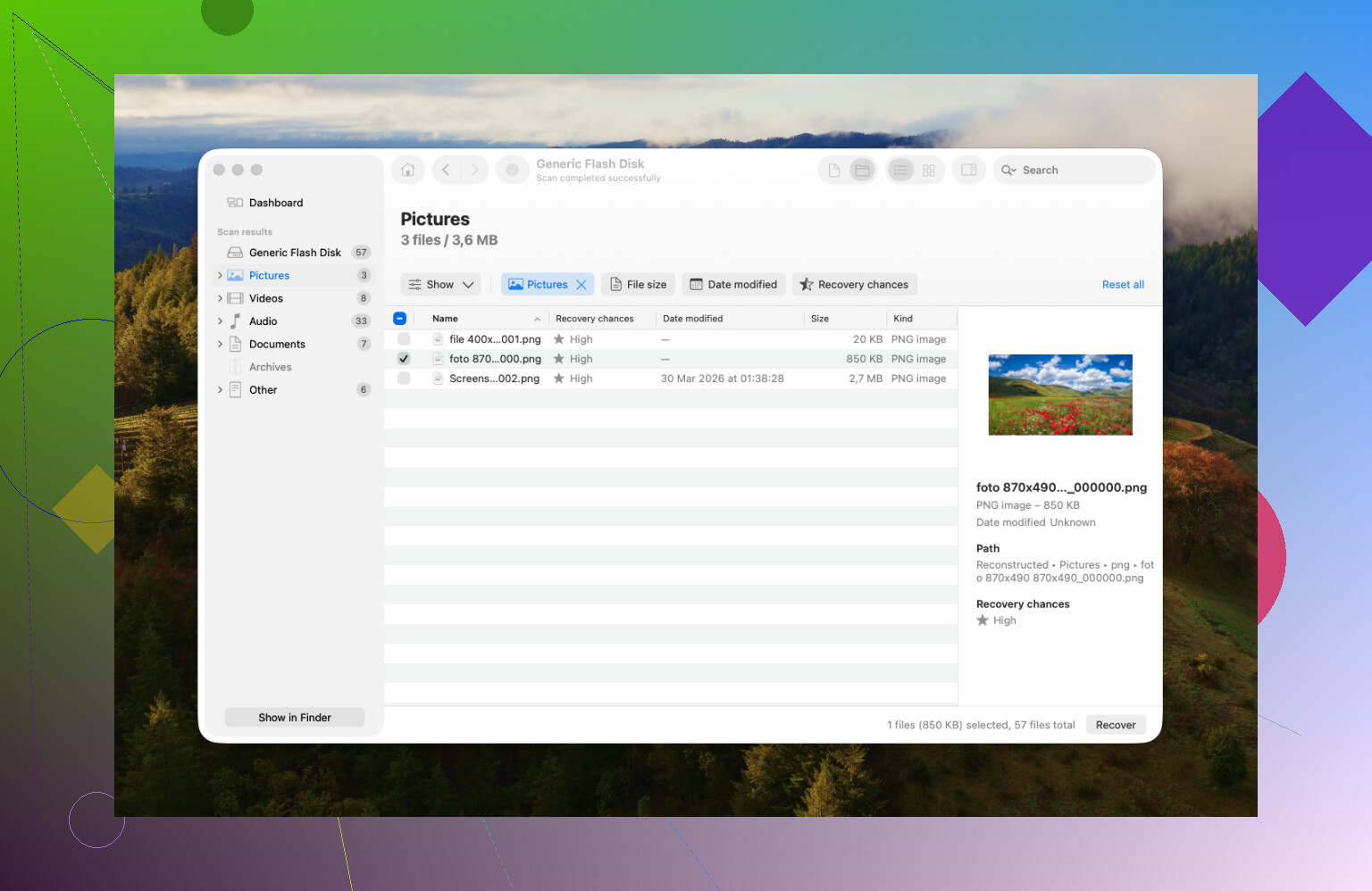
Disk Drill probablemente sea la opción más fácil de recuperación de tarjetas SD en Mac si quieres recuperar fotos y vídeo sin pelearte una hora con herramientas de línea de comandos. Previsualiza primero lo que encuentre. Si ve tus archivos con miniaturas correctas o vistas previas de clips, es una señal sólida.
Además, si la tarjeta empieza a desconectarse, hace ruidos raros a través del lector o se vuelve a montar aleatoriamente, deja de hacerlo por tu cuenta. Ahí es donde la gente convierte una tarjeta recuperable en basura electrónica.
Si quieres más discusión real sobre recuperación de tarjetas SD en Mac, esto está bastante bien:
Consejos de Reddit sobre recuperación de tarjetas SD SanDisk en Mac
Yo añadiría una comprobación específica de Mac que @espritlibre, @techchizkid y @mikeappsreviewer solo tocaron de forma indirecta: buscar un mal handshake del lector de tarjetas, no solo un sistema de archivos dañado.
En Mac, algunos hubs/lectores USB-C baratos leen mal las tarjetas SD y las muestran como vacías aunque los datos sigan ahí. Prueba la tarjeta en:
- otro lector
- otro Mac si es posible
- la propia cámara, si tiene reproducción
Si la cámara todavía puede previsualizar fotos, no ejecutes herramientas de reparación todavía. Eso normalmente significa que los archivos multimedia existen y que el problema es cómo macOS está leyendo la tarjeta.
Una pequeña discrepancia con el enfoque de escanear lo antes posible: si esto fue un MOVE, a veces los archivos ya están en el Mac dentro de un paquete de biblioteca, especialmente en importaciones relacionadas con Fotos o Final Cut. Usa la búsqueda de Finder con extensiones de archivo como .jpg, .mp4, .mov, y ordena por Fecha de modificación en Todo este Mac.
Si se necesita software de recuperación, Disk Drill es probablemente la opción más sencilla en macOS.
Ventajas de Disk Drill:
- muy amigable para Mac
- buena vista previa para fotos/vídeo
- puede escanear tarjetas SD e imágenes de tarjetas
- menos intimidante que las herramientas de línea de comandos
Desventajas:
- el uso gratuito es limitado
- los escaneos profundos pueden devolver mucha basura
- no es mi primera opción si la tarjeta está fallando físicamente de forma grave
Así que mi orden sería: deja de usar la tarjeta, prueba otro lector/dispositivo, busca en el Mac archivos ya movidos y luego usa Disk Drill y recupera solo en almacenamiento interno/externo. Si la tarjeta se desconecta durante las lecturas, deja de hacerlo por tu cuenta.