Excluí acidentalmente fotos e arquivos de vídeo do meu cartão SD enquanto tentava movê-los para o meu Mac, e agora o cartão parece vazio. Eu realmente preciso de ajuda para descobrir a maneira mais fácil de recuperar arquivos do cartão SD em um Mac antes que qualquer coisa seja sobrescrita.
Já passei por isso e, sim, é horrível. Você termina uma sessão, conecta o cartão SD ao Mac, e o Finder não mostra absolutamente nada. Ou você queria apagar só uma foto ruim e acabou limpando o cartão inteiro. Fiz isso uma vez depois de uma viagem de fim de semana e fiquei encarando a tela por um minuto inteiro. O macOS e a mídia de câmera nem sempre se dão bem.
Primeira coisa: pare de usar o cartão agora. Tire-o da câmera. Desconecte-o do Mac. Arquivos apagados muitas vezes ainda ficam no cartão até que novos dados sejam gravados por cima deles. Se você continuar fotografando, copiando ou mexendo demais, aumenta as chances de perder de vez o que quer recuperar. Quando os setores são sobrescritos, acabou.
Antes de instalar qualquer coisa, eu verificaria primeiro as coisas básicas e óbvias.
Olhe o pequeno botão de trava no cartão SD. Se ele deslizou para a posição de bloqueio, seu Mac pode se comportar de forma estranha com ele, recusar gravações ou mostrar um comportamento sem sentido. Depois, tente outro leitor. Depois outra porta USB. Já vi um dongle com defeito fazer um cartão saudável parecer morto. Poeira, mau contato, adaptador barato, tudo isso importa mais do que as pessoas pensam.
Uma coisa específica do Mac que muita gente não percebe é a pasta de lixo oculta no próprio cartão. Se você apagou arquivos enquanto o cartão SD estava conectado ao Mac, eles podem estar em uma pasta oculta chamada .Trashes no cartão, e não na Lixeira normal da sua área de trabalho.
Abra o cartão no Finder e depois pressione Command + Shift + . para mostrar arquivos ocultos. Procure uma pasta esmaecida chamada .Trashes ou algo parecido. Já recuperei um conjunto inteiro de imagens assim uma vez. Depois me senti meio idiota, mas também aliviado.
Se o cartão não aparecer no Finder, abra o Utilitário de Disco. O Spotlight o encontra rápido o suficiente. Verifique a barra lateral. Se o cartão aparecer em cinza, clique em Montar. Se ele aparecer, mas parecer estranho, você pode tentar Primeiros Socorros, mas eu teria cuidado. Às vezes, ferramentas de reparo alteram o suficiente no cartão para dificultar uma recuperação posterior. Aprendi isso da maneira mais irritante.
Se as ferramentas integradas não levarem você a lugar nenhum, então vira um trabalho para software de recuperação. Entre as opções que já testei no Mac, Disk Drill é o que eu normalmente indico primeiro.
O principal motivo é que ele parece um app de Mac, e não alguma adaptação estranha com botões esquisitos e espaçamento de texto quebrado. Mais importante ainda, se o cartão SD estiver se comportando de forma instável, use primeiro o recurso de backup byte a byte. Ele cria uma imagem completa do cartão, e então você escaneia a imagem em vez de forçar a mídia original repetidas vezes. Cartões SD falham de maneiras bem feias. Se um cartão já estiver no limite, uma varredura longa no cartão físico às vezes é justamente o que acaba com ele.
Se você fotografa ou grava vídeo, esta parte importa ainda mais. Muitos aplicativos de recuperação se saem bem com JPEGs e depois desmoronam com clipes de vídeo, especialmente material de câmeras de ação ou drones, em que os arquivos ficam fragmentados. O Disk Drill tem um modo de Recuperação Avançada de Câmera para esses casos. Já vi clipes voltarem reproduzíveis em vez de arquivos pretos meio quebrados, o que é a diferença entre salvar algo e perder tempo. Da última vez que vi, você pode escanear primeiro e ver o que aparece antes de pagar, o que ajuda.
Se o dinheiro estiver curto e você não se importar com ferramentas mais rústicas, o PhotoRec merece uma olhada. É gratuito e de código aberto. O problema é que ele não é amigável. Não há interface polida. Você vai ficar no Terminal, avançando pelos menus, e os arquivos recuperados normalmente voltam com nomes genéricos como File001.jpg, File002.jpg e assim por diante. Se você recuperar algumas centenas ou alguns milhares de arquivos, organizá-los vira um castigo à parte. Ainda assim, quando você precisa de algo gratuito, trabalha com o que tem.
Algumas coisas às quais eu me manteria firme, sem exceções:
- Não restaure arquivos no mesmo cartão SD. Coloque os dados recuperados no Mac ou em uma unidade externa. Gravar arquivos recuperados de volta no cartão de origem é como as pessoas apagam o restante do que estavam tentando salvar.
- Ejete o cartão corretamente. Eu sei, todo mundo ignora isso até se dar mal uma vez. Retirar um cartão enquanto o macOS ainda está indexando ou gravando metadados é uma forma comum de corrompê-lo.
- Formate o cartão na câmera após a recuperação, não no Mac. Quando seus arquivos estiverem seguros, use a própria opção de formatação da câmera. Isso tende a manter a estrutura do cartão alinhada com o dispositivo que o utiliza.
Então, sim, não adicione nada novo ao cartão, comece verificando a pasta oculta, depois o Utilitário de Disco e, em seguida, software de recuperação se necessário. Se você agir com cuidado, suas chances ainda são razoáveis. Não perfeitas, mas razoáveis.
Pule o Finder primeiro. Verifique o que o cartão informa no nível do sistema.
Abra o Terminal e execute:
diskutil list
Encontre o cartão SD. Depois execute:
diskutil info /dev/diskX
Você quer ver se o macOS ainda detecta um sistema de arquivos, espaço livre e mapa de partição. Se o espaço usado parecer diferente de zero, mas o Finder mostrar vazio, os arquivos geralmente estavam ocultos, o diretório foi danificado ou o macOS não o montou corretamente. Eu faria isso antes do Primeiros Socorros. Discordo um pouco do @mikeappsreviewer aqui, porque o Primeiros Socorros é bom para problemas leves, mas em um cartão com mídia excluída eu prefiro primeiro verificações somente leitura.
Em seguida, olhe no Captura de Imagem, não no Finder. Muita gente não percebe isso. O macOS às vezes lê a mídia da câmera ali mesmo quando o Finder se comporta mal. Verifique também a visualização de importação do Fotos se o cartão veio de uma câmera.
Se o cartão montar, copie o cartão inteiro para uma pasta no seu Mac com rsync ou no Terminal. Se não montar, crie uma imagem primeiro e depois trabalhe a partir da imagem. O Disk Drill é a opção mais fácil no Mac para a maioria das pessoas, principalmente porque a visualização é rápida e a recuperação de vídeo é melhor do que a de muitas ferramentas gratuitas. Salve os arquivos recuperados no seu Mac, não de volta no cartão SD. Óbvio, mas as pessoas ainda fazem isso.
Se o cartão for importante o suficiente, pare com o faça você mesmo depois de uma verificação malsucedida. A memória flash se degrada rápido quando começa a apresentar falhas.
Para um passo a passo em inglês simples, experimente recuperação de cartão SD no Mac passo a passo.
Melhor título amigável para pesquisa para este tópico:
Como Recuperar Arquivos Excluídos de um Cartão SD no Mac, Guia Fácil de Recuperação de Fotos e Vídeos no macOS
Mais uma coisa: se seus arquivos foram movidos, não copiados, verifique o Spotlight pelos nomes dos arquivos e classifique seu Mac por data de adição. Já vi arquivos “excluídos” parados em Downloads ou Imagens porque a operação de mover do Finder terminou pela metade.

Eu realmente acrescentaria uma coisa em que nem @mikeappsreviewer nem @espritlibre insistiram o suficiente: verifique as importações da nuvem/apps no Mac antes de entrar em modo de recuperação total. Se você estava “movendo” a partir do cartão, o Finder às vezes copiava parte dele e depois o cartão era limpo ou desmontado. Então verifique o Fotos, importações da biblioteca do iMovie, Mesa, Downloads e até ~/Pictures. Já vi arquivos parecerem “sumidos” quando na verdade só foram jogados em algum lugar idiota pelo macOS.
Se o cartão ainda mostra a capacidade correta, mas nenhum arquivo, isso geralmente significa entradas de diretório excluídas, não perda total instantânea. Em português claro, os dados ainda podem estar lá. Não execute um monte de ferramentas de reparo primeiro. Eu sei que as pessoas adoram o Primeiros Socorros, mas em mídia removível eu fico meio assim com isso, a menos que você já tenha aceitado possíveis mudanças no sistema de arquivos.
O caminho mais fácil no Mac, honestamente:
- Pare de usar o cartão SD.
- Use um leitor de cartões diferente se o atual for suspeito.
- Faça a varredura com o Disk Drill no seu Mac.
- Recupere para o seu Mac ou para uma unidade externa, nunca de volta para o cartão SD.
O Disk Drill provavelmente é a opção mais fácil de recuperação de cartão SD no Mac se você quiser fotos e vídeos de volta sem brigar com ferramentas de linha de comando por uma hora. Visualize primeiro o que ele encontrar. Se ele enxergar seus arquivos com miniaturas adequadas ou prévias dos clipes, isso é um ótimo sinal.
Além disso, se o cartão começar a desconectar, fazer ruídos estranhos pelo leitor ou remontar aleatoriamente, pare de fazer por conta própria. É aí que as pessoas transformam um cartão recuperável em lixo eletrônico.
Se você quiser mais discussão prática sobre recuperação de cartão SD no Mac, esta é uma leitura decente:
Dicas do Reddit sobre recuperação de cartão SD SanDisk no Mac
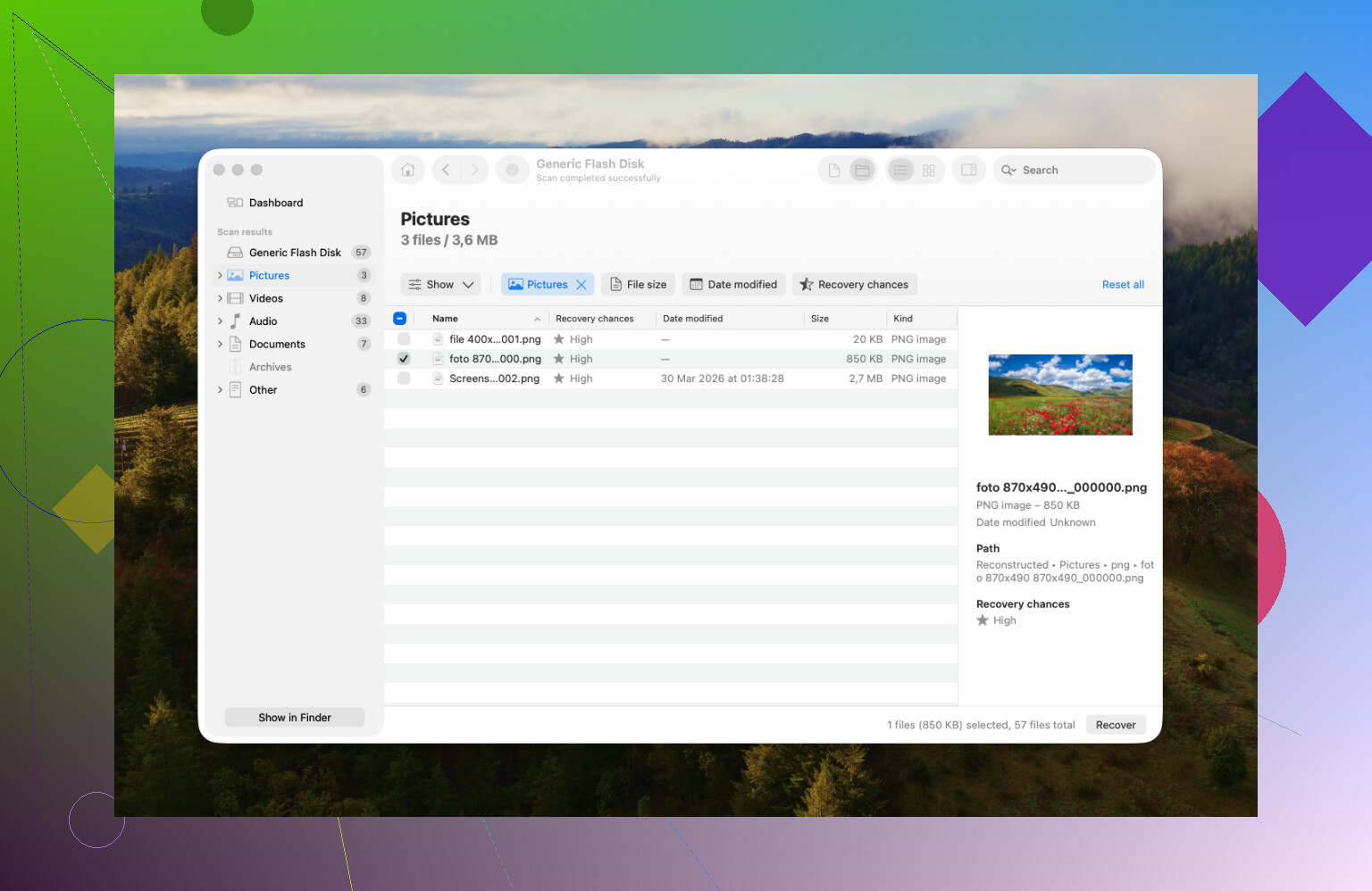
Eu acrescentaria uma verificação específica para Mac que @espritlibre, @techchizkid e @mikeappsreviewer só abordaram indiretamente: procure um handshake ruim do leitor de cartão, não apenas um sistema de arquivos corrompido.
Em Macs, alguns hubs/leitores USB-C baratos interpretam mal cartões SD e os mostram como vazios, mesmo quando os dados ainda estão lá. Teste o cartão em:
- outro leitor
- outro Mac, se possível
- na própria câmera, se ela tiver reprodução
Se a câmera ainda consegue visualizar as fotos, não execute ferramentas de reparo ainda. Isso geralmente significa que os arquivos de mídia existem e o problema é como o macOS está lendo o cartão.
Uma pequena discordância com a abordagem de escanear o quanto antes: se isso foi um MOVE, às vezes os arquivos já estão no Mac dentro de um pacote de biblioteca, especialmente em importações relacionadas ao Photos ou ao Final Cut. Use a busca do Finder com extensões de arquivo como .jpg, .mp4, .mov e classifique por Data de modificação em todo Este Mac.
Se for necessário um software de recuperação, o Disk Drill provavelmente é a rota mais fácil no macOS.
Prós do Disk Drill:
- muito amigável para Mac
- boa visualização prévia para fotos e vídeo
- pode escanear cartões SD e imagens de cartão
- menos intimidador do que ferramentas de linha de comando
Contras:
- o uso gratuito é limitado
- varreduras profundas podem retornar muito lixo
- não é minha primeira escolha se o cartão estiver falhando fisicamente de forma severa
Então minha ordem seria: pare de usar o cartão, teste outro leitor/dispositivo, procure no Mac por arquivos já movidos, depois use o Disk Drill e recupere apenas para armazenamento interno/externo. Se o cartão desconectar durante as leituras, pare de tentar por conta própria.