Ho eliminato accidentalmente file importanti da un disco rigido esterno formattato APFS sul mio Mac e ho bisogno di aiuto per capire il modo più sicuro per recuperarli. Sto cercando di evitare di sovrascrivere qualsiasi cosa e voglio sapere quali passaggi o strumenti di recupero dati per Mac funzionano meglio per i file APFS eliminati.
Non scrivere altro su quell'unità APFS se puoi evitarlo. Questa è la cosa più importante. Svuotare il Cestino non significa sempre che i dati spariscano subito, ma lo spazio può essere riutilizzato in qualsiasi momento. Più copi su quel disco, peggiori diventano le tue possibilità.
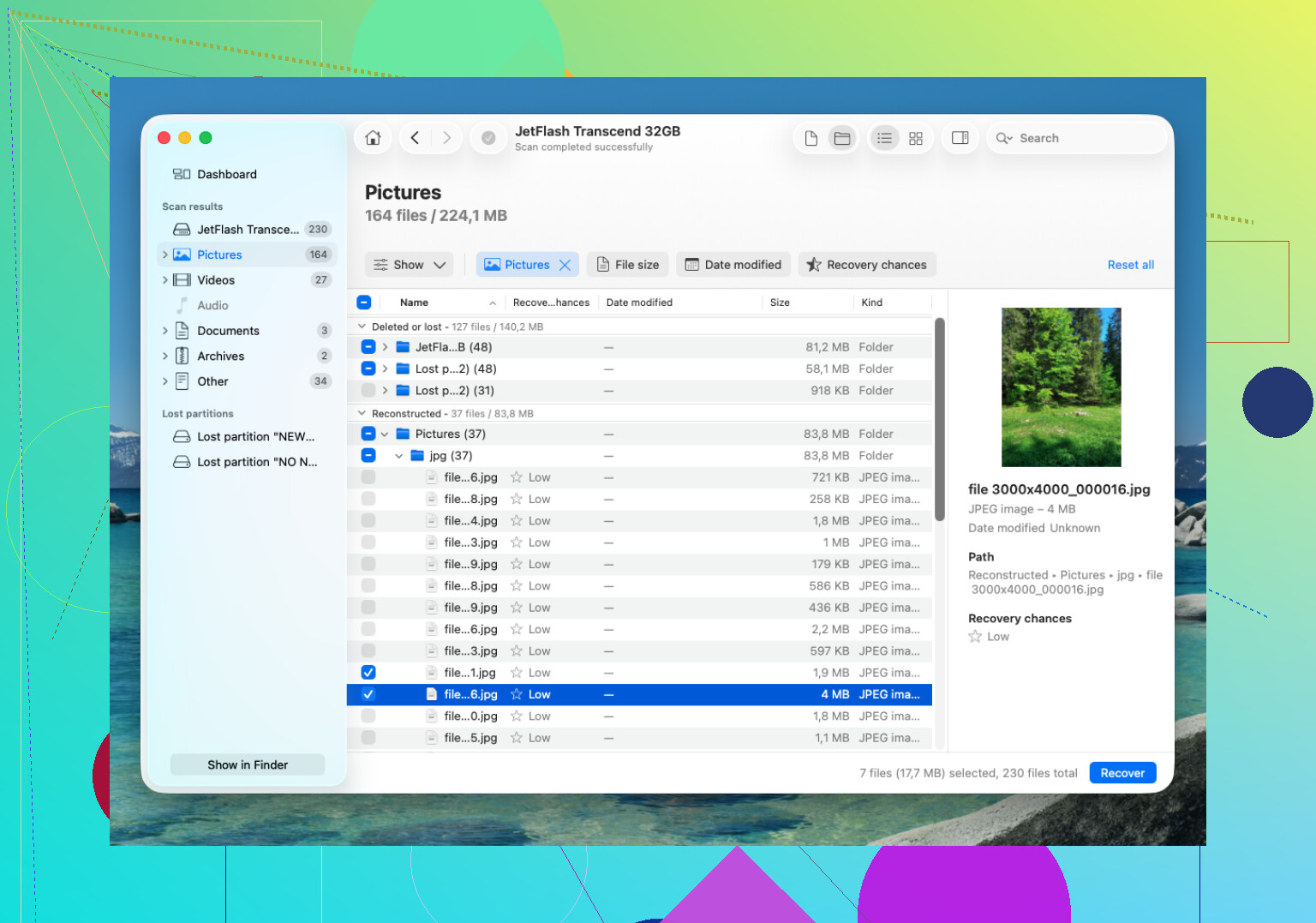
Per il recupero APFS, inizierei con Disk Drill. APFS può essere complicato perché alcuni strumenti di recupero estraggono solo file grezzi e ti lasciano con un enorme caos di elementi senza nome. Disk Drill qui è migliore perché in molti casi riesce a leggere i metadati APFS, quindi hai più possibilità di recuperare i nomi originali dei file e delle cartelle.
Il modo più sicuro per farlo è:
- Installa Disk Drill da un'altra parte, non sull'unità da cui stai recuperando.
- Collega l'unità APFS esterna. Se è l'unità interna del tuo Mac, concedi a Disk Drill l'accesso completo al disco quando macOS lo richiede.
- Scegli il volume APFS ed esegui Cerca dati persi.
- Lascia completare completamente la scansione. Le unità più grandi possono richiedere un po' di tempo, ma interrompere prima può far perdere dei file.
- Anteprima di tutto ciò che è importante prima di ripristinarlo, soprattutto foto, video e documenti.
- Recupera i file su un altro disco. Non salvare i file recuperati di nuovo sulla stessa unità APFS.
Se hai un backup di Time Machine, controlla prima quello. In caso contrario, il software di recupero è probabilmente la mossa migliore successiva. Controlla anche gli snapshot APFS, dato che macOS può creare snapshot locali anche quando l'unità di Time Machine non è attualmente collegata. Se ne esiste uno precedente all'eliminazione, potrebbe essere la soluzione più pulita.
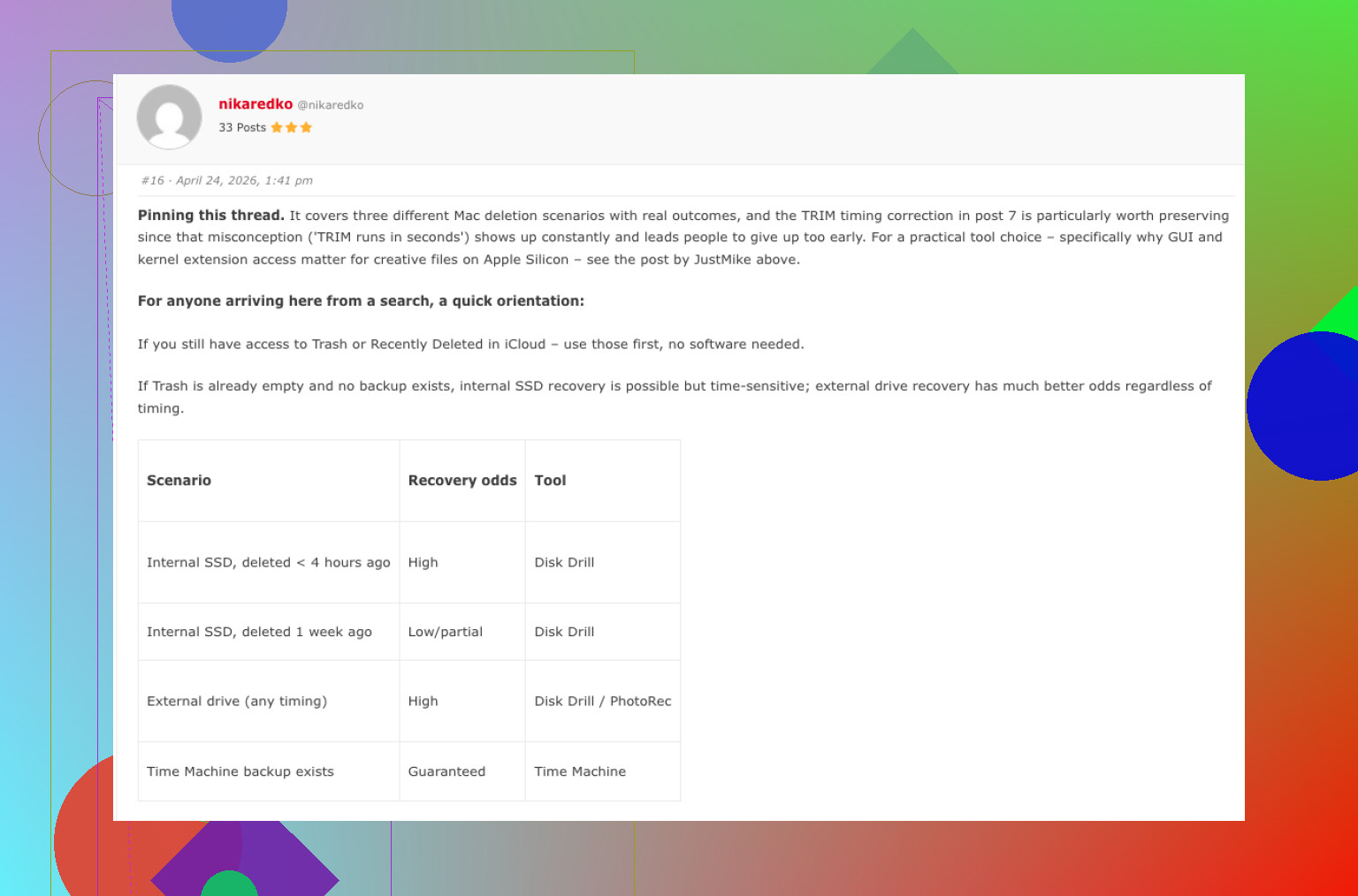
La parte fastidiosa è il TRIM sugli SSD. Se i file sono stati eliminati da un SSD, macOS potrebbe liberare quei blocchi in background e, dopo quel punto, i normali strumenti di recupero non riusciranno più a ripristinarli. Ecco perché smettere subito di usare il Mac o l'SSD è così importante. Gli HDD esterni tradizionali di solito ti danno maggiori possibilità perché non funzionano allo stesso modo.
Se Disk Drill non trova quello che ti serve, prova PhotoRec. È gratuito, ma è molto meno ordinato. Cerca le firme dei file invece di basarsi sulla struttura APFS, quindi di solito perderai i nomi dei file e delle cartelle. Comunque, se l'obiettivo è semplicemente recuperare i file in qualche modo, può valere la pena eseguirlo.
Se l'unità fa clic, perde la connessione o compare solo a volte, non continuare a insistere con il software. In quel caso ha più senso un laboratorio di recupero dati. Molti fanno una valutazione gratuita e alcuni lavorano con la formula senza dati, senza costo. I prezzi variano molto, ma un recupero logico potrebbe costare qualche centinaio di dollari, mentre un danno fisico può facilmente superare i $1,000. Tuttavia, per un'unità sana in cui il problema è solo un'eliminazione accidentale, proverei il software prima di pagare un laboratorio.
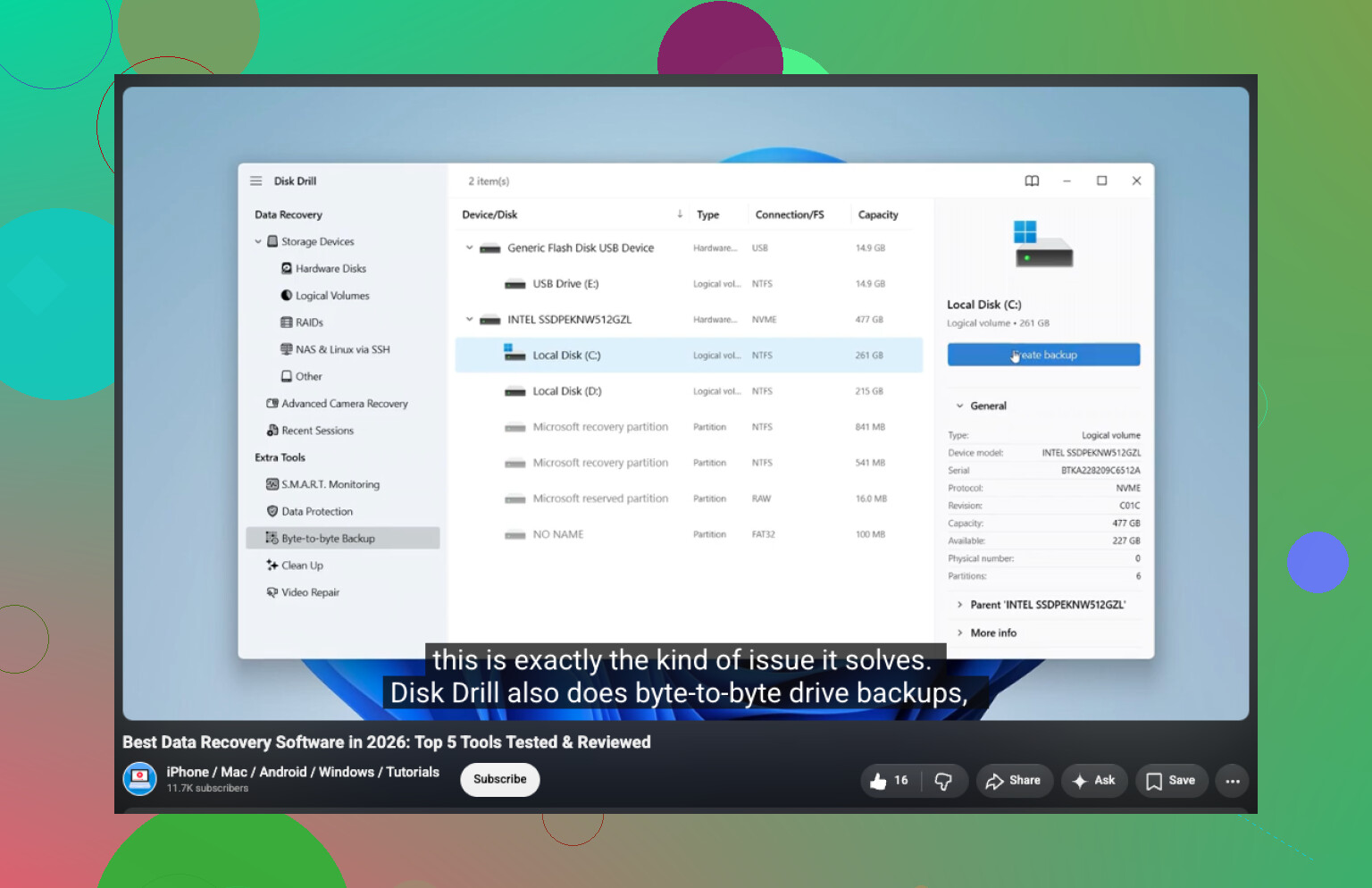
Scansionare prima l’unità originale non è sempre la mossa più sicura. Se i file sono molto importanti, crea un clone o un’immagine disco dell’unità esterna su un’altra unità, poi esegui il recupero sulla copia. Le scansioni di recupero sono di solito in sola lettura, ma un cavo difettoso, un box instabile o un disco in avaria possono trasformare il semplice atto di scansionare in un danno maggiore di quanto volessi.
APFS aggiunge un piccolo fastidio qui perché potresti vedere un container, volumi, istantanee e talvolta un volume crittografato se è stato usato FileVault o la crittografia APFS. Se era crittografato, non riformattare né inizializzare nulla quando macOS te lo suggerisce. Ti serve la password originale e lo strumento di recupero deve essere indirizzato al volume o container APFS corretto. Se l’unità si monta, la terrei montata solo il tempo necessario per confermare di cosa si tratta, poi smetterei di usarla.
Disk Drill è una scelta ragionevole per un primo tentativo, ma non considererei l’anteprima di alcuno strumento come una prova finché non ripristini alcuni file di esempio su un altro disco e non li apri davvero. Vedere l’anteprima di un JPEG è una cosa. Una grande libreria di Foto, una libreria di Final Cut, un database o uno sparsebundle possono sembrare recuperabili e risultare comunque incompleti. Per questi file in stile pacchetto, recuperare l’intera struttura delle cartelle conta più che prendere un mucchio di file grezzi.
Una piccola cosa che la gente dimentica: macOS stesso può scrivere spazzatura sui dischi esterni, come indici Spotlight e cartelle di sistema nascoste. Quindi non navigare nell’unità in Finder, non copiarci di nuovo anche solo un file e non lasciare che Foto o un’altra app provino a importare da lì. Tieni l’unità inattiva, recupera su un disco separato e, se i dati sono critici per l’attività o insostituibili, crea prima un clone oppure rivolgiti direttamente a un laboratorio invece di fare esperimenti.
Non eseguire ancora il Primo Soccorso su di esso. Le persone ricorrono a Utility Disco perché sembra innocuo, ma su APFS può effettuare riparazioni che cambiano lo stato del contenitore/volume, e questo non è ciò che vuoi prima del recupero. Sono d’accordo sul clonare prima se i file sono importanti, ma se salti questo passaggio, almeno mantieni l’unità montata in sola lettura, se possibile, ed esegui la scansione da lì. Disk Drill va bene da provare, ma recupera alcuni file importanti su un disco separato e aprili prima di presumere che l’intero lavoro sia riuscito. E se macOS mostra “inizializza”, “ripara” o “usa per Time Machine”, annulla ogni volta.
Un elenco di file “recuperati” può darti una falsa sicurezza, perché APFS può ancora mostrare nomi e cartelle anche quando il contenuto reale dei file è in parte sparito o non è più collegato in modo pulito. Non giudicare il risultato dal numero di file trovati. Giudicalo aprendo le copie recuperate da un’unità diversa e controllando prima quelle importanti.
Sono d’accordo con il consiglio di clonare, ma renderei il limite piuttosto semplice: se i file sono sostituibili, analizza l’unità con attenzione e recupera su un altro disco. Se sono insostituibili, smetti di fare esperimenti e crea prima un’immagine dell’intero dispositivo. Un’immagine del disco è noiosa e richiede spazio di archiviazione extra, ma ti dà una seconda possibilità se la prima scansione, il cavo, il box esterno o la scelta del software vanno male. Il disco di destinazione per l’immagine deve essere almeno grande quanto l’unità esterna, non solo quanto i file eliminati.
Prima di eseguire la scansione, controlla anche le cose banali. Se hai solo premuto Elimina e non hai svuotato il Cestino, collega quell’unità esterna e guarda nel Cestino del Mac mentre l’unità è collegata. macOS conserva gli elementi cestinati delle unità esterne associati a quel volume, quindi possono sparire dal Cestino quando l’unità viene scollegata e riapparire quando viene collegata. Se i file sono lì, copiali su un’unità diversa invece di ripristinarli sullo stesso disco APFS.
Disk Drill è un primo strumento ragionevole qui, soprattutto se vuoi una normale interfaccia in stile Mac e anteprime, ma non continuerei a installare strumenti e ripetere scansioni sulla stessa macchina all’infinito. Scegli un metodo, recupera in una destinazione separata, verifica il gruppo di file più importanti, poi decidi se continuare. Se l’unità è un SSD, dai per scontato che il tempo non sia dalla tua parte perché TRIM e la pulizia di APFS possono rendere i dati eliminati irrecuperabili. Se è un disco rigido esterno meccanico, di solito le probabilità sono migliori purché tu smetta di scriverci sopra.
Piccolo fastidio che trae in inganno: le cartelle recuperate da APFS possono tornare con permessi strani, flag di blocco o nomi duplicati. Non “sistemare” questo sul disco originale. Risolvi il problema solo dopo che i file sono stati copiati al sicuro altrove. L’unità originale dovrebbe rimanere il più intatta possibile finché non sei sicuro di avere ciò che ti serve.