Mon disque Seagate Backup Plus a soudainement cessé d’afficher sa partition, et je ne peux plus accéder aux fichiers qui s’y trouvent. La Gestion des disques détecte le disque, mais la partition semble manquante ou non allouée. J’ai besoin d’aide concernant des étapes sûres de récupération de données sur un Seagate Backup Plus avant de risquer de perdre des sauvegardes importantes.
Première chose : ne faites rien qui écrive sur le disque Seagate. Ne le formatez pas, ne l’initialisez pas, n’exécutez pas une réparation dessus et ne copiez rien de nouveau dessus. Si les fichiers ont disparu parce que le système de fichiers ou la partition a été endommagé, les données réelles peuvent toujours s’y trouver. Écrire sur le disque est ce qui peut transformer une situation récupérable en une mauvaise situation.
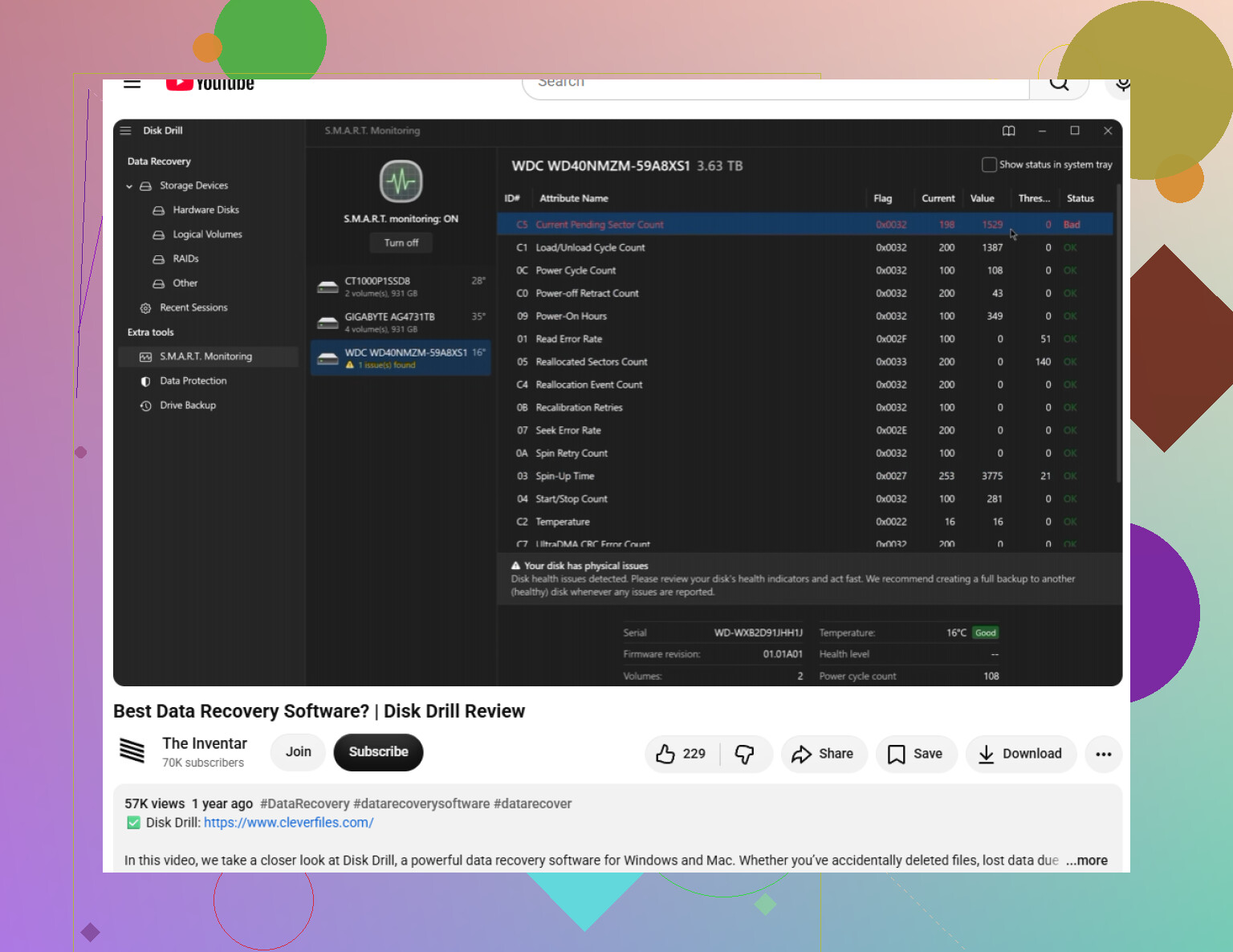
Faites une vérification rapide de bon sens avant d’essayer un logiciel de récupération. Branchez le disque juste assez longtemps pour l’écouter. S’il clique, grince, émet des bips, se lance puis s’arrête de façon répétée, ou fait un bruit qui semble anormal, arrêtez-vous là. Scanner un disque en défaillance physique peut aggraver la situation. Dans ce cas, vérifiez d’abord les services Seagate Rescue Data Recovery, surtout s’il s’agit d’un modèle Backup Plus qui pouvait inclure une couverture Rescue pendant une durée limitée. Cela vaut la peine de vérifier le numéro de série avant de supposer qu’une récupération en laboratoire coûtera une fortune.
Si le disque semble normal mais apparaît vide, demande à être formaté, apparaît comme RAW ou illisible, ou donne l’impression de devoir être reconfiguré, il s’agit souvent d’un problème de système de fichiers ou de partition. Ce n’est pas idéal, mais cela peut encore être récupérable.
Pour une tentative par vous-même, un logiciel de récupération est généralement la solution la plus raisonnable. Disk Drill est une option à envisager pour les disques externes Seagate. Il peut rechercher des partitions perdues, des fichiers supprimés, des disques RAW, des volumes illisibles et les cas où le disque a été débranché sans être éjecté en toute sécurité.
Une manière plus sûre de procéder :
Installez l’application de récupération sur le disque interne de votre ordinateur, ou sur un autre disque séparé. Ne l’installez pas sur le disque Seagate que vous essayez de récupérer.
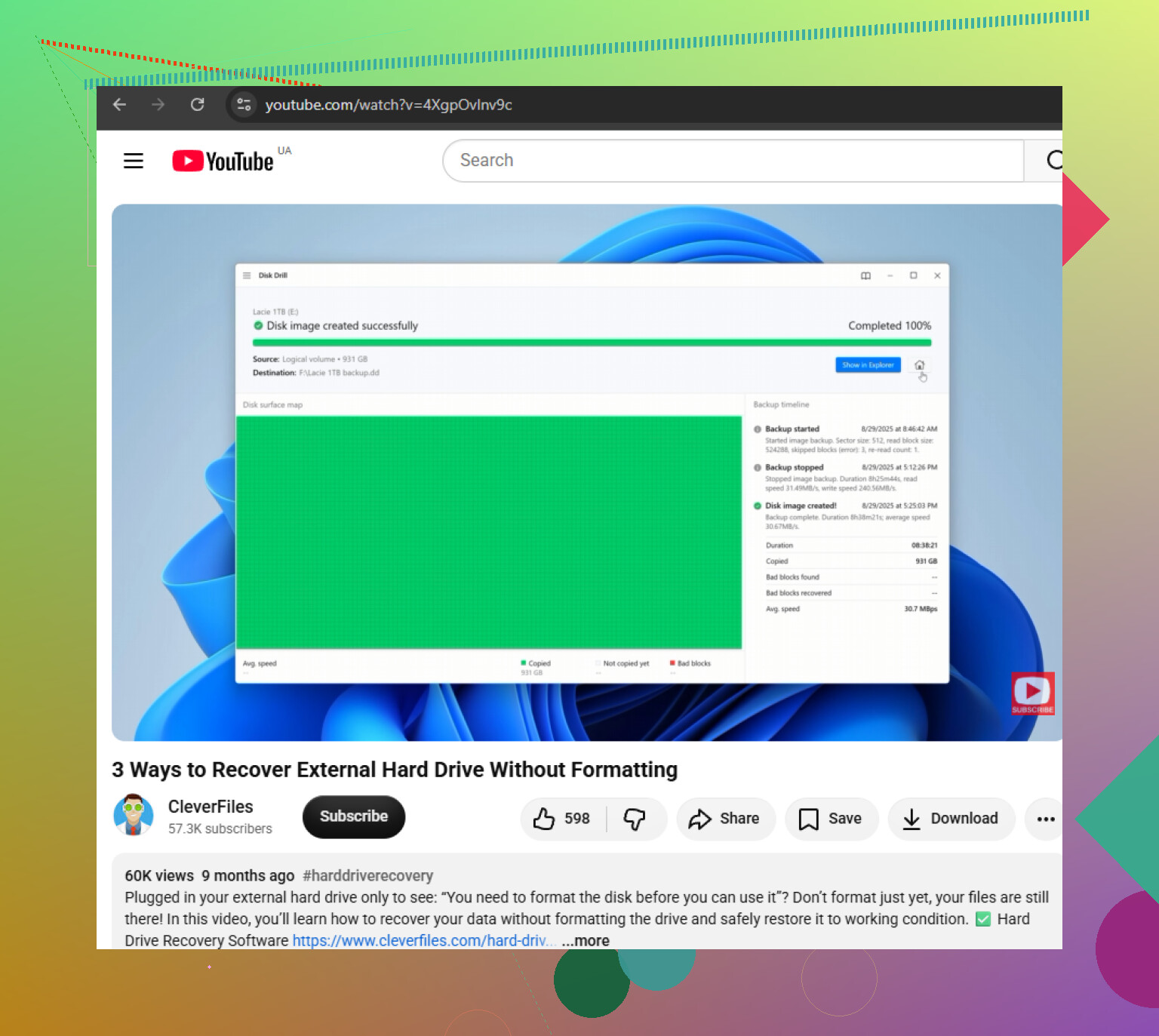
Si le disque semble instable ou continue de se déconnecter, faites d’abord une sauvegarde octet par octet. Disk Drill peut créer une image disque complète du disque Seagate, puis vous pourrez analyser cette image au lieu de faire subir plus de stress au disque d’origine.
Essayez aussi les choses simples : un autre câble USB, un autre port ou un autre adaptateur si vous en utilisez un. Les disques externes portables peuvent sembler morts ou corrompus simplement parce que la connexion est instable.
Une fois que le disque, ou l’image disque, est disponible, lancez l’analyse et examinez attentivement les résultats. Prévisualisez les fichiers les plus importants avant de les récupérer. Si une photo, une vidéo, un document ou une archive s’affiche correctement en aperçu, c’est généralement un bon signe qu’il peut être restauré.
Enregistrez les fichiers récupérés ailleurs. Ne les remettez pas sur le même disque Seagate pendant la récupération, car cela peut écraser d’autres données que vous n’avez pas encore récupérées.
Si le disque n’apparaît pas dans l’Explorateur de fichiers ou le Finder, vérifiez si le système peut encore le voir au niveau du disque. Sous Windows, regardez dans Gestion des disques. Sur macOS, vérifiez Utilitaire de disque. Sous Linux, utilisez les outils de disque disponibles. S’il apparaît là avec la capacité correcte, un logiciel de récupération peut encore être en mesure de l’analyser même si le système d’exploitation ne peut pas l’ouvrir normalement.
Après avoir récupéré les fichiers, ne supposez pas que le disque va bien. Exécutez un test complet avec Seagate SeaTools ou un autre outil de diagnostic fiable. S’il échoue, remplacez le disque. S’il réussit, vous pouvez le reformater et le réutiliser, mais je vous conseillerais quand même de conserver une autre sauvegarde à l’avenir.
Les analyses sur de grands disques externes peuvent prendre un certain temps, alors ne paniquez pas si c’est lent. Si le disque s’allume, semble normal et affiche la bonne capacité, il y a encore de bonnes chances que les fichiers puissent être récupérés.
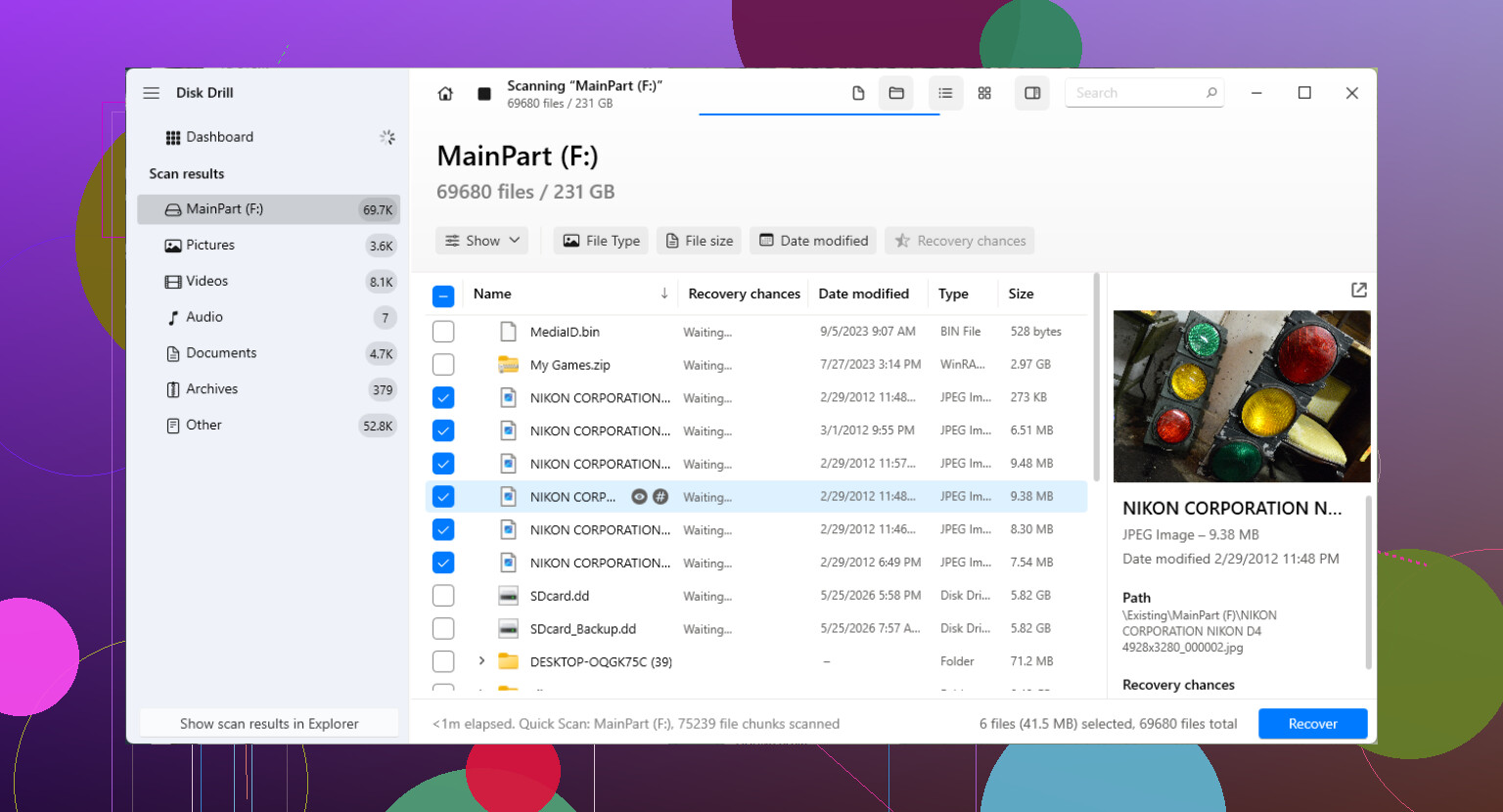
N’essayez pas de « restaurer » la partition avec TestDisk, chkdsk ou un gestionnaire de partitions tant que les fichiers importants n’ont pas été copiés ailleurs. Ces outils peuvent être utiles, mais s’ils se trompent, ils risquent de compliquer davantage la récupération. Je commencerais donc par analyser/lire avec quelque chose comme Disk Drill ou une autre application de récupération, récupérer vers un autre disque, puis m’occuper ensuite de reconstruire ou de reformater le Seagate.
Ne supposez pas que non alloué signifie que la partition elle-même est le seul problème. Vérifiez d’abord si la Gestion des disques affiche le Seagate avec la capacité totale correcte. Si un disque de 2 To s’affiche soudainement comme 0 octet, 32 Mo, sans support, ou s’il apparaît et disparaît sans cesse, un logiciel de récupération comme Disk Drill n’est probablement pas la bonne première démarche, car le pont USB ou le matériel du disque peut être défaillant. Si la taille est correcte et stable, alors je suis d’accord pour l’analyser en lecture seule et récupérer les fichiers vers un autre disque. Si la taille est incorrecte, arrêtez d’utiliser les outils Windows et considérez plutôt qu’il s’agit d’un problème matériel ou de boîtier.