J’ai accidentellement supprimé le mauvais dossier d’un disque HFS et j’ai besoin d’aide pour trouver le moyen le plus sûr de récupérer les fichiers perdus. Je n’ai pas beaucoup écrit sur le disque depuis, mais je ne sais pas quels outils ou quelles étapes de récupération HFS sont les meilleurs pour éviter d’aggraver la situation.
Première chose : arrêtez d’écrire quoi que ce soit sur ce disque. S’il s’agit d’un ancien disque externe HFS ou HFS+, les fichiers supprimés peuvent toujours s’y trouver, mais chaque nouvelle écriture peut écraser ce que vous essayez de récupérer. Donc n’y copiez rien, ne le réparez pas pour l’instant et ne le reformatez pas.
Je vérifierais l’état de base du disque avant de passer à un logiciel de récupération :
- Ouvrez Utilitaire de disque et voyez si le disque y apparaît.
- Essayez un autre port USB ou un autre câble s’il s’agit d’un disque externe.
- Si le boîtier permet d’afficher les données SMART, vérifiez-les. Un grand nombre de secteurs défectueux ou des alertes d’état signifient que vous devez traiter cela comme un disque en panne, pas comme un simple problème de suppression.
- Si le disque se déconnecte, met une éternité à être lu ou se comporte de manière instable, créez d’abord une image du disque et récupérez les données à partir de celle-ci au lieu de scanner le disque d’origine à répétition.
Pour la récupération HFS/HFS+, j’oriente généralement les gens vers Disk Drill. Il gère assez bien les volumes HFS, et il peut souvent analyser un disque même lorsque Finder ne peut pas le monter, tant que macOS peut encore voir le périphérique dans Utilitaire de disque.
Le processus de base est assez simple :
- Installez Disk Drill ailleurs que sur le disque à partir duquel vous récupérez les données.
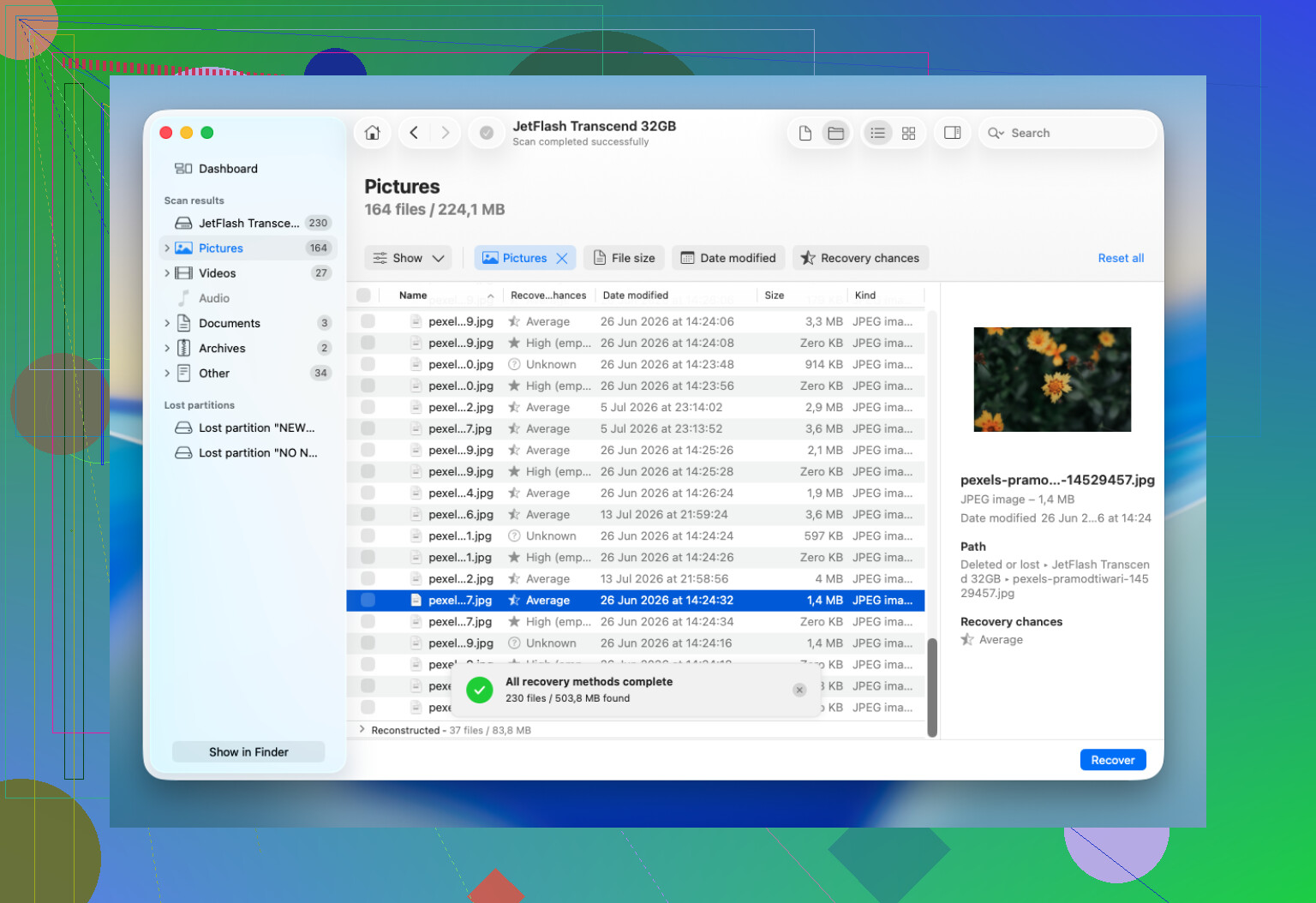
- Sélectionnez le disque HFS ou HFS+ dans l’application.
- Utilisez Rechercher les données perdues. Pour la plupart des disques externes, Analyse universelle est l’option par laquelle je commencerais.
- Laissez l’analyse se terminer au lieu de l’arrêter trop tôt.
- Prévisualisez les fichiers importants avant de les récupérer.
- Enregistrez les fichiers récupérés sur un autre disque sain, pas sur le disque d’origine.
Vider la Corbeille ne signifie pas automatiquement que les fichiers ont disparu pour toujours. Il en va de même pour un formatage rapide. Très souvent, les entrées des fichiers sont supprimées, mais les données réelles restent sur le disque jusqu’à ce que quelque chose d’autre les écrase. C’est pourquoi il est si important de laisser le disque tranquille.
Par ailleurs, si vous avez une sauvegarde Time Machine, vérifiez-la avant toute autre chose. Restaurer depuis une sauvegarde est plus propre et plus sûr que d’essayer de reconstruire les fichiers à partir du disque.
Là où j’arrêterais les tentatives maison, c’est lorsque le disque semble physiquement en mauvais état. Des clics, des grincements, des bourdonnements, des déconnexions constantes, un Mac qui se fige, un disque qui disparaît d’Utilitaire de disque ou des analyses qui échouent à cause d’erreurs de lecture sont autant de mauvais signes. Dans cette situation, lancer analyse après analyse peut aggraver les choses. Un laboratoire de récupération devient alors plus pertinent.
Si le disque apparaît encore et ne se comporte pas comme si le matériel était en train de mourir, alors un logiciel de récupération vaut la peine d’être essayé avant de faire quoi que ce soit qui modifie le disque. La suppression accidentelle et les dommages du système de fichiers sont généralement des cas bien plus favorables qu’un disque en panne.
Faites une image bit à bit du disque avant d’exécuter une analyse de récupération, surtout si les fichiers comptent plus que le temps que cela prend. Disk Drill ou des outils similaires conviennent, mais analyser d’abord le disque d’origine est le pari risqué que les gens oublient souvent, car un disque HFS fragile peut s’aggraver simplement en étant lu intensivement pendant des heures.

S’il s’agissait d’un SSD ou d’un disque Fusion avec TRIM activé, la réponse devient beaucoup moins encourageante, car les blocs supprimés peuvent déjà avoir été mis à zéro même si vous avez à peine utilisé le Mac ensuite. Sur un disque externe HFS/HFS+ classique à plateaux, je suis d’accord pour faire d’abord une image, mais ne soyez pas surpris si certains fichiers récupérés perdent leur structure de dossiers ou leurs noms, car la suppression d’un dossier peut effacer les enregistrements du répertoire avant que le contenu réel ne soit écrasé. Disk Drill convient pour un premier passage si le disque est en bon état, mais pour une vérification gratuite et approximative, vous pouvez essayer PhotoRec/TestDisk sur l’image, avec l’inconvénient qu’il récupère souvent par type de fichier et attribue des noms de fichiers désordonnés. Quel que soit l’outil que vous utilisez, n’exécutez pas encore Premiers secours si la récupération est importante. Il peut réparer le système de fichiers d’une manière qui rend la restauration des fichiers supprimés plus difficile.