J’ai accidentellement supprimé des photos et des fichiers vidéo de ma carte SD en essayant de les déplacer vers mon Mac, et maintenant la carte semble vide. J’ai vraiment besoin d’aide pour trouver le moyen le plus simple de récupérer les fichiers d’une carte SD sur un Mac avant que quoi que ce soit ne soit écrasé.
J’y suis passé, et oui, c’est vraiment nul. Vous terminez une prise de vue, branchez la carte SD à votre Mac, et Finder n’affiche absolument rien. Ou bien vous vouliez supprimer une seule mauvaise image et vous avez effacé la carte à la place. Ça m’est arrivé une fois après un week-end de voyage, et je suis resté là à fixer l’écran pendant une bonne minute. macOS et les supports d’appareil photo ne s’entendent pas toujours très bien.
Première chose, arrêtez d’utiliser la carte tout de suite. Retirez-la de l’appareil photo. Débranchez-la du Mac. Les fichiers supprimés sont souvent encore présents sur la carte jusqu’à ce que de nouvelles données soient écrites par-dessus. Si vous continuez à prendre des photos, copier des fichiers ou trop fouiller dedans, vous augmentez les chances de détruire ce que vous voulez récupérer. Une fois que les secteurs sont écrasés, c’est fini.
Avant d’installer quoi que ce soit, je vérifierais d’abord les trucs bêtement simples.
Regardez le petit interrupteur de verrouillage sur la carte SD. S’il a glissé en position verrouillée, votre Mac peut se comporter bizarrement avec elle, refuser l’écriture ou afficher un comportement incompréhensible. Ensuite, essayez un autre lecteur. Puis un autre port USB. J’ai déjà eu un dongle défaillant qui faisait passer une carte parfaitement saine pour une carte morte. Poussière, faux contact, adaptateur bas de gamme, tout ça compte plus que les gens ne le pensent.
Un point spécifique au Mac que beaucoup de gens ratent, c’est le dossier Corbeille caché sur la carte elle-même. Si vous avez supprimé des fichiers pendant que la carte SD était connectée à votre Mac, ils peuvent se trouver dans un dossier caché appelé .Trashes sur la carte, et non dans la Corbeille normale sur votre bureau.
Ouvrez la carte dans Finder, puis appuyez sur Command + Shift + . pour afficher les fichiers cachés. Cherchez un dossier estompé nommé .Trashes ou quelque chose de proche. J’ai déjà récupéré une série complète d’images comme ça. Je me suis senti bête après, mais aussi soulagé.
Si la carte n’apparaît pas dans Finder, ouvrez Utilitaire de disque. Spotlight la trouve assez vite. Vérifiez la barre latérale. Si la carte apparaît en gris, cliquez sur Monter. Si elle apparaît mais semble anormale, vous pouvez essayer Premiers secours, mais je serais prudent. Les outils de réparation modifient parfois suffisamment la carte pour compliquer une récupération ultérieure. Celle-là, je l’ai apprise de la manière pénible.
Si les outils intégrés ne donnent rien, alors ça devient un travail pour un logiciel de récupération. Parmi ceux que j’ai essayés sur Mac, Disk Drill est généralement celui que je recommande en premier.
La principale raison, c’est qu’il donne l’impression d’être une vraie app Mac au lieu d’un portage maladroit avec des boutons bizarres et un espacement du texte cassé. Plus important encore, si la carte SD semble instable, utilisez d’abord la fonction Byte-to-Byte backup. Elle crée une image complète de la carte, puis vous analysez l’image au lieu de solliciter encore et encore le support d’origine. Les cartes SD tombent en panne de façon brutale. Si une carte est déjà au bord de la panne, un long scan sur la carte physique est parfois ce qui l’achève.
Si vous prenez des photos ou des vidéos, cette partie compte encore plus. Beaucoup d’applications de récupération s’en sortent à peu près avec les JPEG, puis s’effondrent sur les clips vidéo, surtout ceux des caméras d’action ou des drones où les fichiers sont fragmentés. Disk Drill dispose d’un mode Advanced Camera Recovery pour ces cas-là. J’ai déjà vu des clips revenir lisibles au lieu de fichiers noirs à moitié cassés, ce qui fait la différence entre une vraie récupération et une perte de temps. La dernière fois que j’ai vérifié, vous pouvez d’abord lancer un scan et voir ce qui ressort avant de payer, ce qui aide.
Si votre budget est serré et que les outils un peu rugueux ne vous dérangent pas, PhotoRec vaut le coup d’œil. C’est gratuit et open source. Le hic, c’est qu’il n’est pas convivial. Pas d’interface soignée. Vous serez dans le Terminal à parcourir des menus, et les fichiers récupérés reviennent généralement avec des noms génériques comme File001.jpg, File002.jpg, etc. Si vous récupérez quelques centaines ou quelques milliers de fichiers, les trier devient une punition en soi. Cela dit, quand il faut du gratuit, on fait avec ce qu’on a.
Quelques règles auxquelles je m’en tiendrais, sans exception :
- Ne restaurez pas les fichiers sur la même carte SD. Placez les données récupérées sur votre Mac ou sur un disque externe. Réécrire les fichiers récupérés sur la carte source est exactement comme ça que les gens effacent le reste de ce qu’ils essayaient de sauver.
- Éjectez la carte correctement. Je sais, tout le monde saute cette étape jusqu’au jour où ça lui retombe dessus. Retirer une carte pendant que macOS indexe encore ou écrit des métadonnées est une façon classique de la corrompre.
- Formatez la carte dans l’appareil photo après la récupération, pas sur le Mac. Une fois vos fichiers en sécurité, utilisez l’option de formatage de l’appareil photo lui-même. Cela permet généralement de garder la structure de la carte cohérente avec l’appareil qui l’utilise.
Donc oui, n’ajoutez rien de nouveau sur la carte, commencez par vérifier le dossier caché, puis Utilitaire de disque, puis un logiciel de récupération si nécessaire. Si vous avancez prudemment, vos chances restent encore correctes. Pas parfaites, mais correctes.
Ignorez d’abord Finder. Vérifiez ce que la carte signale au niveau système.
Ouvrez Terminal et exécutez :
diskutil list
Trouvez la carte SD. Ensuite, exécutez :
diskutil info /dev/diskX
Le but est de voir si macOS détecte encore un système de fichiers, de l’espace libre et une table de partition. Si l’espace utilisé semble non nul mais que Finder affiche vide, les fichiers étaient souvent cachés, le répertoire a été endommagé ou macOS ne l’a pas montée correctement. Je ferais cela avant Premiers secours. Je ne suis pas tout à fait d’accord avec @mikeappsreviewer sur ce point, car Premiers secours convient aux problèmes légers, mais sur une carte avec des médias supprimés, je préfère d’abord des vérifications en lecture seule.
Ensuite, regardez dans Transfert d’images, pas dans Finder. Beaucoup de gens passent à côté. macOS lit parfois les supports d’appareil photo à cet endroit même quand Finder se comporte mal. Vérifiez aussi la vue d’importation de Photos si la carte vient d’un appareil photo.
Si la carte se monte, copiez toute la carte dans un dossier sur votre Mac avec rsync ou dans Terminal. Si ce n’est pas le cas, créez d’abord une image, puis travaillez à partir de cette image. Disk Drill est l’option Mac la plus simple pour la plupart des gens, surtout parce que l’aperçu est rapide et que la récupération vidéo est meilleure que sur beaucoup d’outils gratuits. Enregistrez les fichiers récupérés sur votre Mac, pas de nouveau sur la carte SD. C’est évident, mais les gens le font encore.
Si la carte est suffisamment importante, arrêtez le bricolage après un échec d’analyse. La mémoire flash se dégrade vite quand elle commence à tomber en panne.
Pour un guide clair en anglais, essayez récupération de carte SD sur Mac étape par étape.
Meilleur titre optimisé pour la recherche pour ce sujet :
Comment récupérer des fichiers supprimés d’une carte SD sur Mac, guide facile de récupération de photos et vidéos sous macOS
Encore une chose, si vos fichiers ont été déplacés et non copiés, vérifiez Spotlight pour les noms de fichiers et triez votre Mac par date d’ajout. J’ai déjà vu des fichiers soi-disant supprimés rester dans Téléchargements ou Images parce que l’opération de déplacement de Finder s’était arrêtée à moitié.

J’ajouterais en fait une chose sur laquelle ni @mikeappsreviewer ni @espritlibre n’ont assez insisté : vérifiez les importations cloud/app sur le Mac avant de passer directement en mode récupération totale. Si vous faisiez un transfert depuis la carte, Finder a parfois copié une partie du contenu puis la carte a été effacée ou démontée. Vérifiez donc Photos, les importations de la bibliothèque iMovie, le Bureau, Téléchargements, et même ~/Pictures. J’ai déjà vu des fichiers sembler disparus alors qu’ils avaient simplement été déposés dans un endroit idiot par macOS.
Si la carte affiche toujours la bonne capacité mais aucun fichier, cela signifie généralement que les entrées de répertoire ont été supprimées, pas une perte totale instantanée. En clair, les données sont peut-être encore là. Ne lancez pas tout un tas d’outils de réparation d’abord. Je sais que First Aid a ses fans, mais sur un support amovible, je suis plutôt mitigé à son sujet sauf si vous avez déjà accepté d’éventuelles modifications du système de fichiers.
Le chemin le plus simple sur Mac, honnêtement :
- Arrêtez d’utiliser la carte SD.
- Utilisez un autre lecteur de carte si l’actuel est douteux.
- Analysez avec Disk Drill sur votre Mac.
- Récupérez vers votre Mac ou un disque externe, jamais vers la carte SD.
Disk Drill est probablement l’option de récupération de carte SD sur Mac la plus simple si vous voulez récupérer vos photos et vidéos sans vous battre avec des outils en ligne de commande pendant une heure. Prévisualisez d’abord ce qu’il trouve. S’il voit vos fichiers avec des miniatures correctes ou des aperçus de clips, c’est un très bon signe.
Aussi, si la carte commence à se déconnecter, à produire des bruits bizarres via le lecteur, ou à se remonter aléatoirement, arrêtez le bricolage. C’est exactement comme ça qu’on transforme une carte récupérable en déchet électronique.
Si vous voulez plus de discussions concrètes sur la récupération de carte SD sur Mac, voici une lecture utile :
Conseils Reddit pour récupérer une carte SD SanDisk sur Mac
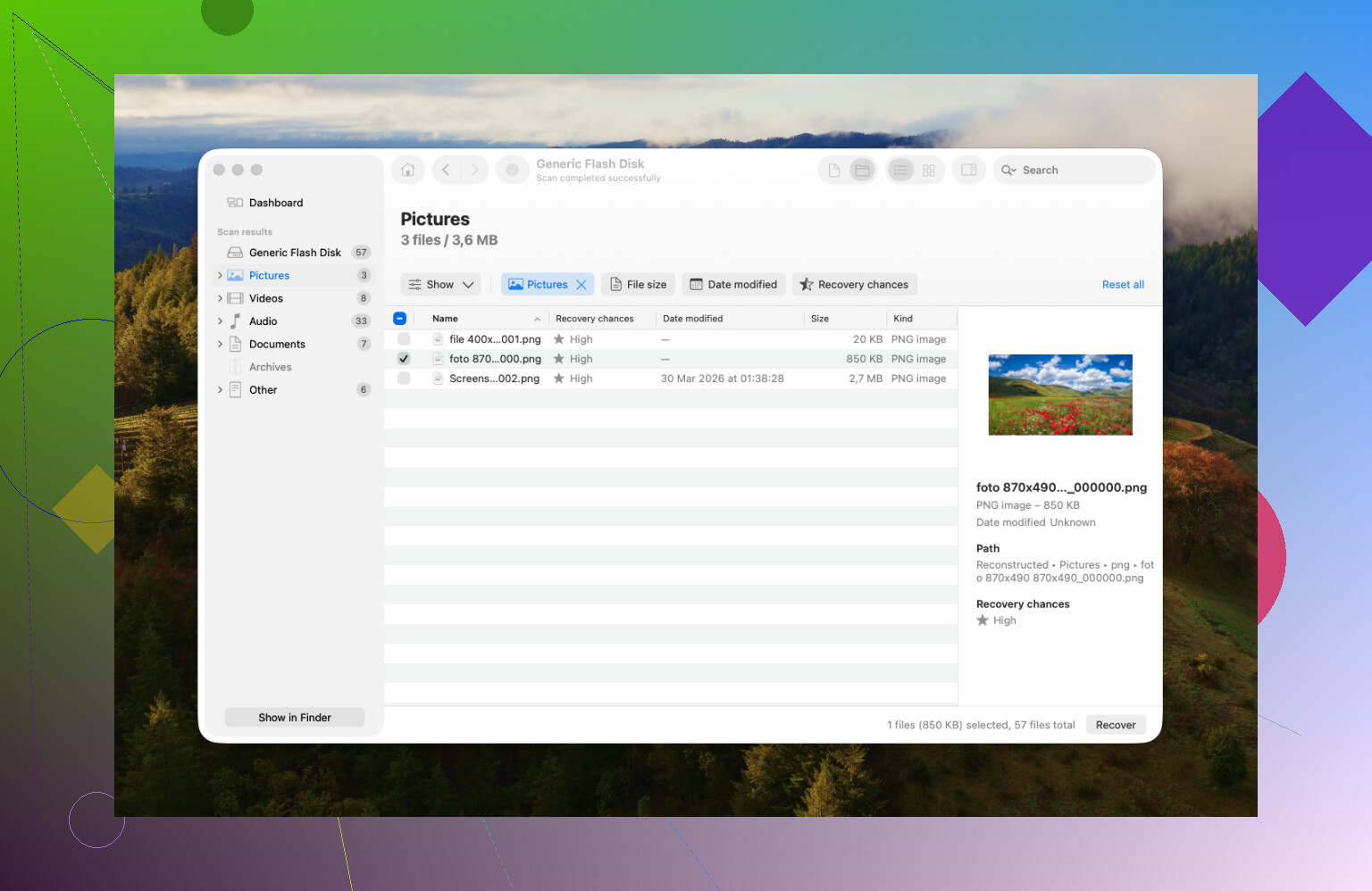
J’ajouterais une vérification spécifique au Mac que @espritlibre, @techchizkid et @mikeappsreviewer n’ont abordée qu’indirectement : recherchez une mauvaise négociation avec le lecteur de carte, pas seulement un mauvais système de fichiers.
Sur Mac, certains hubs/lecteurs USB-C bon marché lisent mal les cartes SD et les affichent comme vides même lorsque les données sont encore présentes. Testez la carte dans :
- un autre lecteur
- un autre Mac si possible
- l’appareil photo lui-même, s’il dispose de la lecture
Si l’appareil photo peut encore prévisualiser les photos, n’exécutez pas encore d’outils de réparation. Cela signifie généralement que les fichiers multimédias existent et que le problème vient de la façon dont macOS lit la carte.
Un petit désaccord avec l’approche scan ASAP : s’il s’agissait d’un MOVE, les fichiers sont parfois déjà sur le Mac dans un paquet de bibliothèque, surtout pour les importations liées à Photos ou Final Cut. Utilisez la recherche du Finder avec des extensions de fichier comme .jpg, .mp4, .mov, et triez par Date de modification sur Ce Mac.
Si un logiciel de récupération est nécessaire, Disk Drill est probablement la solution la plus simple sur macOS.
Avantages de Disk Drill :
- très adapté à Mac
- bon aperçu pour les photos/vidéos
- peut analyser les cartes SD et les images de carte
- moins intimidant que les outils en ligne de commande
Inconvénients :
- l’utilisation gratuite est limitée
- les analyses approfondies peuvent renvoyer beaucoup de fichiers inutiles
- ce n’est pas mon premier choix si la carte est en train de tomber sérieusement en panne physiquement
Donc, mon ordre serait : arrêtez d’utiliser la carte, testez un autre lecteur/appareil, recherchez sur le Mac les fichiers déjà déplacés, puis utilisez Disk Drill et récupérez uniquement vers un stockage interne/externe. Si la carte se déconnecte pendant les lectures, arrêtez le bricolage maison.