Min hårddisk har nyligen börjat visa varningar om dåliga sektorer, och filåtkomsten har blivit långsam och opålitlig. Jag letar efter rekommendationer för säkra diskreparationsverktyg för en enhet med dåliga sektorer, samt råd om huruvida jag bör försöka reparera den eller fokusera på att säkerhetskopiera och byta ut enheten.
Om det finns något på disken du bryr dig om, börja inte med reparation. Börja med att få ut datan från den.
Så länge Windows fortfarande kan se disken, även om den bara visas i Diskhantering eller ber dig att formatera den, kopiera det du kan först. Många reparationsverktyg skriver ändringar till filsystemet, partitionstabellen eller skadade områden på disken. Det kan vara okej för en frisk disk med ett logiskt fel, men på en disk som håller på att gå sönder kan det göra återställningen svårare.
Diskreparationsprogram är också en ganska bred kategori. Vissa appar är till för att återställa filer. Vissa är till för att kontrollera diskens fysiska skick. Vissa försöker bygga upp partitioner igen eller hantera skador i filsystemet. Jag skulle inte förvänta mig att ett enda verktyg är bäst på allt det.
De tre jag skulle titta på är dessa:
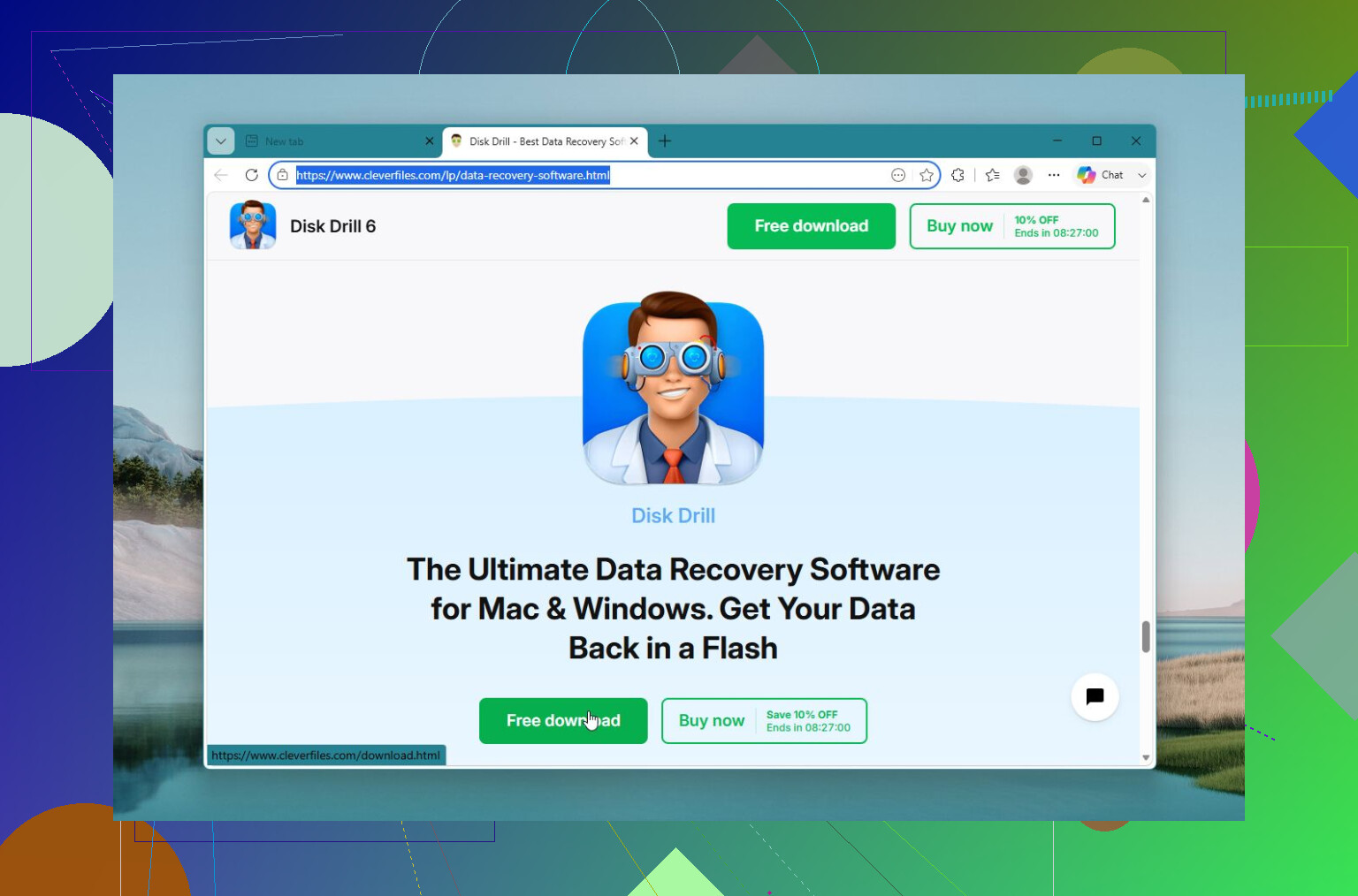
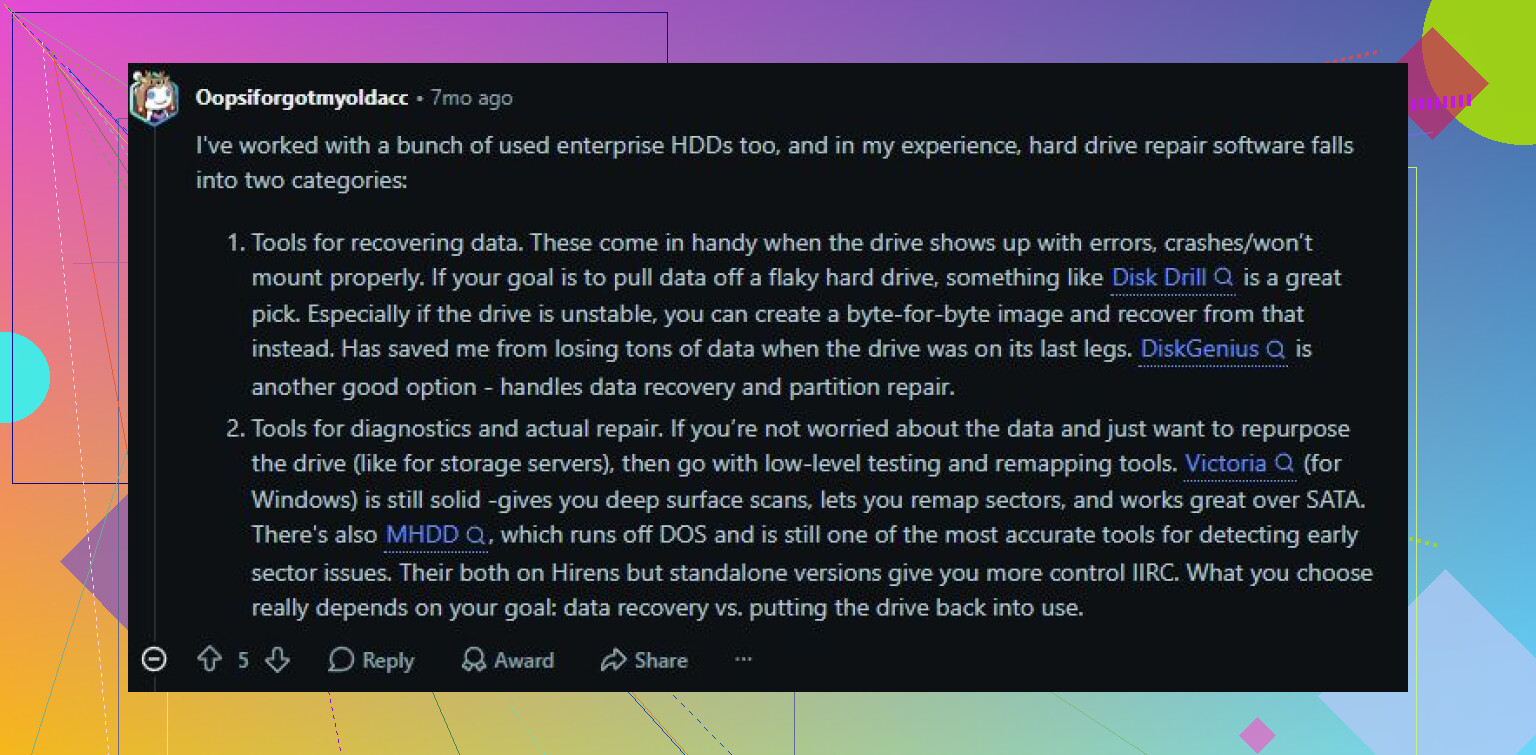
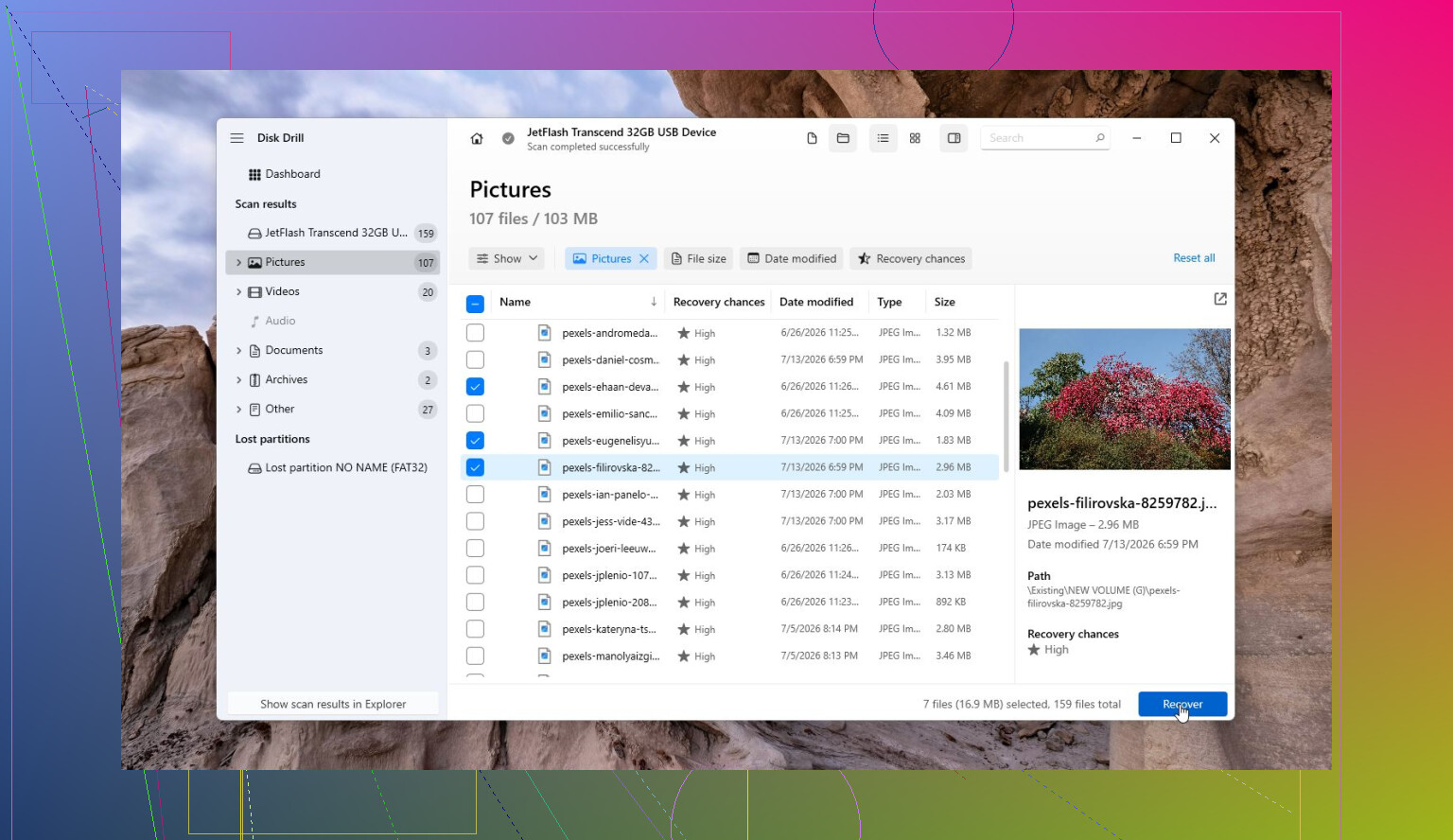
Disk Drill är det jag skulle prova först om målet är filåterställning. Det är användbart när en disk blir RAW, Windows säger att den behöver formateras, eller filer har försvunnit. Det säkrare tillvägagångssättet är vanligtvis att återställa datan innan man försöker fixa själva disken. Det kan också skapa en byte-för-byte-avbildning, vilket är viktigt om disken är instabil, eftersom du kan arbeta från kopian i stället för att belasta originalet. S.M.A.R.T.-övervakningen är också ett trevligt extra.
Fördelar
- Ganska enkelt att använda.
- Bra för RAW-, formaterade och korrupta diskar.
- Kan skapa en avbildning av en felande disk före återställning.
- Inkluderar övervakning av diskhälsa.
Nackdelar
- Det är inte avsett för att reparera partitionstabeller.
Victoria HDD/SSD är mer av ett diagnostikverktyg, särskilt om du misstänker dåliga sektorer. Om disken går extremt långsamt, fryser eller beter sig inkonsekvent kan Victoria köra ytskanningar, visa svaga eller långsamma sektorer och försöka med ommappning. Det är inte lika nybörjarvänligt, men det ger dig en mycket tydligare bild av vad som faktiskt är fel med disken. Behandla bara inte ommappning som en riktig lösning på fysisk skada. Det säger mest åt disken att undvika dåliga områden.
Fördelar
- Gratis.
- Starka verktyg för dåliga sektorer och ytskanning.
- Kan mappa om instabila sektorer.
- Visar detaljerad S.M.A.R.T.-data.
Nackdelar
- Kräver mer ansträngning för att förstå.
- Inte för att återställa raderade filer.
Hard Disk Sentinel är det jag skulle använda för att avgöra om en disk fortfarande är pålitlig. Det övervakar S.M.A.R.T.-data, temperaturer, sektorantal och andra varningssignaler. Det är mer ett övervaknings- och förebyggande verktyg än ett reparationsverktyg, men det är användbart om du försöker lista ut om en äldre HDD bör fortsätta användas eller bytas ut.
Fördelar
- Mycket detaljerad hälsorapportering.
- Bra system för tidig varning om felande diskar.
- Fungerar med HDD:er, SSD:er, USB-diskar och RAID-konfigurationer.
Nackdelar
- Återställer inte filer.
- Fixar inte korrupta partitioner.
Om disken har dåliga sektorer, klickar, kopplar från, hänger sig under läsning eller om S.M.A.R.T.-statistiken fortsätter att bli sämre, slösa inte en dag på att kasta reparationsverktyg på den. Återställ de viktiga filerna och byt sedan ut disken. Programvara kan hjälpa till med logiska problem, men den kan inte göra fysisk förslitning ogjord. Och om disken inte upptäcks alls eller ger ifrån sig tydliga mekaniska ljud, sluta använda den och överväg en professionell återställningstjänst innan datan är borta för gott.
Dåliga sektorer är vanligtvis en varning om byte, inte ett reparationsprojekt. Du kanske kan få enheten läsbar tillräckligt länge för att kopiera data, men jag skulle inte planera att “fixa” den och sätta tillbaka den i normal användning.
Jag håller med @mikeappsreviewer om att skapa en avbild först, men jag skulle vara extra försiktig med Windows-verktyg här. Att köra chkdsk /r på en enhet som redan har problem kan ta evigheter och fortsätta belasta svaga områden. Det kan städa upp filsystemfel, men det kan också göra att du får mindre data som går att återställa om disken håller på att fallera fysiskt. Detsamma gäller verktyg som lovar att “reparera dåliga sektorer”. De tvingar vanligtvis fram läsningar/skrivningar eller utlöser omallokering. Det är användbart efter att dina filer är säkra, inte innan.
Min ordning skulle vara: sluta använda enheten för normalt arbete, kopiera de viktigaste filerna först om de är synliga, och skapa sedan en avbild om enheten fortfarande är tillräckligt stabil. Efter det använder du återställningsprogram mot avbilden, inte den ursprungliga disken. Disk Drill är rimligt för den typen av arbetsflöde för filåterställning, särskilt om enheten har blivit RAW eller om mappar saknas, men jag skulle se det som ett återställningsverktyg snarare än en magisk reparationsknapp.
När du har datan, kontrollera SMART-värden med något som CrystalDiskInfo eller Hard Disk Sentinel. Om du ser att omallokerade sektorer, väntande sektorer eller okorrigerbara fel ökar, pensionera enheten. En enhet med ökande antal dåliga sektorer är billig att byta ut jämfört med tiden du kommer att slösa på att vakta den.
Kör inte en full yt-reparationsgenomgång förrän du vet om enheten blir sämre för varje timme.
Mycket av råden om reparation av dåliga sektorer hoppar över den tråkiga delen: dåliga sektorer är inte alla likadana. Om Windows rapporterar filsystemsskador eftersom datorn kraschade eller tappade strömmen kan reparationsverktyg hjälpa. Om lagringsmediet håller på att gå sönder fysiskt får reparationsverktyg mest bara enheten att läsa samma svaga punkter om och om igen. Det är då folk förvandlar en halvvägs läsbar disk till en disk som försvinner under uppstart.
Jag håller med om den allmänna riktningen ovan, men jag skulle vara ännu mer selektiv med vad du kopierar först. Börja inte med att dra över hela användarmappen om enheten stannar upp. Kopiera först det som inte går att ersätta: dokument, foton, projektfiler, lösenordsdatabas, deklarationsfiler, det som är viktigt. Lämna Steam-bibliotek, hämtade filer, installationsfiler och Windows systemmappar till senare. En felande enhet kan slösa bort sex timmar på att försöka läsa om en enda filmfil medan dina viktiga små filer fortfarande ligger okopierade.
En praktisk ordning som jag skulle använda:
- Sluta starta från den enheten om det är systemdisken.
- Anslut den som en sekundär enhet, helst via en stabil SATA-anslutning om möjligt. USB-dockor är praktiska, men en opålitlig docka eller svag strömadapter kan få en dålig enhet att verka ännu sämre.
- Kopiera filerna med högst värde först.
- Om enheten fortsätter att frysa, skapa en avbild av den i stället för att bläddra i den i Explorer.
- Kör återställningsprogram mot avbilden, inte originalet, om du kan.
- Först när datan är säker, kör diagnostik eller reparationsförsök.
När det gäller verktyg skulle min uppdelning vara ganska enkel. CrystalDiskInfo duger för en snabb hälsokontroll. smartctl är bättre om du är bekväm med kommandoradsverktyg. Disk Drill är rimligt om du behöver ett mer lättanvänt återställningsprogram, särskilt om du skannar en avbild eller försöker återställa från en RAW-skadad volym. Jag skulle inte se det, eller något liknande verktyg, som en lösning för att fixa dåliga sektorer. Det är till för att få tillbaka filer.
För att skapa en avbild av en besvärlig enhet är GNU ddrescue fortfarande verktyget jag skulle lita mer på än vanlig kloningsprogramvara, eftersom det kan hoppa över dåliga områden och återkomma till dem i stället för att fastna för alltid vid det första riktigt dåliga partiet. Det är inte lika användarvänligt som en Windows-app, så det finns en avvägning. Om datan är mycket värdefull och enheten låter, försvinner offline eller tar flera minuter på sig att dyka upp, då är det läget där gör-det-själv blir en chansning.
Var försiktig med chkdsk /r. Folk rekommenderar det hela tiden eftersom det låter som rätt kommando, men det är ett tungt lästest plus filsystemsreparation. På en frisk disk med logiska skador, visst. På en döende disk kan det ägna evigheter åt att mala sig igenom svaga sektorer. chkdsk /f är lättare, men jag skulle ändå inte köra det innan jag kopierat eller skapat en avbild av något viktigt.
Det dolda irritationsmomentet är att en lyckad reparation kan ge en falsk känsla av trygghet. Windows kan markera dåliga kluster så att filsystemet undviker dem, eller så kan enheten ommappa sektorer internt, och allt ser normalt ut ett tag. Det betyder inte att ytan har slutat försämras. Om väntande sektorer, omallokerade sektorer eller okorrigerbara fel alls dyker upp skulle jag byta ut enheten. Om de siffrorna ökar skulle jag inte ens använda den för säkerhetskopior.
Så ja, använd verktyg, men använd dem i rätt roll. Återställning först, diagnos därefter, reparation sist. Om filerna betyder mer än kostnaden för en ny enhet, utgå från att disken redan lever på lånad tid.
Förvänta dig att enheten är förbrukningsbar, även om ett verktyg gör den läsbar igen ett tag.
Liten men viktig detalj: oavsett vad du använder, inklusive Disk Drill, återställ inte filer tillbaka till samma dåliga enhet. Använd en separat frisk disk med gott om ledigt utrymme, eftersom skrivning av återställda data till den felande enheten kan skriva över det du fortfarande försöker rädda.