Mon ancien iPhone a commencé à ralentir après les récentes mises à jour d’iOS, alors j’ai activé Réduire les animations en espérant que cela accélérerait les choses. Les animations semblent différentes, mais les apps s’ouvrent toujours lentement. Ce réglage de l’iPhone améliore-t-il réellement les performances ou donne-t-il seulement l’impression que le téléphone est plus rapide ?
Si un ancien iPhone semble lent, ne passez pas directement au redémarrage ou à la réinitialisation d’usine. Cela peut aider dans certains cas, mais cela ne corrige généralement pas les principales raisons pour lesquelles le téléphone ralentit.
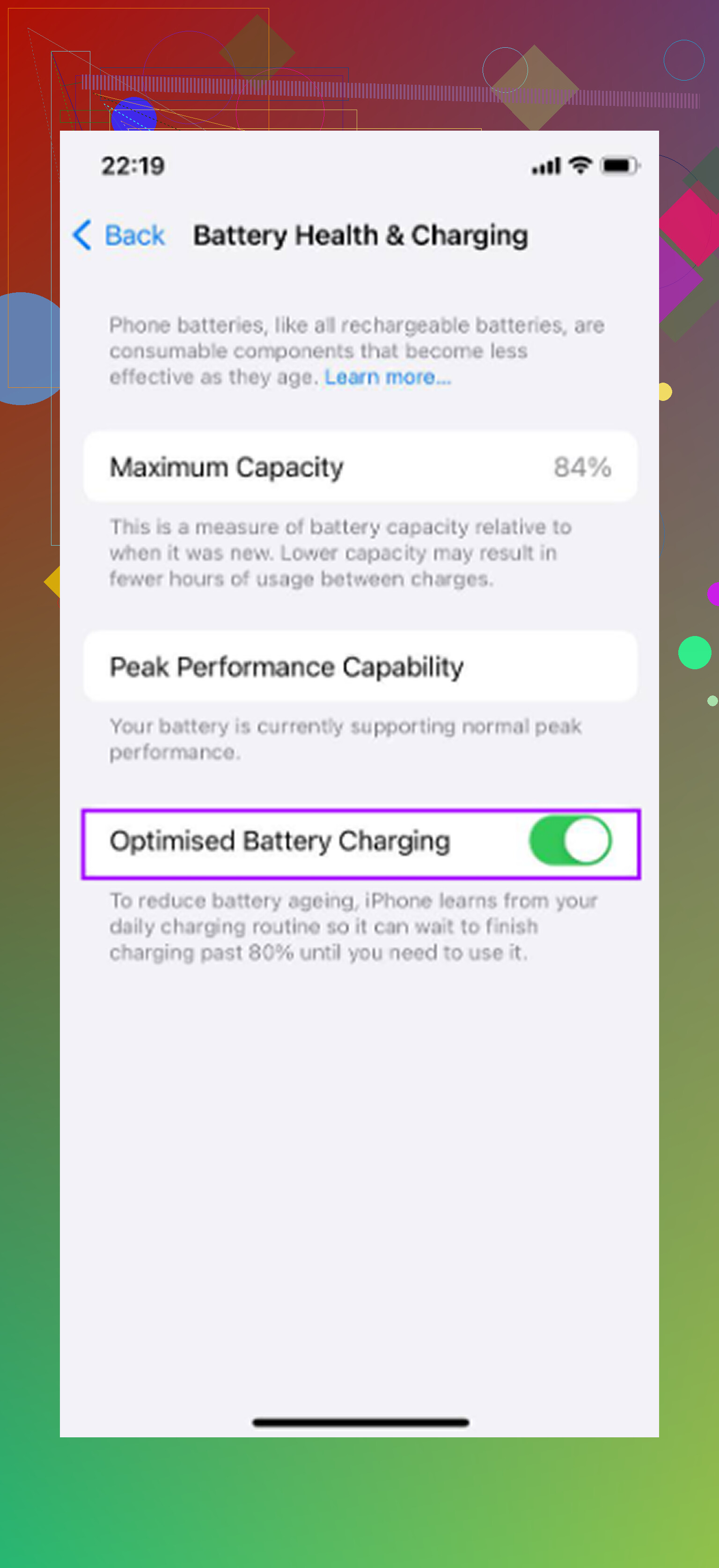
La première chose à vérifier est l’état de la batterie. Allez dans Réglages > Batterie > État de la batterie et recharge. Si la capacité maximale est inférieure à 80 %, iOS peut limiter les performances pour éviter que le téléphone ne s’éteigne de façon aléatoire. À ce stade, modifier des réglages ou supprimer quelques apps passe au second plan. Remplacer la batterie coûte généralement bien moins cher que d’acheter un nouveau téléphone, et cela peut avoir un impact bien plus important que la plupart des ajustements logiciels.
Si la batterie est toujours au-dessus de 80 %, alors il vaut la peine d’examiner les autres causes courantes de ralentissement.
Activez Réduire les animations dans Réglages > Accessibilité > Animation. Cela réduit les animations de zoom qui se produisent lors de l’ouverture et de la fermeture des apps, en les remplaçant par des fondus plus simples. Sur les anciens iPhone, ces petites animations demandent plus de ressources qu’il n’y paraît, et les supprimer peut rendre le téléphone plus réactif immédiatement.
Ensuite, allez dans Réglages > Général > Actualisation en arrière-plan et désactivez-la. Les apps font beaucoup de choses en arrière-plan, comme vérifier des serveurs et mettre à jour du contenu alors même que vous ne les utilisez pas. Les téléphones plus récents parviennent généralement à bien masquer cela. Les anciennes puces, elles, le ressentent.
Il y a aussi encore quelques réglages qui valent la peine d’être modifiés. Dans Réglages > Accessibilité > Affichage et taille du texte, activez Réduire la transparence. iOS utilise des effets de flou et de verre à de nombreux endroits, et ces effets demandent un travail supplémentaire au GPU. Les supprimer allège l’interface.
De plus, ne laissez pas le mode économie d’énergie activé en permanence si la vitesse compte plus que l’autonomie. Il ralentit volontairement le téléphone pour économiser de l’énergie.
Le stockage est l’élément que les gens négligent. iOS a besoin d’espace libre pour les caches, l’indexation, les fichiers temporaires et le fonctionnement normal du système. Une fois qu’un ancien iPhone approche de la saturation, surtout autour de 85 % ou plus, il peut commencer à fortement ralentir. Les apps s’ouvrent plus lentement, l’appareil photo peut se figer une seconde, et la saisie peut sembler retardée. Cela s’installe généralement progressivement, si bien qu’on a l’impression que le téléphone vieillit alors qu’en réalité le système manque simplement d’espace pour respirer.
Modifier les réglages aide, mais si le stockage est plein, les ralentissements ont tendance à revenir.
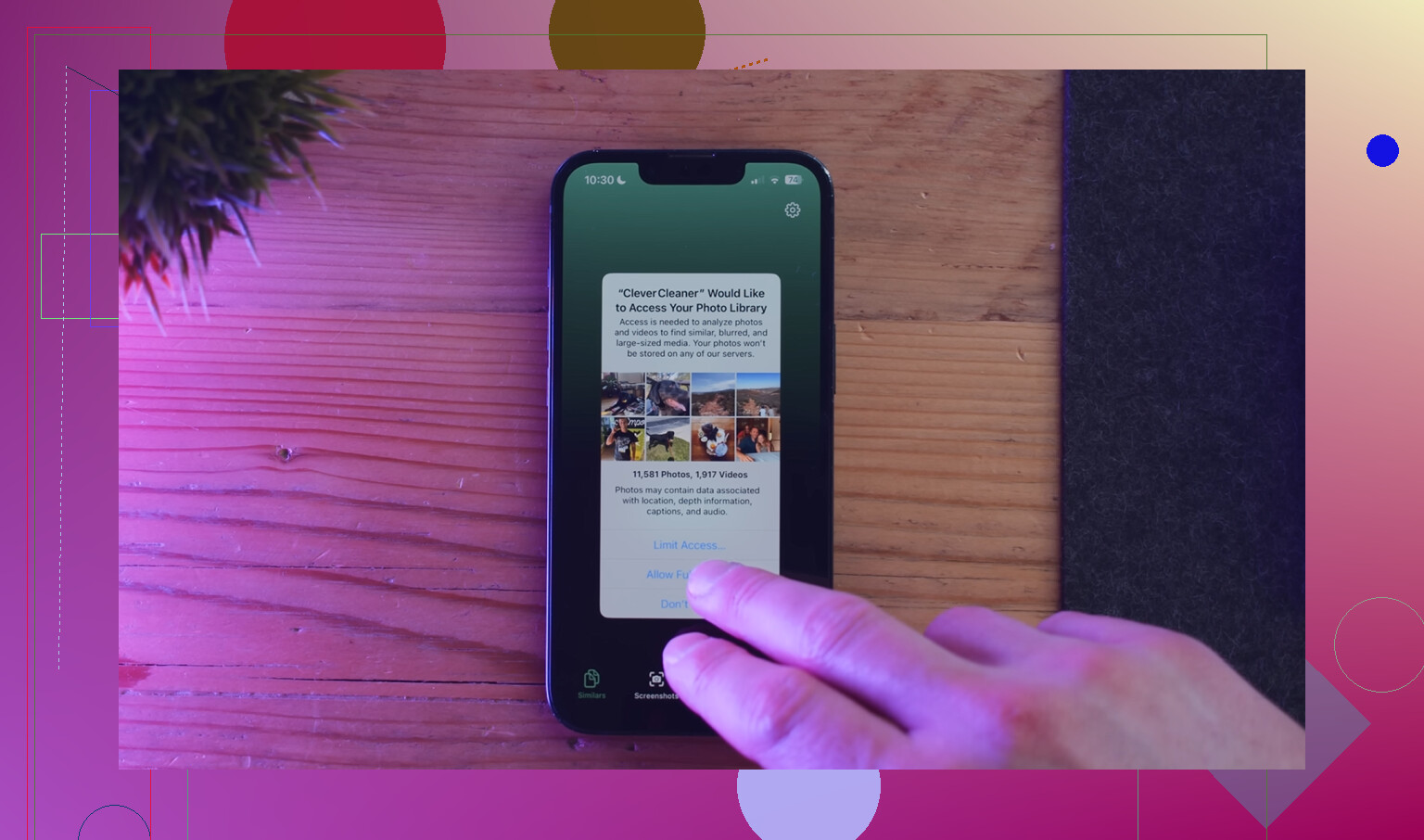
Parcourir manuellement des milliers de photos est pénible, donc utiliser une app de nettoyage peut rendre le ménage du stockage moins pénible. Clever Cleaner est celle mentionnée ici parce qu’elle est gratuite, sans publicité, et ne nécessite pas d’abonnement.
Le processus de nettoyage le plus utile est assez simple :
- Commencez par l’onglet Heavies. Il trie les fichiers par taille, donc les grandes captures d’écran vidéo et les anciennes vidéos 4K apparaissent en premier. Une poignée d’entre elles peut prendre plus de place que des centaines de photos ordinaires.
- Ensuite, vérifiez Similars. Il regroupe les photos quasi identiques et marque la plus nette dans chaque groupe, ce qui est utile pour les rafales, les prises répétées et les versions légèrement différentes de la même image.
- Regardez aussi Screenshots. Voir la taille de fichier de chacune permet de supprimer plus facilement les éléments inutiles sans trop y réfléchir.
- Le nettoyage s’exécute sur l’appareil, donc les fichiers ne sont pas envoyés ailleurs.
Le meilleur ordre est le suivant : batterie d’abord, réglages ensuite, stockage en troisième. Après avoir supprimé des photos ou des vidéos, videz aussi le dossier Supprimés récemment dans Photos, sinon l’espace de stockage ne sera pas réellement libéré tout de suite.
Chaque étape corrige un goulot d’étranglement différent : l’état de la batterie traite la limitation des performances, les réglages réduisent la charge en arrière-plan et la charge visuelle, et le nettoyage du stockage redonne à iOS suffisamment d’espace de travail. Ensemble, ces changements peuvent rendre un ancien iPhone beaucoup plus proche de la normale sans effectuer une réinitialisation complète.
Réduire les animations ne rendra pas le chargement d’une application lente plus rapide.
Cela change surtout l’apparence de l’attente. L’animation de zoom avant et arrière est atténuée, donc se déplacer dans iOS peut sembler moins lent, surtout lors de la fermeture d’apps ou du changement d’écran. Mais si une application met cinq secondes à charger parce que le téléphone manque de RAM, que le stockage est presque plein, que la batterie est usée ou que l’application elle-même est lourde, Réduire les animations ne corrige pas cela. Cela peut donner au téléphone une sensation plus fluide, mais cela ne transforme pas réellement une ancienne puce en une plus récente.
Je suis déjà d’accord avec l’idée concernant la batterie et le stockage mentionnée plus haut, mais j’ajouterais une réserve un peu ennuyeuse : si les ralentissements ont commencé juste après une mise à jour iOS, laissez-lui un jour ou deux en Wi-Fi et branché avant de le juger. Les Photos, la recherche Spotlight, les mises à jour d’apps et le nettoyage en arrière-plan peuvent rendre un ancien iPhone pénible à utiliser pendant un moment après une mise à jour. S’il est toujours lent après cela, vérifiez alors l’état de la batterie, libérez de l’espace de stockage et envisagez peut-être de désactiver l’Actualisation en arrière-plan pour les apps qui n’en ont pas besoin.
Donc oui, laissez Réduire les animations activé si vous aimez cette sensation. N’attendez simplement pas de cela une réduction du vrai temps de chargement. C’est davantage un réglage de « moins de lourdeur visuelle » qu’une correction des performances.
Ne continuez pas à balayer chaque appli hors du sélecteur d’applications en pensant que cela rendra le téléphone plus rapide. Sur iOS, cela produit généralement l’effet inverse pour les applis que vous utilisez toute la journée, car le téléphone doit les relancer depuis zéro au lieu de simplement les réveiller depuis un état suspendu.
Réduire les animations existe vraiment, mais il est facile de mal comprendre ce que veut dire vraiment ici. Cela peut donner l’impression que le téléphone est moins ralenti, parce que vous voyez des transitions plus courtes et plus simples. C’est plus important qu’on ne l’admet, parce que la moitié de la lenteur perçue consiste à attendre qu’iOS finisse de vous montrer une animation de zoom. Mais cela ne fera pas charger plus vite leurs données à Instagram, Plans, les onglets Safari ou une appli bancaire.
Je nuancerais un peu l’idée selon laquelle désactiver chaque réglage visuel est automatiquement une solution de vitesse. Réduire la transparence, Réduire les animations, moins de widgets, moins de fonds d’écran animés, tout cela peut rendre un vieux téléphone plus calme. Très bien. Mais si le délai survient après avoir touché l’icône et que l’appli reste là sur un écran vide, c’est généralement lié au stockage, à une appli trop lourde, au réseau, au bridage de la batterie, ou au fait que le téléphone est trop ancien pour la version actuelle de l’appli.
Une chose que les gens oublient, c’est la chaleur. Si le téléphone est chaud, en charge, dans une coque épaisse, ou utilisé au soleil, iOS peut le ralentir pour se protéger. Réduire les animations n’y changera rien. Même chose avec le mode économie d’énergie. Certaines personnes le laissent activé en permanence puis se demandent pourquoi le téléphone paraît poussif. Il économise la batterie en partie en réduisant les performances.
Pour une vérification rapide du bon sens, essayez ceci :
- Activez Réduire les animations si vous préférez cette sensation.
- Arrêtez de forcer la fermeture des applis sauf si l’une d’elles est bloquée.
- Redémarrez une fois après une grosse mise à jour, mais n’en faites pas un rituel.
- Vérifiez Stockage iPhone et assurez-vous d’avoir un vrai espace libre, pas seulement quelques centaines de Mo.
- Vérifiez l’état de la batterie si le téléphone est assez ancien pour que cela compte.
- Testez la vitesse lorsque le téléphone est froid et que le mode économie d’énergie est désactivé.
Si vous voulez une liste de contrôle plus large, ce guide pour accélérer un vieil iPhone correspond aux mesures pratiques que les gens essaient habituellement avant une réinitialisation.
Donc oui, Réduire les animations fait quelque chose, mais c’est plutôt comme enlever la mise en scène qui donne une impression de lenteur autour de l’attente. Si votre téléphone a vraiment du mal à charger les applis, gardez cette option activée si elle vous plaît, mais ne la considérez pas comme la solution. Le plus grand gain consiste généralement à libérer de l’espace, remplacer une batterie usée, éviter la chaleur, et ne pas obliger iOS à relancer sans cesse les mêmes applis.
Attendez-vous à ce que cela change la sensation d’iOS, pas la quantité de travail que votre téléphone doit effectuer. Réduire les animations est essentiellement un raccourci qui contourne une partie de l’accompagnement visuel. Le téléphone doit toujours charger l’app, restaurer son état, récupérer les données, afficher l’écran et gérer ce que l’app fait en arrière-plan. Si le délai se présente sous la forme d’un écran blanc de démarrage ou d’un indicateur de chargement dans l’app, Réduire les animations a déjà fait tout ce qu’il pouvait.
Je serais aussi un peu prudent avec le conseil concernant l’actualisation en arrière-plan des apps. La désactiver peut aider l’autonomie et réduire une partie de l’activité en arrière-plan, mais cela peut rendre certaines apps plus lentes à l’ouverture, car elles doivent tout mettre à jour à ce moment-là. Mail, la météo, les actualités, les apps de messagerie, les widgets et les apps de type cartographie en sont de bons exemples. Sur un ancien iPhone, je la désactiverais app par app au lieu de la couper globalement, surtout pour les apps dont vous attendez qu’elles soient à jour à l’ouverture.
Une façon simple de déterminer quel type de lenteur vous avez : ouvrez Réglages, Messages ou Photos et voyez si le délai vient surtout de la transition. Ensuite, ouvrez quelque chose comme Instagram, YouTube ou une app bancaire. Si les apps Apple semblent correctes mais que les apps tierces restent bloquées au chargement, le problème vient probablement du poids de l’app, du stockage, du réseau, de l’état de la batterie, ou simplement du fait que le téléphone approche de la limite de ce que les apps actuelles attendent. Laissez Réduire les animations activé si cela vous plaît, mais considérez-le comme un réglage de confort, pas comme une réparation.