Il mio iPhone più vecchio ha iniziato ad andare a scatti dopo i recenti aggiornamenti di iOS, quindi ho attivato Riduci movimento sperando che velocizzasse un po le cose. Le animazioni sembrano diverse, ma le app si aprono ancora lentamente. Questa impostazione dell iPhone migliora davvero le prestazioni o fa solo sembrare il telefono più veloce?
Se un iPhone meno recente sembra lento, non passare subito al riavvio o al ripristino di fabbrica. In alcuni casi possono aiutare, ma di solito non risolvono le cause principali dei rallentamenti.
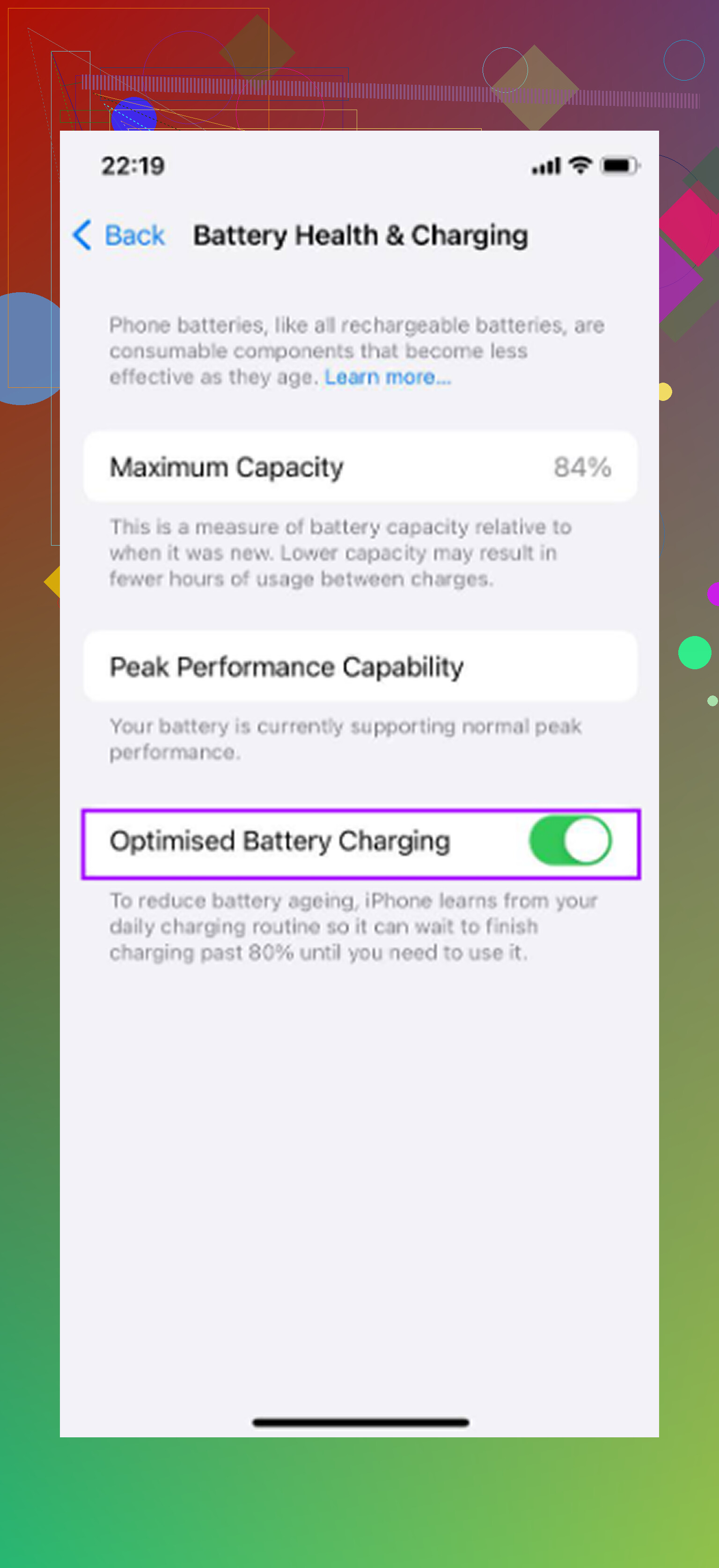
La prima cosa da controllare è lo stato della batteria. Vai su Impostazioni > Batteria > Stato e ricarica batteria. Se la Capacità massima è sotto l’80%, iOS potrebbe limitare le prestazioni per evitare che il telefono si spenga in modo casuale. A quel punto, cambiare impostazioni o eliminare qualche app passa in secondo piano. Sostituire la batteria di solito costa molto meno che comprare un telefono nuovo e può fare una differenza molto più grande della maggior parte delle ottimizzazioni software.
Se la batteria è ancora sopra l’80%, allora vale la pena controllare gli altri rallentamenti più comuni.
Attiva Riduci movimento in Impostazioni > Accessibilità > Movimento. Questo riduce le animazioni di zoom che si vedono quando le app si aprono e si chiudono, sostituendole con dissolvenze più semplici. Sugli iPhone meno recenti, queste piccole animazioni richiedono più lavoro di quanto sembri e rimuoverle può far sembrare il telefono più reattivo fin da subito.
Poi vai su Impostazioni > Generali > Aggiornamento app in background e disattivalo. Le app fanno molte cose in background, come controllare i server e aggiornare i contenuti anche quando non le stai usando. I telefoni più nuovi di solito riescono a gestirlo abbastanza bene. I chip più vecchi invece lo risentono.
Ci sono anche un paio di altre impostazioni che vale la pena cambiare. In Impostazioni > Accessibilità > Schermo e dimensioni testo, attiva Riduci trasparenza. iOS usa effetti di sfocatura e stile vetro in molti punti, e questi effetti richiedono un lavoro extra alla GPU. Rimuoverli rende l’interfaccia più leggera.
Inoltre, non lasciare sempre attiva la modalità Risparmio energetico se per te la velocità conta più della durata della batteria. Rallenta intenzionalmente il telefono per risparmiare energia.
Lo spazio di archiviazione è l’aspetto che la gente tende a sottovalutare. iOS ha bisogno di spazio libero per cache, indicizzazione, file temporanei e normali operazioni di sistema. Quando un iPhone meno recente si avvicina alla capacità massima, soprattutto intorno all’85% o oltre, può iniziare a rallentare parecchio. Le app si aprono più lentamente, la fotocamera può bloccarsi per un secondo e anche la digitazione può sembrare in ritardo. Di solito succede in modo graduale, quindi sembra che il telefono stia semplicemente invecchiando, quando in realtà il sistema sta finendo lo spazio necessario per lavorare bene.
Cambiare impostazioni aiuta, ma se lo spazio di archiviazione è pieno, i rallentamenti tendono a tornare.
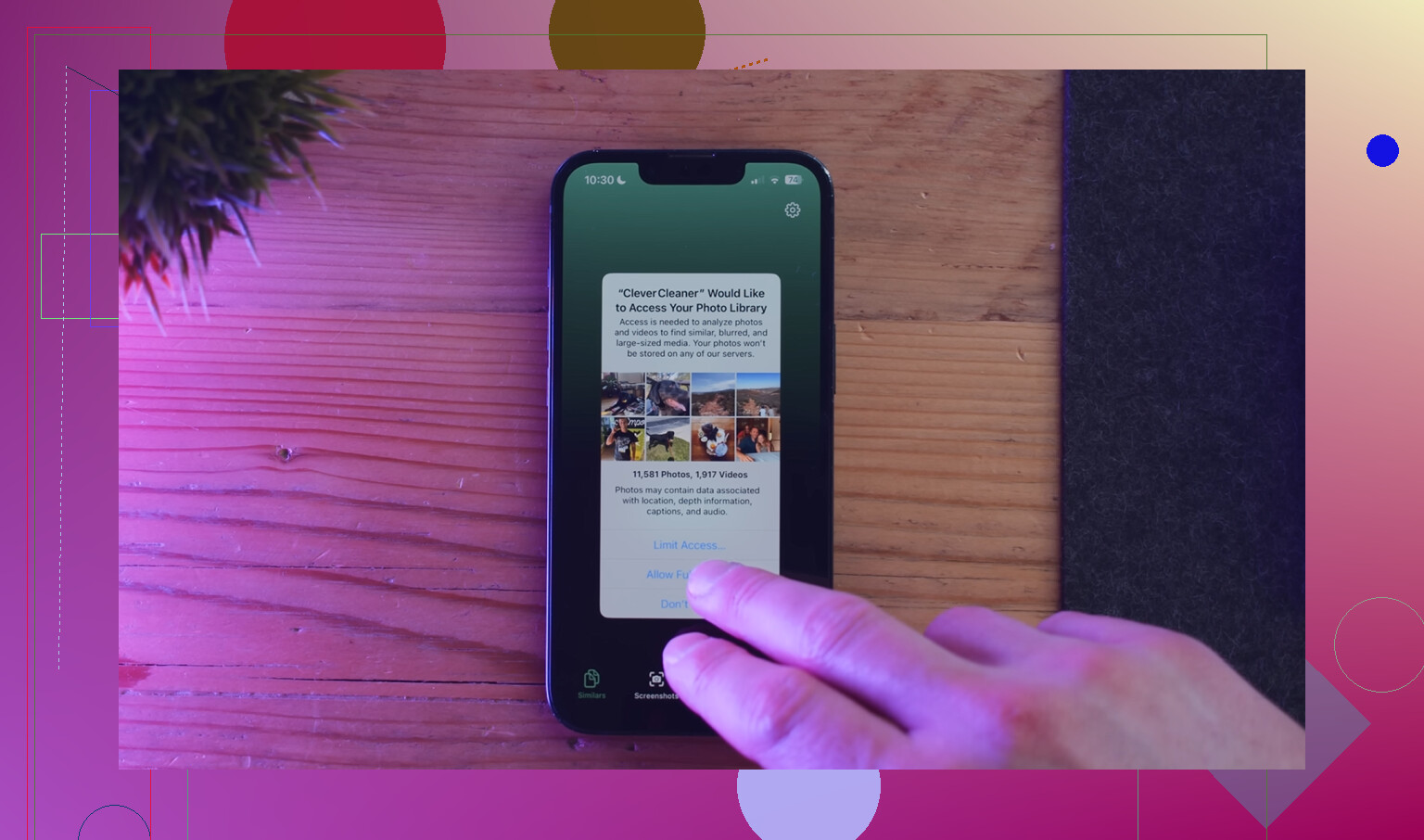
Esaminare manualmente migliaia di foto è una seccatura, quindi usare un’app di pulizia può rendere la liberazione di spazio molto meno frustrante. Clever Cleaner è quella citata qui perché è gratuita, non ha pubblicità e non richiede un abbonamento.
Il flusso di pulizia più utile è piuttosto semplice:
- Inizia con la scheda Heavies. Ordina i file per dimensione, quindi le grandi registrazioni dello schermo e i vecchi video in 4K compaiono per primi. Bastano pochi di questi per occupare più spazio di centinaia di foto normali.
- Poi controlla Similars. Raggruppa le foto quasi duplicate e contrassegna quella più nitida in ogni gruppo, il che è utile per raffiche, scatti ripetuti e versioni leggermente diverse della stessa immagine.
- Dai un’occhiata anche a Screenshots. Vedere la dimensione del file di ciascuno rende più facile eliminare il superfluo senza pensarci troppo.
- La pulizia viene eseguita sul dispositivo, quindi i file non vengono caricati altrove.
L’ordine migliore è: batteria per prima, impostazioni per seconde, spazio di archiviazione per terzo. Dopo aver eliminato foto o video, svuota anche Eliminati di recente in Foto, altrimenti lo spazio non si libererà davvero ancora.
Ogni passaggio risolve un collo di bottiglia diverso: lo stato della batteria gestisce il throttling, le impostazioni riducono il carico in background e quello visivo, e la pulizia dello spazio di archiviazione restituisce a iOS lo spazio necessario per lavorare di nuovo bene. Insieme, questi cambiamenti possono far sembrare un iPhone meno recente molto più vicino alla normalità senza dover fare un ripristino completo.
Riduci movimento non farà caricare più velocemente un’app lenta.
Per lo più cambia l’aspetto dell’attesa. L’animazione di ingrandimento e riduzione viene attenuata, quindi spostarsi in iOS può sembrare meno macchinoso, soprattutto quando si chiudono le app o si passa da una schermata all’altra. Ma se un’app impiega cinque secondi perché il telefono ha poca RAM, lo spazio di archiviazione è quasi pieno, la batteria è usurata o l’app stessa è pesante, Riduci movimento non risolve quella parte. Può far sembrare il telefono più fluido, ma non trasforma davvero un vecchio chip in uno più nuovo.
Sono d’accordo con l’osservazione su batteria/spazio di archiviazione già menzionata, ma aggiungerei una noiosa avvertenza: se i rallentamenti sono iniziati subito dopo un aggiornamento di iOS, aspetta uno o due giorni con il telefono collegato al Wi-Fi e alla corrente prima di giudicarlo. Foto, ricerca Spotlight, aggiornamenti delle app e pulizia in background possono far sembrare terribile un iPhone meno recente per un po’ dopo un aggiornamento. Se dopo questo è ancora lento, controlla lo stato della batteria, libera spazio di archiviazione e magari disattiva Aggiornamento app in background per le app che non ne hanno bisogno.
Quindi sì, lascia attivo Riduci movimento se ti piace la sensazione. Ma non aspettarti che accorci i tempi di caricamento reali. È più un’impostazione per ridurre il trascinamento visivo che una correzione delle prestazioni.
Non continuare a chiudere ogni app dal selettore app pensando che renderà il telefono più veloce. Su iOS di solito succede il contrario per le app che usi tutto il giorno, perché il telefono deve riavviarle da zero invece di riattivarle da uno stato di pausa.
Riduci movimento esiste davvero, ma è facile fraintendere cosa significhi davvero qui reale. Può far sembrare il telefono meno impacciato perché vedi transizioni più brevi e semplici. Questo conta più di quanto la gente ammetta, perché metà della percezione di lentezza è aspettare che iOS finisca di mostrarti un’animazione di zoom. Ma non farà caricare più velocemente i dati a Instagram, Mappe, le schede di Safari o un’app bancaria.
Contesterò un po’ l’idea che disattivare ogni impostazione visiva sia automaticamente una soluzione per la velocità. Riduci trasparenza, Riduci movimento, meno widget, meno sfondi animati, tutte queste cose possono far sembrare più tranquillo un vecchio telefono. Va bene. Ma se il ritardo arriva dopo che tocchi l’icona e l’app resta lì su una schermata vuota, di solito il problema è lo spazio di archiviazione, il gonfiore dell’app, la rete, il rallentamento dovuto alla batteria o il fatto che il telefono sia troppo vecchio per la versione attuale dell’app.
Una cosa che la gente dimentica è il calore. Se il telefono è caldo, in carica, dentro una custodia spessa o usato sotto il sole, iOS potrebbe rallentarlo per proteggersi. Riduci movimento non farà nulla in questo caso. Lo stesso vale per la modalità risparmio energetico. La gente la lascia attiva in modo permanente e poi si chiede perché il telefono sembri pigro. Risparmia batteria anche riducendo in parte le prestazioni.
Per un rapido controllo di buon senso, prova questo:
- Attiva Riduci movimento se preferisci come si percepisce.
- Smetti di forzare la chiusura delle app a meno che una non sia bloccata.
- Riavvia una volta dopo un aggiornamento importante, ma non continuare a farlo come un rituale.
- Controlla Archiviazione iPhone e assicurati di avere davvero spazio libero, non solo qualche centinaio di MB.
- Controlla lo stato della batteria se il telefono è abbastanza vecchio perché questo abbia importanza.
- Verifica la velocità quando il telefono è fresco e non è in modalità risparmio energetico.
Se vuoi una checklist più ampia, questa guida per velocizzare un iPhone meno recente è in linea con le cose pratiche che le persone di solito provano prima di un ripristino.
Quindi sì, Riduci movimento fa qualcosa, ma è più simile a rimuovere la scenografia dall’aspetto lento attorno all’attesa. Se il tuo telefono fa davvero fatica a caricare le app, tienilo attivo se ti piace, ma non trattarlo come la soluzione. Il vantaggio maggiore di solito è liberare spazio, sostituire una batteria usurata, evitare il calore e non costringere iOS a riavviare sempre le stesse app.
Aspettati che cambi la sensazione di iOS, non la quantità di lavoro che il tuo telefono deve fare. Riduci movimento è fondamentalmente una scorciatoia che aggira parte del supporto visivo. Il telefono deve comunque caricare l’app, ripristinarne lo stato, recuperare i dati, renderizzare la schermata e gestire qualsiasi cosa l’app stia facendo in background. Se il ritardo è una schermata iniziale bianca o una rotellina di caricamento dentro l’app, Riduci movimento ha già fatto tutto ciò che può.
Sarei anche un po’ cauto con il consiglio su Aggiornamento app in background. Disattivarlo può aiutare la batteria e ridurre un po’ l’attività in background, ma può far sì che certe app sembrino peggiori quando le apri perché devono aggiornare tutto proprio in quel momento. Mail, meteo, notizie, app di messaggistica, widget e app tipo mappe sono buoni esempi. Su un iPhone vecchio lo disattiverei per singola app invece di eliminarlo del tutto a livello globale, soprattutto per le app che ti aspetti davvero siano aggiornate quando le apri.
Un modo semplice per capire che tipo di lentezza hai: apri Impostazioni, Messaggi o Foto e vedi se il ritardo è soprattutto nella transizione. Poi apri qualcosa come Instagram, YouTube o un’app bancaria. Se le app Apple sembrano andare bene ma quelle di terze parti restano lì a caricare, il problema probabilmente è il peso dell’app, lo spazio di archiviazione, la rete, lo stato della batteria o semplicemente il fatto che il telefono sia vicino al limite di ciò che le app attuali si aspettano. Lascia attivo Riduci movimento se ti piace, ma consideralo un’impostazione di comfort, non una riparazione.