Excluí acidentalmente uma partição do meu SSD enquanto gerenciava as unidades, e ela tinha arquivos importantes dos quais ainda preciso. Estou procurando conselhos sobre recuperação de partição em SSD, quais medidas tomar imediatamente e se alguém já recuperou com sucesso uma partição excluída sem tornar os dados irrecuperáveis.
Eu fiz a mesma besteira uma vez no Gerenciamento de Disco e apaguei a entrada da partição errada. Minha primeira reação foi pânico. No fim, os dados ainda estavam lá porque o Windows tinha removido o mapa, não o conteúdo em si. Então, se isso aconteceu com você, pare de mexer na unidade por enquanto.
Aqui está a parte que eu trataria como urgente. Não crie uma nova partição. Não formate o espaço vazio. Não copie nada para esse disco. Cada gravação reduz suas chances de recuperação.
Antes de fazer qualquer outra coisa, verifique o Gerenciamento de Disco. Eu procuraria por dois casos:
- Se a partição ainda aparecer e só tiver perdido a letra da unidade, adicione a letra novamente e veja se o volume volta a aparecer no Explorador de Arquivos.
- Se a área aparecer como Não alocado, a entrada da partição provavelmente foi excluída.
A ordem que eu usaria é simples:
- Pare de usar a unidade.
- Retire os arquivos com que você se importa.
- Abra uma amostra desses arquivos recuperados e confirme que eles não estão corrompidos.
- Depois, reconstrua a partição antiga com o TestDisk ou crie uma nova no Gerenciamento de Disco.
- Se você criou uma nova partição, mova seus dados recuperados de volta depois.
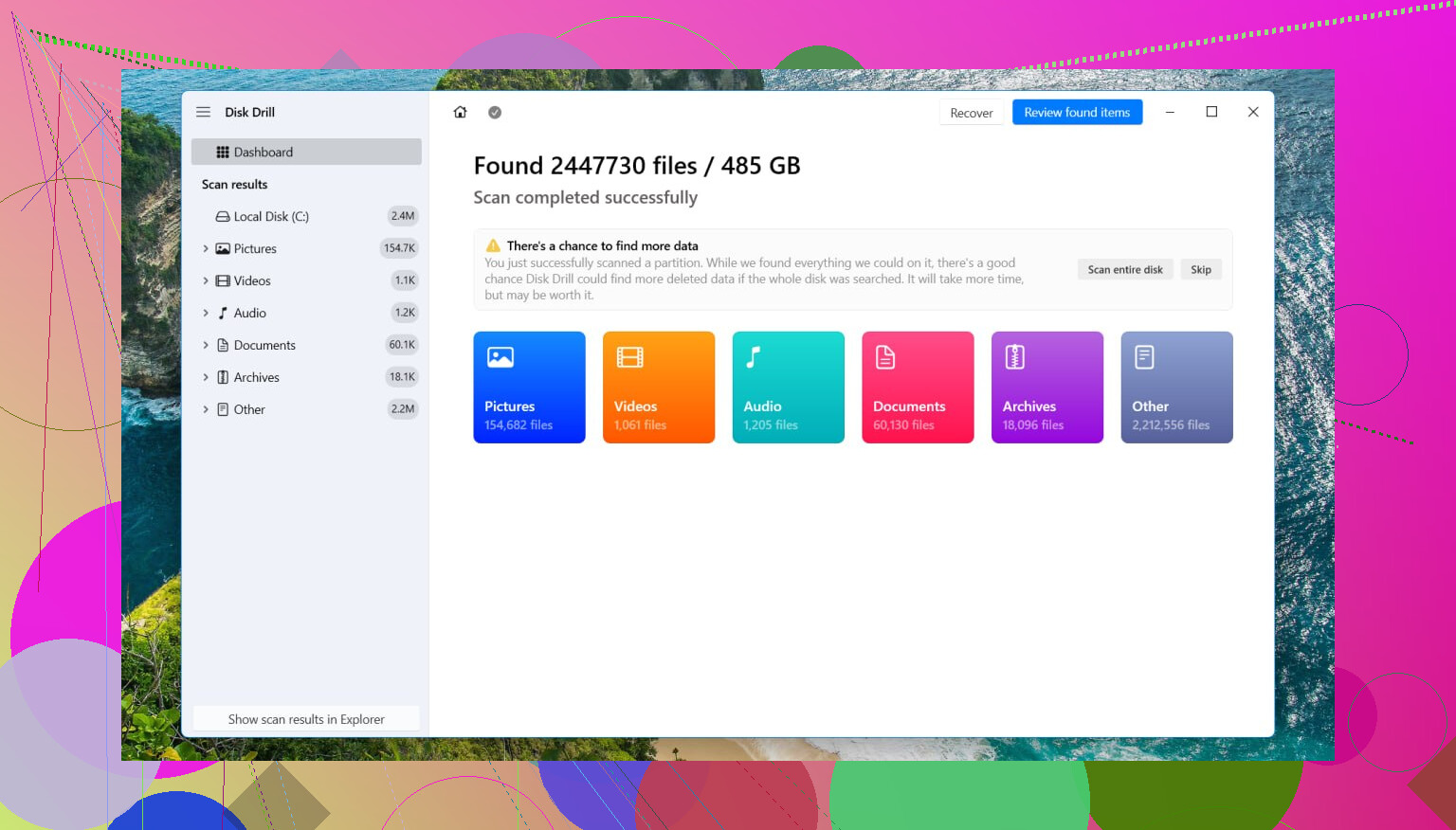
Para a etapa de recuperação, eu começaria com Disk Drill. O que funcionou para mim foi a capacidade dele de localizar partições excluídas junto com arquivos soltos. No meu disco, ele manteve a maioria dos nomes de pastas e da estrutura, o que economizou tempo.
Eu fiz isso no Windows 11. Os menus são parecidos o suficiente nas versões mais antigas do Windows, então o processo continua praticamente o mesmo.
Recupere os arquivos com o Disk Drill
- Instale o Disk Drill em um disco diferente. Não naquele que você está tentando salvar.
- Abra-o e escolha a unidade física onde a partição excluída costumava estar.
- Clique em Buscar Dados Perdidos. Em uma unidade externa, ele pode pedir um tipo de varredura. Eu escolheria Varredura Universal quase sempre. Se os arquivos ausentes forem vídeos de câmera ou drone, use Recuperação Avançada de Câmera em vez disso.
- Deixe a varredura terminar. Se ele encontrar a partição antiga, abra-a e navegue pelas pastas.
- Visualize alguns arquivos. Eu testaria fotos, documentos e um arquivo maior, se possível.
- Selecione o que você precisa e clique em Recuperar.
- Salve os dados recuperados em outra unidade. Não os grave de volta no mesmo disco.
Quando seus arquivos importantes estiverem salvos com segurança em outro lugar, você terá dois caminhos.
Opção 1: Restaurar a partição original com o TestDisk
Se você quer a estrutura antiga da partição de volta, o TestDisk é a ferramenta gratuita que eu tentaria primeiro.
- Baixe o TestDisk, extraia-o e execute testdisk_win.
- Quando ele perguntar sobre o log, escolha Create.
- Selecione o disco físico onde a partição foi excluída.
- Use o tipo de tabela de partição que ele detectar.
- Vá em Analyse e depois execute Quick Search.
- Se não encontrar nada, execute Deeper Search.
- Quando a partição ausente aparecer, destaque-a e escolha Write.
- Confirme e depois reinicie o PC.
Se nada mais tiver sobrescrito as informações da tabela de partição, isso às vezes restaura a partição inteira. A minha não voltou perfeitamente na primeira vez, então ainda conferi tudo antes de confiar nela.
Opção 2: Crie uma nova partição e siga em frente
Se o seu objetivo principal é tornar o disco utilizável novamente após recuperar os arquivos, este caminho é mais fácil.
- Abra o Gerenciamento de Disco.
- Clique com o botão direito no espaço Não alocado e escolha Novo Volume Simples.
- Siga o assistente, escolha uma letra de unidade e selecione o sistema de arquivos. NTFS é a escolha mais comum no Windows.
- Mantenha Formatação Rápida marcada e conclua.
Depois disso, copie seus arquivos recuperados para a nova partição.
Mais uma coisa, e esta parte é importante. Se a unidade for um SSD, aja rápido. O TRIM pode apagar blocos excluídos em segundo plano, e a recuperação piora quando isso começa a acontecer. Se for um disco rígido mecânico, as chances tendem a se manter melhores desde que você não grave novos dados nele.
Sim, as pessoas realmente recuperam partições excluídas de SSD. Eu já consegui. O tempo é ainda mais importante em SSDs do que em HDDs.
Concordo com @mikeappsreviewer sobre a regra principal: pare de usar a unidade. Onde eu divirjo é no seguinte. Eu criaria uma imagem do SSD primeiro se os arquivos forem muito importantes. Trabalhe a partir do clone, não do original. SSDs executam TRIM, coleta de lixo e limpeza em segundo plano. Cada inicialização e montagem é um risco.
Minha ordem seria:
- Desligue o PC.
- Conecte o SSD a outra máquina como unidade secundária ou use um adaptador USB.
- Faça uma imagem setor por setor com algo como R-Studio, UFS Explorer ou ddrescue no Linux.
- Execute a recuperação na imagem.
- Recupere os arquivos para um disco diferente.
Se o Windows já enviou TRIM para o volume excluído, as chances de recuperação caem muito. Em muitos SSDs SATA, os blocos aparados retornam como zeros na leitura. As unidades NVMe variam conforme o firmware. Então a velocidade importa.
Disk Drill é uma boa primeira tentativa porque costuma encontrar partições excluídas e reconstruir árvores de arquivos rapidamente. Eu o usaria para triagem. Se o Disk Drill mostrar suas pastas e as visualizações abrirem corretamente, recupere primeiro o que for importante. Depois se preocupe em restaurar o layout da partição.
Mais uma verificação. Se o BitLocker estava ativado e você perdeu a entrada da partição, mantenha a chave de recuperação à mão. A recuperação bruta de um volume criptografado é muito mais complicada.
Se você quiser ler mais, este resumo dos melhores softwares de recuperação de dados para 2026 é decente:
melhor software de recuperação de dados para SSD e partições excluídas
Versão curta: pare as gravações, clone primeiro, escaneie o clone, recupere para outro disco. Se o TRIM já foi acionado, a recuperação de arquivos fica complicada muito rápido.
Sim, é possível, mas a recuperação em SSD é muito menos tolerante do que a antiga recuperação em HDD.
Concordo em grande parte com @mikeappsreviewer e @waldgeist, mas um ponto em que eu discordaria é partir direto para o reparo da partição. Se os arquivos são importantes, eu me preocuparia menos em restaurar a partição e mais em confirmar se os dados ainda podem ser lidos. Uma entrada de partição excluída tem conserto. NAND com TRIM aplicado, nem tanto.
O que eu verificaria primeiro e que ainda não foi mencionado o suficiente:
- Veja no Gerenciador de Dispositivos e em ferramentas SMART para garantir que o próprio SSD está saudável
- Se era um SSD interno do sistema, pare de inicializar por ele, se possível
- Se a partição era exFAT ou NTFS, às vezes os metadados do sistema de arquivos ainda estão parcialmente intactos mesmo que o mapa de partições tenha desaparecido
Além disso, se isso aconteceu muito recentemente, evite até mesmo deixar o Windows ajudar você. O Windows adora montar coisas, indexar coisas e tornar a recuperação mais irritante do que deveria ser.
Minha opinião:
- Conecte o SSD a outra máquina em modo somente leitura, se puder
- Faça a varredura do disco físico inteiro, não apenas do espaço vazio
- Recupere primeiro os arquivos mais valiosos
- Verifique-os
- Só depois mexa na reconstrução da partição
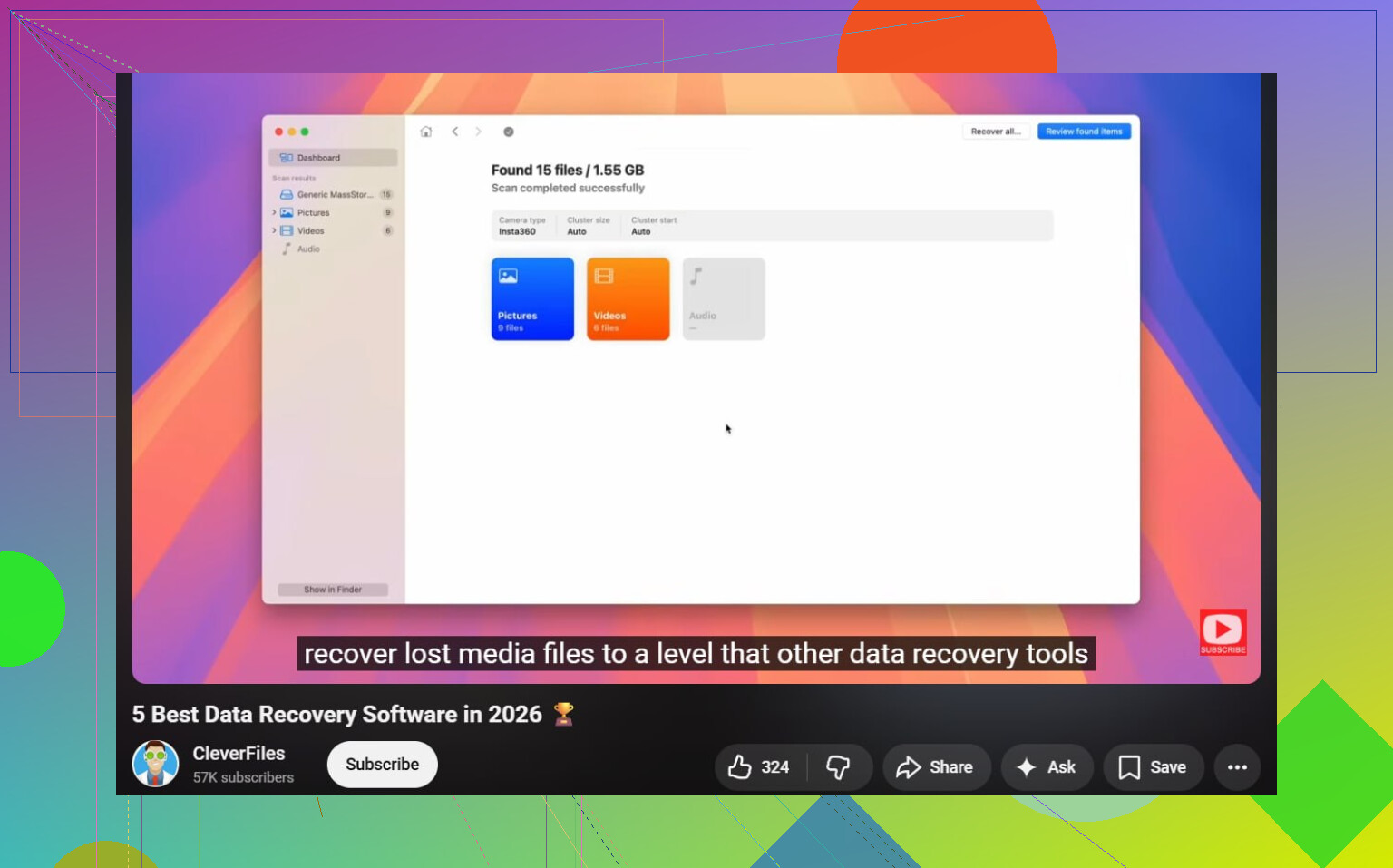
O Disk Drill é uma escolha sólida aqui porque ele é muito bom na recuperação de partições excluídas em SSDs e geralmente mostra pré-visualizações rápidas, o que informa na hora se você ainda tem dados reais ou apenas fantasmas de arquivos. Se as pré-visualizações falharem em toda a linha, isso é um mau sinal e muitas vezes significa que o TRIM já fez o seu trabalho.
Mais uma coisa que as pessoas esquecem: se a partição excluída continha máquinas virtuais, arquivos PST ou projetos enormes de vídeo, recupere esses primeiro. Arquivos grandes e contíguos tendem a expor corrupção mais rapidamente.
Para um guia em linguagem simples sobre como recuperar uma partição excluída em SSD ou HDD passo a passo, vale a pena dar uma olhada nessa explicação.
Então sim, a recuperação bem-sucedida acontece o tempo todo, mas em SSDs o tempo está correndo bem rápido. Se os dados são importantes no nível negócios/jurídico/fotos de família, eu não continuaria experimentando por muito tempo.