Eliminé accidentalmente una partición de mi SSD mientras administraba unidades, y tenía archivos importantes que todavía necesito. Busco consejos sobre la recuperación de particiones en SSD, qué pasos seguir de inmediato y si alguien ha recuperado con éxito una partición eliminada sin volver los datos irrecuperables.
Yo hice la misma tontería una vez en Administración de discos y borré la entrada de la partición equivocada. Mi primera reacción fue el pánico. Resultó que los datos seguían ahí porque Windows había eliminado el mapa, no el contenido en sí. Así que si esto te pasó, deja de tocar la unidad por ahora.
Aquí está la parte que yo trataría como urgente. No crees una partición nueva. No formatees el espacio vacío. No copies nada en ese disco. Cada escritura reduce tus probabilidades de recuperación.
Antes de hacer cualquier otra cosa, revisa Administración de discos. Yo buscaría dos casos:
- Si la partición sigue apareciendo y solo perdió su letra de unidad, vuelve a asignarle la letra y comprueba si el volumen reaparece en el Explorador de archivos.
- Si el área aparece como Sin asignar, es probable que se haya eliminado la entrada de la partición.
El orden que yo usaría es simple:
- Deja de usar la unidad.
- Saca los archivos que te importan.
- Abre una muestra de esos archivos recuperados y asegúrate de que no estén dañados.
- Luego reconstruye la partición antigua con TestDisk o crea una nueva en Administración de discos.
- Si creaste una partición nueva, vuelve a mover tus datos recuperados después.
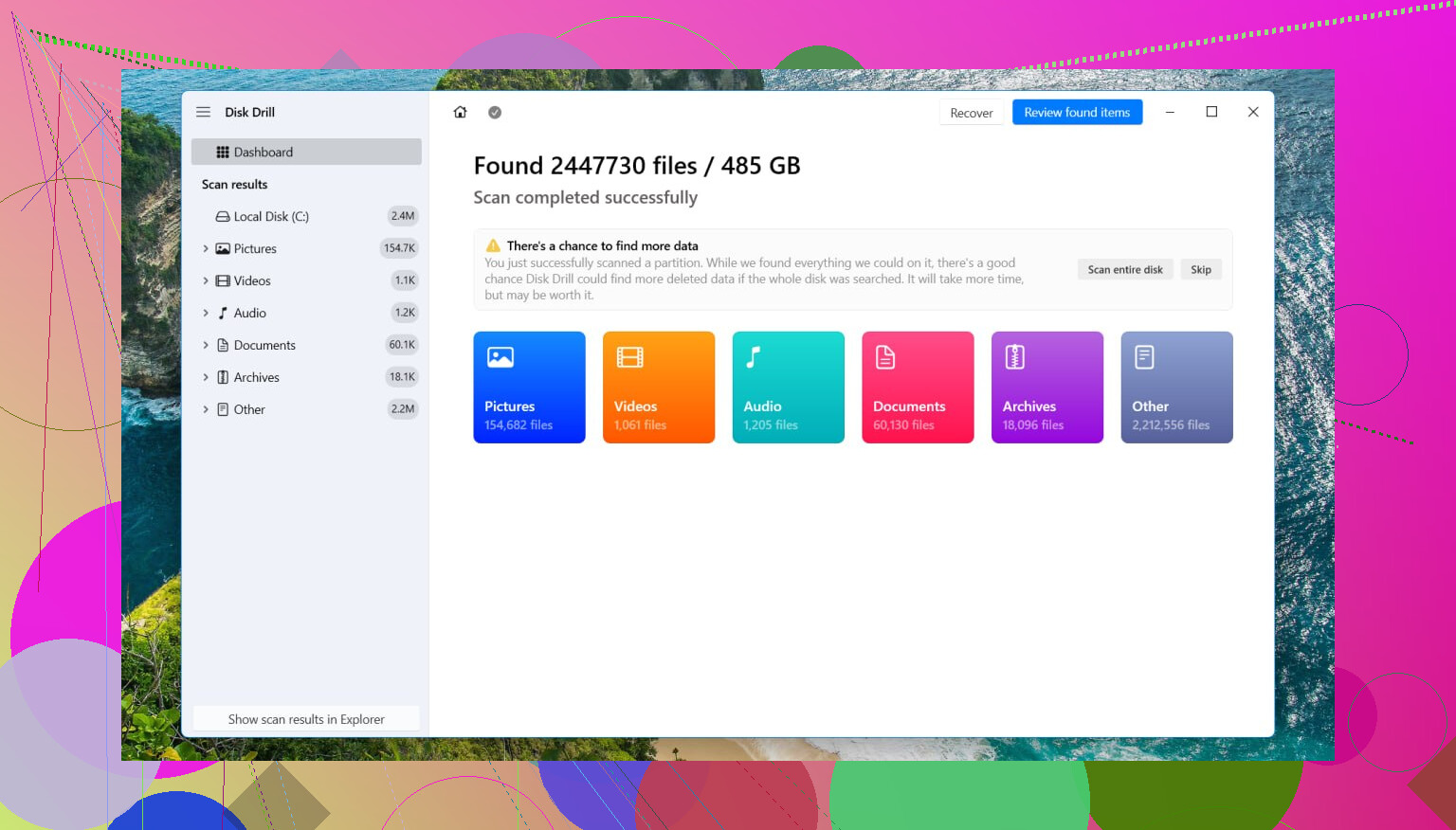
Para el paso de recuperación, yo empezaría con Disk Drill. Lo que me funcionó fue su capacidad para detectar particiones eliminadas junto con archivos sueltos. En mi unidad conservó la mayoría de los nombres de carpetas y la estructura, lo que me ahorró tiempo.
Hice esto en Windows 11. Los menús son lo bastante parecidos en versiones anteriores de Windows, así que el proceso se mantiene casi igual.
Recupera los archivos con Disk Drill
- Instala Disk Drill en un disco diferente. No en el que intentas salvar.
- Ábrelo y elige la unidad física donde solía estar la partición eliminada.
- Haz clic en Buscar datos perdidos. En una unidad externa, puede que te pida un tipo de escaneo. Yo elegiría Escaneo universal casi siempre. Si los archivos que faltan son videos de cámara o dron, usa Recuperación avanzada de cámaras en su lugar.
- Deja que el escaneo termine. Si encuentra la partición antigua, ábrela y revisa las carpetas.
- Previsualiza algunos archivos. Yo probaría fotos, documentos y un archivo más grande si es posible.
- Selecciona lo que necesitas y haz clic en Recuperar.
- Guarda los datos recuperados en otra unidad. No los escribas de nuevo en el mismo disco.
Una vez que tus archivos importantes estén guardados de forma segura en otro lugar, tienes dos caminos.
Opción 1: Restaurar la partición original con TestDisk
Si quieres recuperar la estructura antigua de la partición, TestDisk es la herramienta gratuita que probaría primero.
- Descarga TestDisk, extráelo y ejecuta testdisk_win.
- Cuando pregunte sobre el registro, elige Create.
- Selecciona el disco físico donde se eliminó la partición.
- Usa el tipo de tabla de particiones que detecte.
- Ve a Analyse y luego ejecuta Quick Search.
- Si no encuentra nada, ejecuta Deeper Search.
- Cuando aparezca la partición perdida, resáltala y elige Write.
- Confirma y luego reinicia el PC.
Si nada más ha sobrescrito la información de la tabla de particiones, esto a veces devuelve la partición intacta. La mía no volvió perfectamente la primera vez, así que aun así revisé todo antes de confiar en ella.
Opción 2: Crear una nueva partición y seguir adelante
Si tu objetivo principal es volver a usar el disco después de recuperar los archivos, esta opción es más sencilla.
- Abre Administración de discos.
- Haz clic derecho en el espacio No asignado y elige Nuevo volumen simple.
- Sigue el asistente, elige una letra de unidad y selecciona tu sistema de archivos. NTFS es la opción habitual en Windows.
- Deja marcada la opción Formato rápido y finaliza.
Después de eso, copia tus archivos recuperados en la nueva partición.
Una cosa más, y esta parte es importante. Si la unidad es un SSD, actúa rápido. TRIM puede borrar bloques eliminados en segundo plano, y la recuperación empeora una vez que eso empieza a pasar. Si es un disco duro mecánico, las probabilidades suelen mantenerse mejor siempre que no escribas datos nuevos en él.
Sí, la gente sí recupera particiones eliminadas de SSD. Yo lo he hecho. El tiempo importa más en los SSD que en los HDD.
Estoy de acuerdo con @mikeappsreviewer en la gran regla: deja de usar la unidad. En lo que difiero es en esto. Yo haría primero una imagen del SSD si los archivos importan mucho. Trabaja desde el clon, no desde el original. Los SSD ejecutan TRIM, recolección de basura y limpieza en segundo plano. Cada arranque y montaje es un riesgo.
Mi orden sería:
- Apaga la PC.
- Conecta el SSD a otra máquina como unidad secundaria o usa un adaptador USB.
- Haz una imagen sector por sector con algo como R-Studio, UFS Explorer o ddrescue en Linux.
- Ejecuta la recuperación sobre la imagen.
- Recupera los archivos en un disco diferente.
Si Windows ya envió TRIM al volumen eliminado, las probabilidades de recuperación caen mucho. En muchos SSD SATA, los bloques recortados se leen de vuelta como ceros. Las unidades NVMe varían según el firmware. Así que la velocidad importa.
Disk Drill es una sólida primera pasada porque a menudo encuentra particiones eliminadas y árboles de archivos reconstruidos rápidamente. Yo lo usaría para triaje. Si Disk Drill muestra tus carpetas y las vistas previas se abren limpiamente, recupera primero lo importante. Luego preocúpate por restaurar el diseño de la partición.
Una comprobación más. Si BitLocker estaba activado y perdiste la entrada de la partición, ten a mano la clave de recuperación. La recuperación en bruto desde un volumen cifrado es mucho más complicada.
Si quieres leer un poco más, este resumen del mejor software de recuperación de datos para 2026 está bien:
mejor software de recuperación de datos para SSD y particiones eliminadas
Versión corta: detén las escrituras, clona primero, escanea el clon, recupera en otro disco. Si TRIM ya se activó, la recuperación de archivos se complica rápido.

Sí, es posible, pero la recuperación de SSD es mucho menos indulgente que la recuperación de los viejos HDD.
En general, estoy de acuerdo con @mikeappsreviewer y @waldgeist, pero hay algo en lo que no estaría tan de acuerdo: lanzarse directamente a reparar la partición. Si los archivos son importantes, me preocuparía menos por restaurar la partición y más por comprobar si los datos siguen siendo legibles. Una entrada de partición eliminada se puede arreglar. La NAND recortada por TRIM, no tanto.
Lo primero que comprobaría y que no se ha mencionado lo suficiente:
- Revisar en el Administrador de dispositivos y en las herramientas SMART para asegurarme de que el SSD en sí está en buen estado
- Si era un SSD interno del sistema, dejar de arrancar desde él si es posible
- Si la partición era exFAT o NTFS, a veces los metadatos del sistema de archivos siguen parcialmente intactos aunque el mapa de particiones haya desaparecido
Además, si esto ocurrió hace muy poco, evita siquiera dejar que Windows te ayude. A Windows le encanta montar cosas, indexar cosas y hacer que la recuperación sea más molesta de lo que debería.
Mi opinión:
- Conecta el SSD a otra máquina en modo de solo lectura si puedes
- Escanea todo el disco físico, no solo el espacio vacío
- Recupera primero los archivos más valiosos
- Verifícalos
- Solo después ponte a jugar con la reconstrucción de la partición
Disk Drill es una opción sólida aquí porque es bastante bueno recuperando particiones eliminadas en SSD y normalmente muestra vistas previas rápidas, lo que te dice de inmediato si todavía tienes datos reales o solo fantasmas de archivos. Si las vistas previas fallan en todos los casos, es una mala señal y a menudo significa que TRIM ya hizo lo suyo.
Una cosa más que la gente olvida: si la partición eliminada contenía máquinas virtuales, archivos PST o proyectos de video enormes, recupera esos primero. Los archivos grandes y contiguos tienden a revelar la corrupción más rápido.
Para una guía en lenguaje sencillo sobre cómo recuperar una partición eliminada en SSD o HDD paso a paso, vale la pena echarle un vistazo a esa explicación.
Así que sí, la recuperación exitosa ocurre todo el tiempo, pero en los SSD el reloj corre bastante rápido. Si los datos son importantes a nivel de negocio, legal o fotos familiares, yo no seguiría experimentando durante demasiado tiempo.