J’ai accidentellement supprimé une partition sur mon SSD en gérant les disques, et elle contenait des fichiers importants dont j’ai encore besoin. Je cherche des conseils sur la récupération de partition SSD, les mesures à prendre immédiatement, et si quelqu’un a réussi à récupérer une partition supprimée sans rendre les données irrécupérables.
J’ai fait la même bêtise une fois dans Gestion des disques et j’ai effacé la mauvaise entrée de partition. Ma première réaction a été la panique. Il s’est avéré que les données étaient toujours là, car Windows avait supprimé la table, pas le contenu lui-même. Donc si cela vous est arrivé, arrêtez de toucher au disque pour l’instant.
Voici la partie que je considérerais comme urgente. Ne créez pas de nouvelle partition. Ne formatez pas l’espace vide. Ne copiez rien sur ce disque. Chaque écriture réduit vos chances de récupération.
Avant de faire quoi que ce soit d’autre, vérifiez Gestion des disques. Je regarderais deux cas :
- Si la partition apparaît toujours et a seulement perdu sa lettre de lecteur, rajoutez la lettre et voyez si le volume réapparaît dans l’Explorateur de fichiers.
- Si la zone apparaît comme Non alloué, l’entrée de partition a probablement été supprimée.
L’ordre que j’utiliserais est simple :
- Arrêtez d’utiliser le disque.
- Récupérez les fichiers qui vous importent.
- Ouvrez un échantillon de ces fichiers récupérés et assurez-vous qu’ils ne sont pas endommagés.
- Ensuite, reconstruisez l’ancienne partition avec TestDisk ou créez-en une nouvelle dans Gestion des disques.
- Si vous avez créé une nouvelle partition, remettez ensuite vos données récupérées dessus.
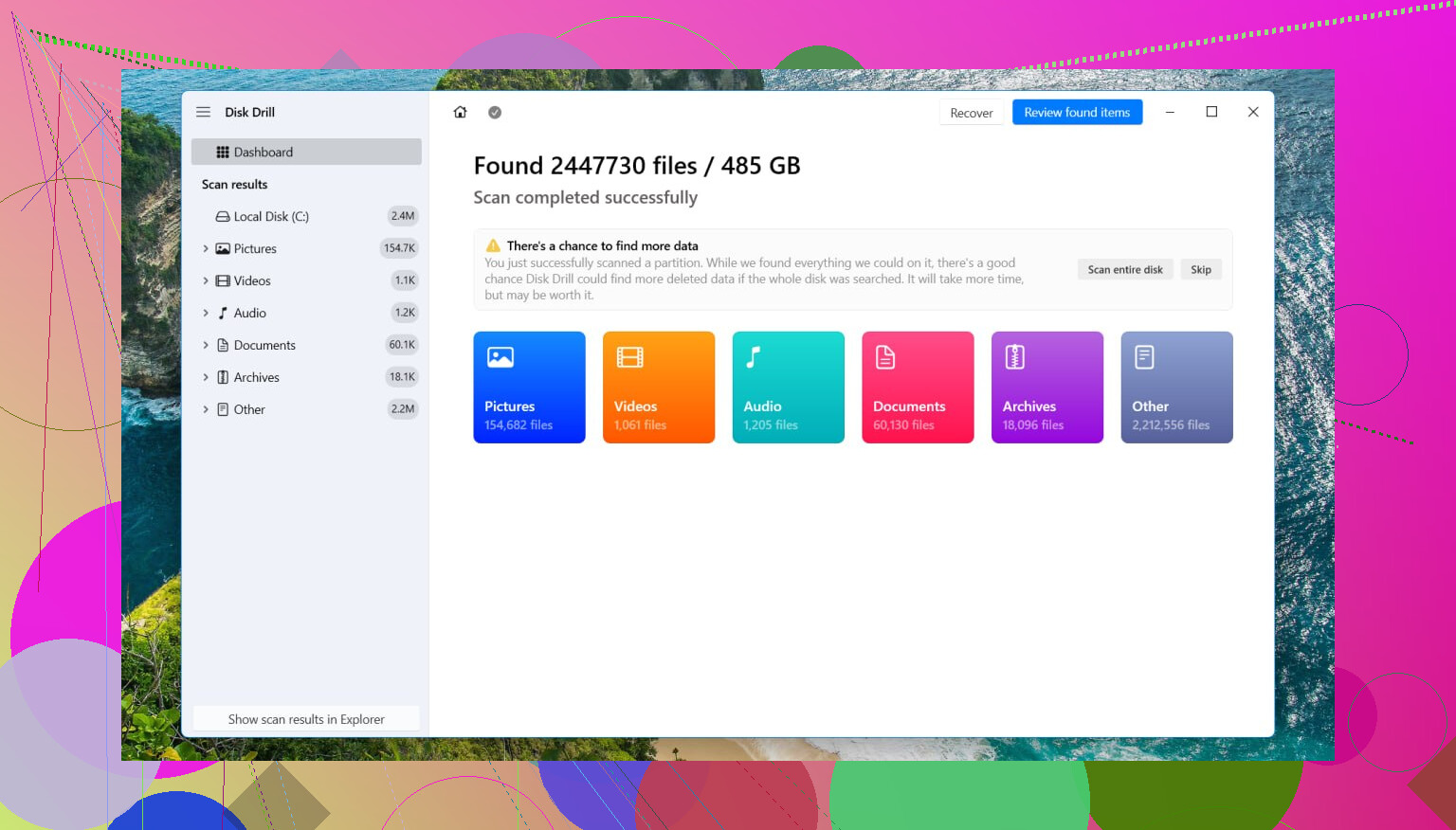
Pour l’étape de récupération, je commencerais par Disk Drill. Ce qui a fonctionné pour moi, c’est sa capacité à détecter les partitions supprimées ainsi que les fichiers isolés. Sur mon disque, il a conservé la plupart des noms de dossiers et de l’organisation, ce qui m’a fait gagner du temps.
J’ai fait cela sous Windows 11. Les menus sont assez similaires sur les anciennes versions de Windows, donc la procédure reste globalement la même.
Récupérez les fichiers avec Disk Drill
- Installez Disk Drill sur un autre disque. Pas sur celui que vous essayez de sauver.
- Ouvrez-le et choisissez le lecteur physique où se trouvait la partition supprimée.
- Cliquez sur Rechercher les données perdues. Sur un disque externe, il peut demander un type d’analyse. Je choisirais Analyse universelle presque à chaque fois. Si les fichiers manquants sont des vidéos de caméra ou de drone, utilisez plutôt Récupération avancée pour appareils photo.
- Laissez l’analyse se terminer. S’il trouve l’ancienne partition, ouvrez-la et parcourez les dossiers.
- Prévisualisez quelques fichiers. Je testerais des photos, des documents et un fichier plus volumineux si possible.
- Sélectionnez ce dont vous avez besoin et cliquez sur Récupérer.
- Enregistrez les données récupérées sur un autre disque. Ne les réécrivez pas sur le même disque.
Une fois que vos fichiers importants sont en sécurité ailleurs, deux options s’offrent à vous.
Option 1 : Remettre la partition d’origine avec TestDisk
Si vous voulez récupérer l’ancienne structure de partition, TestDisk est l’outil gratuit que j’essaierais en premier.
- Téléchargez TestDisk, extrayez-le, puis exécutez testdisk_win.
- Lorsqu’il vous demande quoi faire pour le journal, choisissez Create.
- Sélectionnez le disque physique sur lequel la partition a été supprimée.
- Utilisez le type de table de partition qu’il détecte.
- Allez dans Analyse, puis lancez Quick Search.
- Si aucun résultat n’apparaît, lancez Deeper Search.
- Lorsque la partition manquante apparaît, sélectionnez-la et choisissez Write.
- Confirmez, puis redémarrez le PC.
Si rien d’autre n’a écrasé les informations de la table de partition, cela permet parfois de restaurer la partition d’un seul tenant. La mienne n’est pas revenue parfaitement du premier coup, donc j’ai quand même tout vérifié avant de m’y fier.
Option 2 : Créer une nouvelle partition et passer à autre chose
Si votre objectif principal est de rendre le disque de nouveau utilisable après avoir récupéré les fichiers, cette solution est plus simple.
- Ouvrez Gestion des disques.
- Cliquez avec le bouton droit sur l’espace Non alloué et choisissez Nouveau volume simple.
- Suivez l’assistant, choisissez une lettre de lecteur et votre système de fichiers. NTFS est le choix habituel sous Windows.
- Laissez Formatage rapide coché et terminez.
Après cela, copiez vos fichiers récupérés sur la nouvelle partition.
Encore une chose, et cette partie est importante. Si le lecteur est un SSD, agissez vite. TRIM peut effacer les blocs supprimés en arrière-plan, et la récupération devient plus difficile une fois que cela commence. S’il s’agit d’un disque dur mécanique, les chances ont tendance à mieux se maintenir tant que vous n’y écrivez pas de nouvelles données.
Oui, des gens récupèrent des partitions SSD supprimées. Moi, je l’ai fait. Le timing compte encore plus sur les SSD que sur les HDD.
Je suis d’accord avec @mikeappsreviewer sur la grande règle : arrêtez d’utiliser le disque. Là où je diffère, c’est ici. Je ferais d’abord une image du SSD si les fichiers comptent vraiment beaucoup. Travaillez à partir du clone, pas de l’original. Les SSD exécutent TRIM, le ramasse-miettes et le nettoyage en arrière-plan. Chaque démarrage et chaque montage sont un risque.
Mon ordre serait :
- Éteignez le PC.
- Connectez le SSD à une autre machine comme disque secondaire, ou utilisez un adaptateur USB.
- Faites une image secteur par secteur avec quelque chose comme R-Studio, UFS Explorer ou ddrescue sous Linux.
- Lancez la récupération sur l’image.
- Récupérez les fichiers sur un autre disque.
Si Windows a déjà envoyé TRIM au volume supprimé, les chances de récupération chutent fortement. Sur beaucoup de SSD SATA, les blocs traités par TRIM sont relus comme des zéros. Les disques NVMe varient selon le firmware. Donc la rapidité compte.
Disk Drill est une bonne première étape parce qu’il trouve souvent rapidement les partitions supprimées et les arborescences de fichiers reconstruites. Je l’utiliserais pour le triage. Si Disk Drill affiche vos dossiers et que les aperçus s’ouvrent correctement, récupérez d’abord les fichiers importants. Ensuite, préoccupez-vous de restaurer la disposition de la partition.
Encore une vérification. Si BitLocker était activé et que vous avez perdu l’entrée de partition, gardez la clé de récupération à portée de main. La récupération brute depuis un volume chiffré est bien plus compliquée.
Si vous voulez lire davantage, ce récapitulatif des meilleurs logiciels de récupération de données pour 2026 est correct :
meilleur logiciel de récupération de données pour SSD et partitions supprimées
Version courte : arrêtez les écritures, clonez d’abord, analysez le clone, récupérez sur un autre disque. Si TRIM s’est déjà déclenché, la récupération de fichiers devient vite très compliquée.
<img src=‘upload://mCzyEUsdUyy98nYf9d8HuMwGyzS.jpeg’ alt=‘Restaurer une partition supprimée depuis un SSD, quelqu’un a-t-il déjà réussi cela ?’ width=‘’ height=‘’>
Oui, c’est possible, mais la récupération sur SSD pardonne beaucoup moins que sur les anciens HDD.
Je suis globalement d’accord avec @mikeappsreviewer et @waldgeist, mais sur un point je nuancerais : se lancer directement dans la réparation de partition. Si les fichiers sont importants, je m’intéresserais moins à restaurer la partition qu’à vérifier si les données sont encore lisibles. Une entrée de partition supprimée, ça se répare. De la NAND déjà traitée par TRIM, beaucoup moins.
Ce que je vérifierais d’abord et qui n’a pas été assez mentionné :
- Regarder dans le Gestionnaire de périphériques et les outils SMART pour s’assurer que le SSD lui-même est en bon état
- Si c’était un SSD système interne, arrêter de démarrer dessus si possible
- Si la partition était en exFAT ou NTFS, il arrive que les métadonnées du système de fichiers soient encore partiellement intactes même si la table de partition a disparu
Aussi, si c’est arrivé très récemment, évitez même de laisser Windows vous aider. Windows adore monter les volumes, indexer des éléments, et rendre la récupération plus pénible qu’elle ne devrait l’être.
Mon avis :
- Connectez le SSD à une autre machine en lecture seule si possible
- Analysez tout le disque physique, pas seulement l’espace vide
- Récupérez d’abord les fichiers les plus précieux
- Vérifiez-les
- Ensuite seulement, touchez à la reconstruction de partition
Disk Drill est un bon choix ici parce qu’il est assez efficace pour la récupération de partitions supprimées sur SSD et affiche généralement des aperçus rapides, ce qui vous indique tout de suite si vous avez encore de vraies données ou seulement des fichiers fantômes. Si les aperçus échouent partout, c’est mauvais signe et cela signifie souvent que TRIM a déjà fait son travail.
Encore une chose que les gens oublient : si la partition supprimée contenait des machines virtuelles, des fichiers PST ou de gros projets vidéo, récupérez-les en premier. Les gros fichiers contigus ont tendance à révéler la corruption plus rapidement.
Pour un guide en termes simples sur la récupération pas à pas d une partition supprimée sur SSD ou HDD, cette explication mérite un coup d’œil.
Donc oui, une récupération réussie arrive tout le temps, mais sur SSD le temps joue vraiment contre vous. Si les données sont importantes au niveau professionnel, juridique ou photos de famille, je ne continuerais pas à faire des essais trop longtemps.