Mijn Seagate Backup Plus-schijf toont plotseling de partitie niet meer en ik kan niet bij de bestanden erop. Schijfbeheer ziet de schijf wel, maar de partitie lijkt te ontbreken of niet-toegewezen te zijn. Ik heb hulp nodig met veilige stappen voor gegevensherstel van een Seagate Backup Plus voordat ik het risico loop belangrijke back-ups te verliezen.
Eerst en vooral: doe niets waardoor er naar de Seagate-schijf wordt geschreven. Formatteer hem niet, initialiseer hem niet, voer geen reparatie uit en kopieer er niets nieuws naartoe. Als de bestanden ontbreken doordat het bestandssysteem of de partitie in de war is geraakt, kunnen de daadwerkelijke gegevens er nog steeds op staan. Naar de schijf schrijven is wat een herstelbare situatie in een slechte kan veranderen.
Doe een snelle basiscontrole voordat je herstelsoftware probeert. Sluit de schijf net lang genoeg aan om ernaar te luisteren. Als hij klikt, schuurt, piept, herhaaldelijk opstart en stopt, of een geluid maakt dat niet klopt, stop dan meteen. Een scan uitvoeren op een fysiek falende schijf kan het erger maken. Controleer in dat geval eerst Seagate’s Rescue Data Recovery Services, vooral als het een Backup Plus-model is dat mogelijk tijdelijk Rescue-dekking had. Het is de moeite waard om het serienummer te controleren voordat je ervan uitgaat dat herstel in een lab een fortuin kost.
Als de schijf normaal klinkt maar leeg wordt weergegeven, vraagt om geformatteerd te worden, als RAW of onleesbaar verschijnt, of eruitziet alsof hij opnieuw moet worden ingesteld, dan is dat vaak een probleem met het bestandssysteem of de partitie. Niet ideaal, maar het kan nog steeds herstelbaar zijn.
Voor een doe-het-zelfpoging is herstelsoftware meestal de meest redelijke route. Disk Drill is een optie om te bekijken voor externe Seagate-schijven. Het kan scannen op verloren partities, verwijderde bestanden, RAW-schijven, onleesbare volumes en situaties waarin de schijf is losgekoppeld zonder veilig te zijn uitgeworpen.
Een veiligere manier om dit aan te pakken:
Installeer de herstelapp op de interne schijf van je computer, of op een andere aparte schijf. Installeer deze niet op de Seagate-schijf die je probeert te herstellen.
Als de schijf instabiel lijkt of steeds de verbinding verbreekt, maak dan eerst een byte-voor-byte-back-up. Disk Drill kan een volledige schijfkopie van de Seagate-schijf maken, waarna je die kopie kunt scannen in plaats van de originele schijf verder te belasten.
Probeer ook de simpele dingen: een andere USB-kabel, een andere poort, of een andere adapter als je die gebruikt. Draagbare externe schijven kunnen dood of beschadigd lijken alleen maar omdat de verbinding instabiel is.
Zodra de schijf, of de schijfkopie, beschikbaar is, voer je de scan uit en bekijk je de resultaten zorgvuldig. Bekijk een voorbeeld van de belangrijkste bestanden voordat je ze herstelt. Als een foto, video, document of archief correct wordt weergegeven in de preview, is dat meestal een goed teken dat het kan worden hersteld.
Sla herstelde bestanden ergens anders op. Zet ze tijdens het herstel niet terug op dezelfde Seagate-schijf, want daardoor kunnen andere gegevens die je nog niet hebt hersteld worden overschreven.
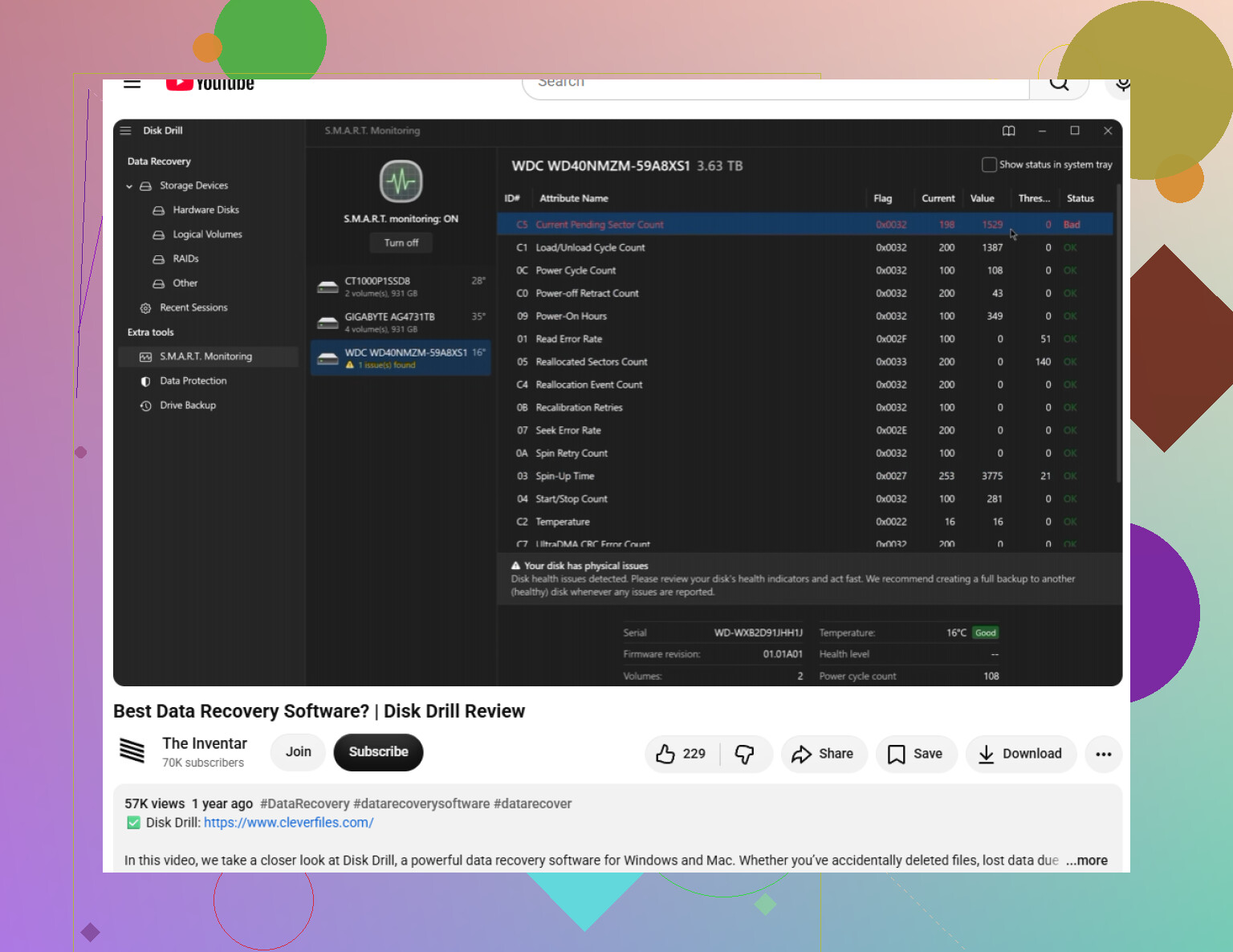
Als de schijf niet wordt weergegeven in Verkenner of Finder, controleer dan of het systeem hem nog wel op schijfniveau kan zien. Kijk in Windows in Schijfbeheer. Controleer op macOS Schijfhulpprogramma. Gebruik op Linux de beschikbare schijfhulpmiddelen. Als hij daar verschijnt met de juiste capaciteit, kan herstelsoftware hem mogelijk nog steeds scannen, zelfs als het besturingssysteem hem niet normaal kan openen.
Nadat je de bestanden hebt teruggekregen, ga er dan niet vanuit dat de schijf in orde is. Voer een volledige test uit met Seagate SeaTools of een ander betrouwbaar diagnosehulpmiddel. Als hij niet slaagt, vervang de schijf dan. Als hij wel slaagt, kun je hem opnieuw formatteren en hergebruiken, maar ik zou alsnog voortaan een extra back-up bewaren.
Scans op grote externe schijven kunnen even duren, dus raak niet in paniek als het langzaam gaat. Als de schijf aangaat, normaal klinkt en de juiste grootte toont, is er nog steeds een redelijke kans dat de bestanden kunnen worden hersteld.
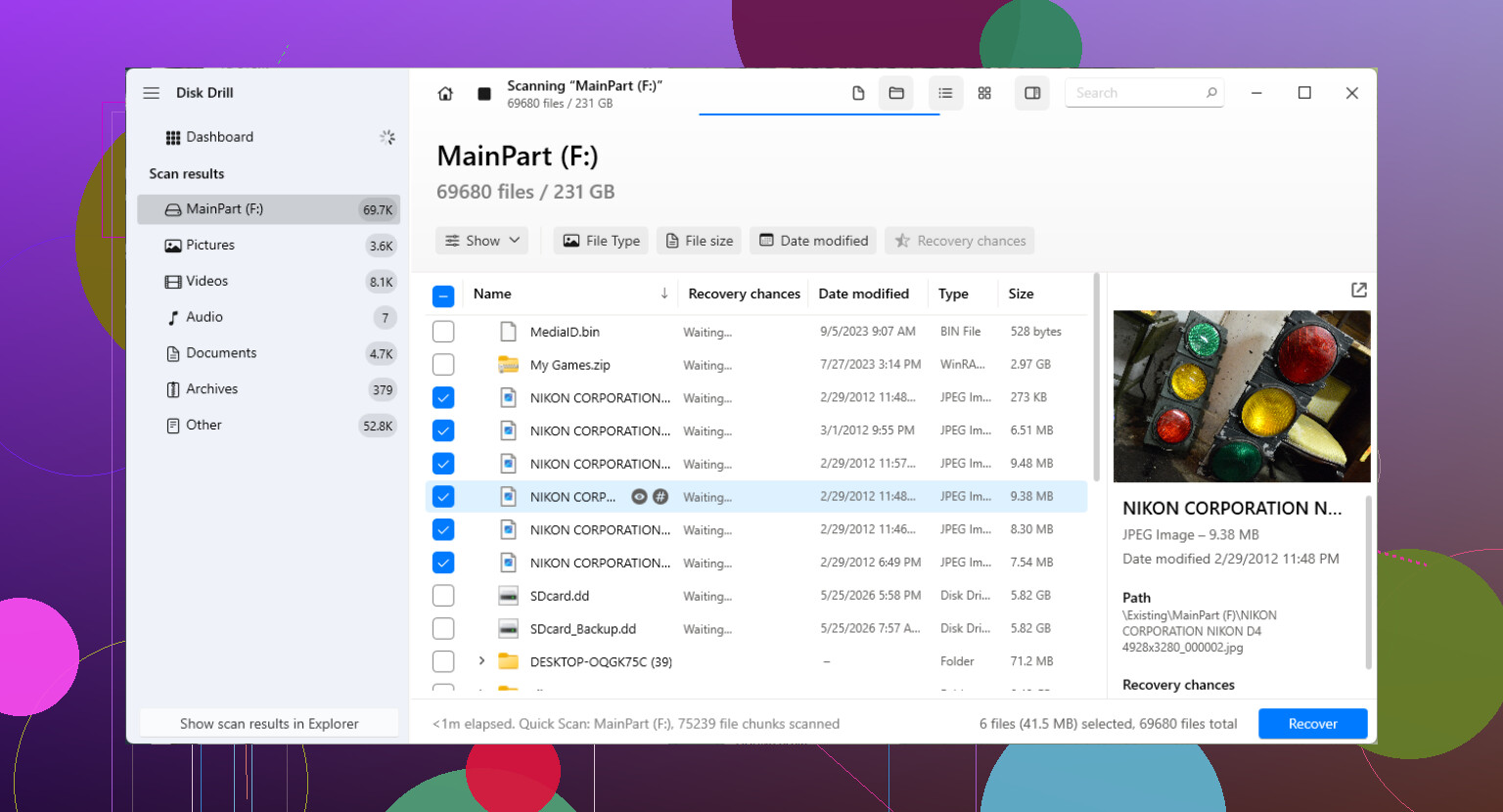
Probeer de partitie niet te herstellen met TestDisk, chkdsk of een partitiebeheerder totdat de belangrijke bestanden eerst ergens anders naartoe zijn gekopieerd. Die hulpmiddelen kunnen nuttig zijn, maar als ze het verkeerd inschatten, kunnen ze het herstel ingewikkelder maken, dus ik zou eerst scannen/lezen met iets als Disk Drill of een andere herstelapp, herstellen naar een andere schijf en pas daarna nadenken over het opnieuw opbouwen of formatteren van de Seagate.
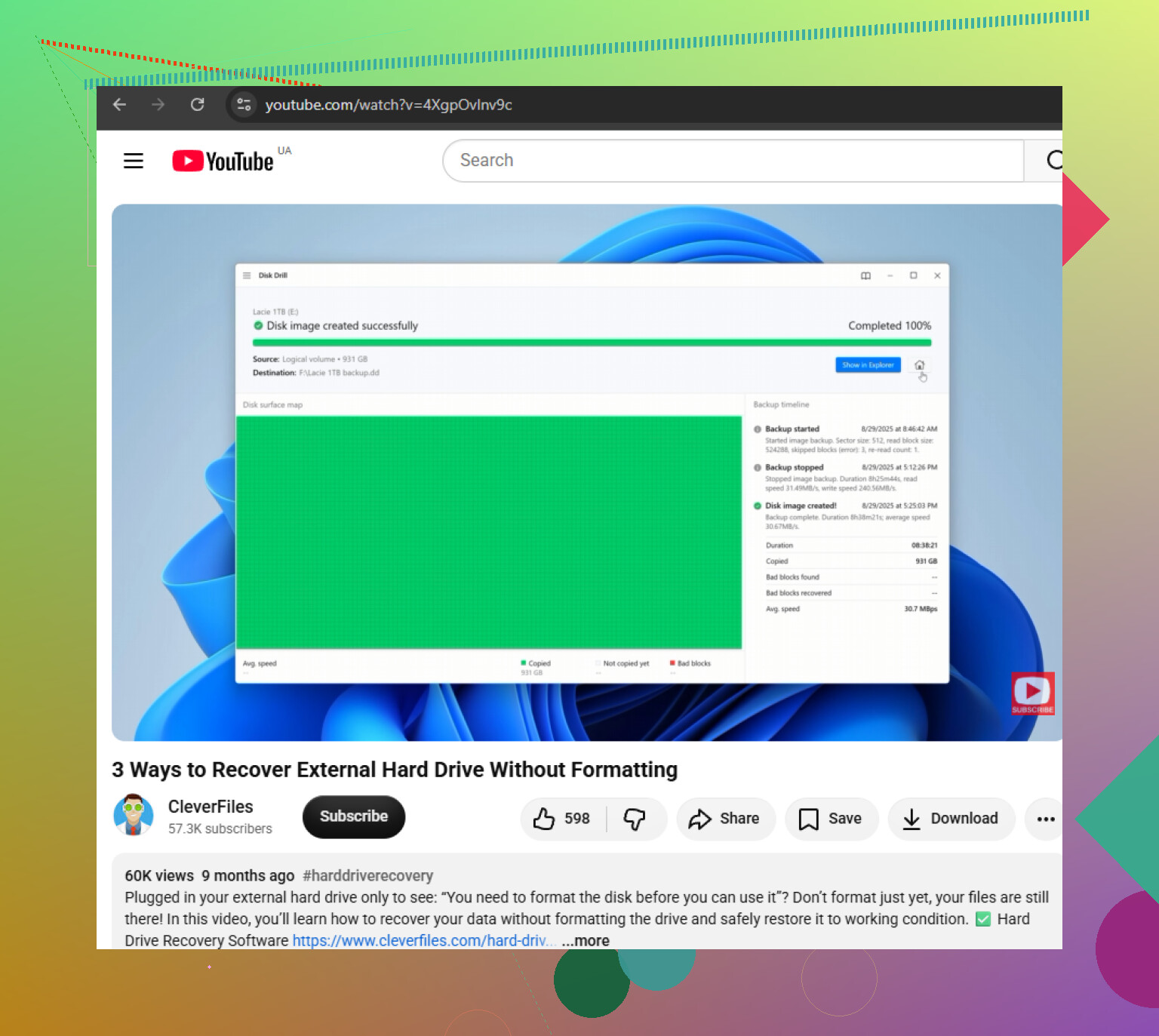
Ga er niet van uit dat niet-toegewezen betekent dat alleen de partitie zelf het probleem is. Controleer eerst of Schijfbeheer de Seagate met de juiste volledige capaciteit weergeeft. Als een schijf van 2 TB plotseling wordt weergegeven als 0 bytes, 32 MB, geen media, of steeds verschijnt en verdwijnt, dan is herstelsoftware zoals Disk Drill waarschijnlijk niet de juiste eerste stap, omdat de USB-bridge of de hardware van de schijf mogelijk defect raakt. Als de grootte correct en stabiel is, dan ben ik het ermee eens om deze alleen-lezen te scannen en bestanden naar een andere schijf te herstellen. Als de grootte onjuist is, stop dan met rommelen met Windows-hulpprogramma’s en behandel het in plaats daarvan als een hardware-/behuizingsprobleem.