Mein Seagate Backup Plus-Laufwerk zeigt plötzlich seine Partition nicht mehr an, und ich kann nicht auf die Dateien darauf zugreifen. Die Datenträgerverwaltung erkennt das Laufwerk, aber die Partition scheint zu fehlen oder nicht zugeordnet zu sein. Ich brauche Hilfe bei sicheren Schritten zur Datenwiederherstellung von Seagate Backup Plus, bevor ich riskiere, wichtige Backups zu verlieren.
Als Erstes: Tun Sie nichts, was auf das Seagate-Laufwerk schreibt. Formatieren Sie es nicht, initialisieren Sie es nicht, führen Sie keine Reparatur daran aus und kopieren Sie nichts Neues darauf. Wenn die Dateien fehlen, weil das Dateisystem oder die Partition beschädigt wurde, können die eigentlichen Daten noch vorhanden sein. Auf das Laufwerk zu schreiben ist genau das, was eine wiederherstellbare Situation in eine schlechte verwandeln kann.
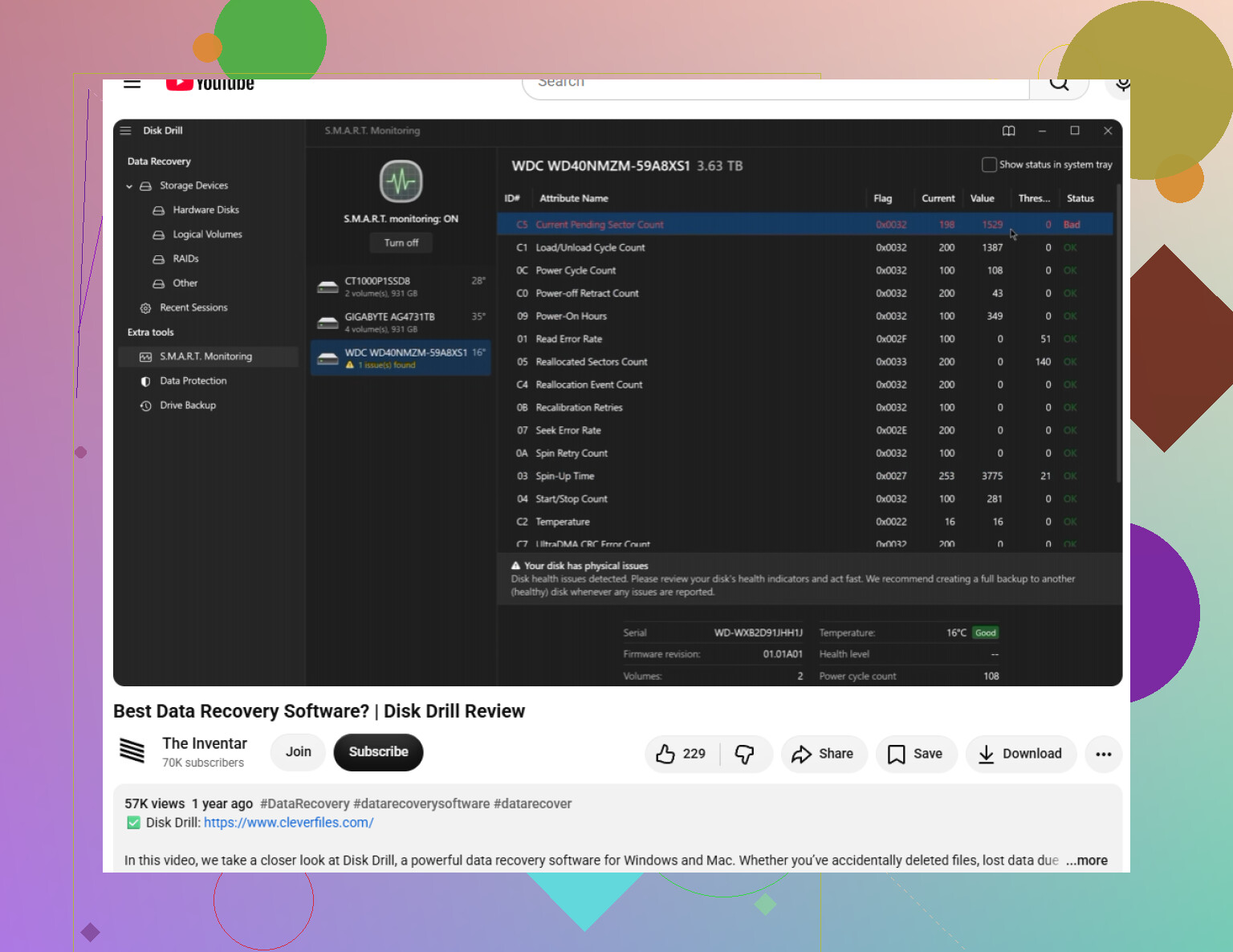
Machen Sie eine kurze Plausibilitätsprüfung, bevor Sie eine Software-Wiederherstellung versuchen. Schließen Sie das Laufwerk nur so lange an, dass Sie darauf hören können. Wenn es klickt, schleift, piept, wiederholt hochfährt und stoppt oder irgendein Geräusch macht, das falsch klingt, hören Sie an diesem Punkt auf. Das Scannen eines physisch ausfallenden Laufwerks kann den Zustand verschlimmern. Prüfen Sie in diesem Fall zuerst Seagates Rescue Data Recovery Services, besonders wenn es sich um ein Backup Plus-Modell handelt, bei dem Rescue-Schutz möglicherweise für eine begrenzte Zeit enthalten war. Es lohnt sich, die Seriennummer zu prüfen, bevor Sie davon ausgehen, dass eine Wiederherstellung im Labor ein Vermögen kostet.
Wenn das Laufwerk normal klingt, aber leer angezeigt wird, zur Formatierung auffordert, als RAW oder nicht lesbar erscheint oder so wirkt, als müsste es erneut eingerichtet werden, handelt es sich oft um ein Problem mit dem Dateisystem oder der Partition. Nicht gut, aber es kann trotzdem wiederherstellbar sein.
Für einen Selbstversuch ist Wiederherstellungssoftware meist der vernünftigste Weg. Disk Drill ist eine Option, die Sie sich für externe Seagate-Laufwerke ansehen können. Es kann nach verlorenen Partitionen, gelöschten Dateien, RAW-Laufwerken, nicht lesbaren Volumes und Fällen suchen, in denen das Laufwerk entfernt wurde, ohne sicher ausgeworfen zu werden.
Ein sichererer Ansatz:
Installieren Sie die Wiederherstellungs-App auf dem internen Laufwerk Ihres Computers oder auf einem anderen separaten Laufwerk. Installieren Sie sie nicht auf dem Seagate-Laufwerk, das Sie wiederherstellen möchten.
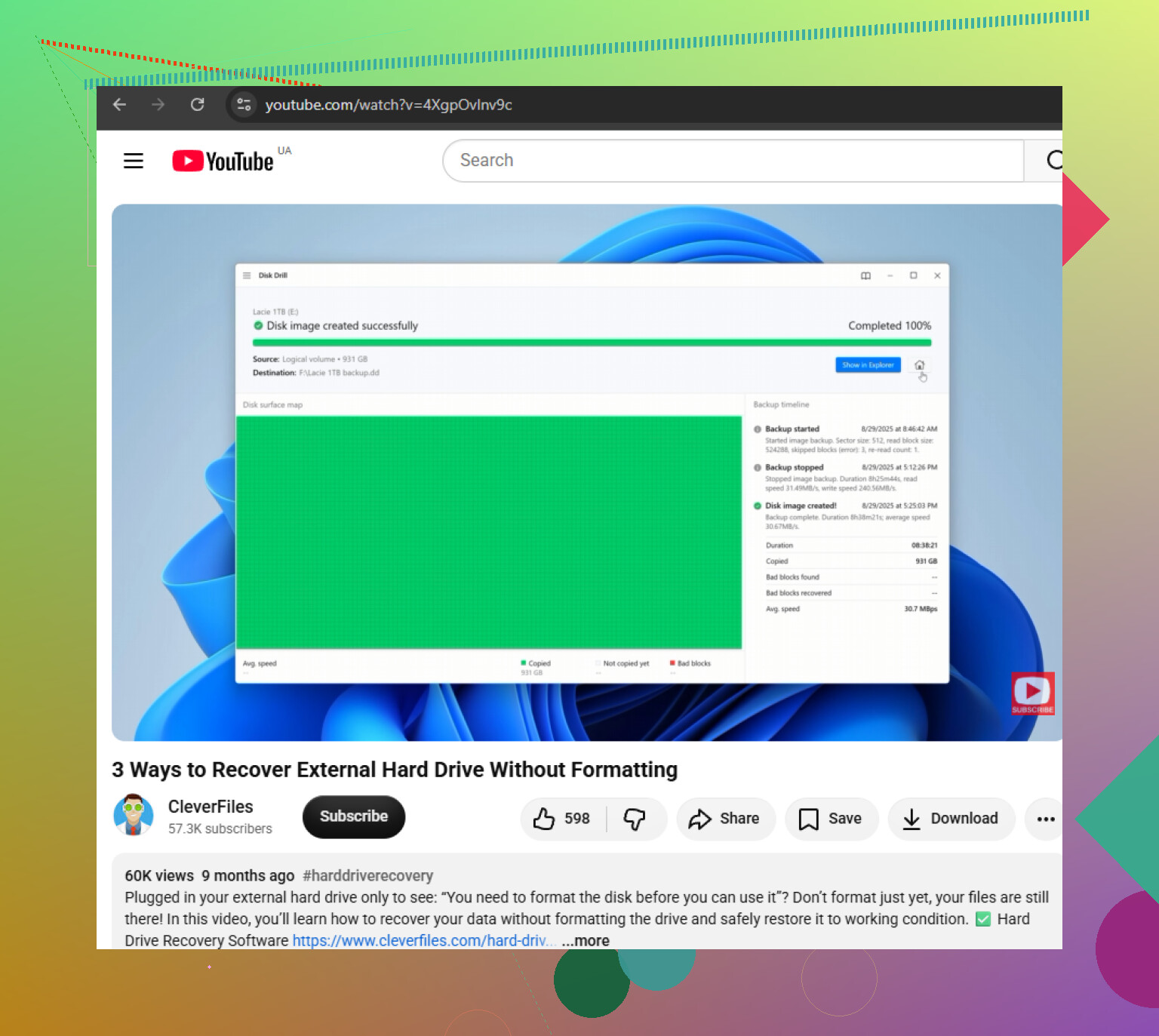
Wenn das Laufwerk instabil wirkt oder die Verbindung ständig unterbrochen wird, erstellen Sie zuerst eine Byte-für-Byte-Sicherung. Disk Drill kann ein vollständiges Disk-Image des Seagate-Laufwerks erstellen, und dann können Sie dieses Image scannen, anstatt das ursprüngliche Laufwerk weiter zu belasten.
Probieren Sie auch die einfachen Dinge aus: ein anderes USB-Kabel, einen anderen Anschluss oder einen anderen Adapter, falls Sie einen verwenden. Tragbare externe Laufwerke können tot oder beschädigt wirken, nur weil die Verbindung instabil ist.
Sobald das Laufwerk oder das Disk-Image verfügbar ist, starten Sie den Scan und prüfen Sie die Ergebnisse sorgfältig. Sehen Sie sich die wichtigsten Dateien vor der Wiederherstellung in der Vorschau an. Wenn ein Foto, Video, Dokument oder Archiv korrekt in der Vorschau angezeigt wird, ist das normalerweise ein gutes Zeichen dafür, dass es wiederhergestellt werden kann.
Speichern Sie wiederhergestellte Dateien an einem anderen Ort. Legen Sie sie während der Wiederherstellung nicht auf dasselbe Seagate-Laufwerk zurück, weil dadurch andere Daten überschrieben werden können, die Sie noch nicht wiederhergestellt haben.
Wenn das Laufwerk nicht im Datei-Explorer oder Finder angezeigt wird, prüfen Sie, ob das System es auf Datenträgerebene noch sehen kann. Unter Windows schauen Sie in die Datenträgerverwaltung. Unter macOS prüfen Sie das Festplattendienstprogramm. Unter Linux verwenden Sie die verfügbaren Datenträgerwerkzeuge. Wenn es dort mit der richtigen Kapazität erscheint, kann Wiederherstellungssoftware es möglicherweise noch scannen, auch wenn das Betriebssystem es nicht normal öffnen kann.
Nachdem Sie die Dateien zurückbekommen haben, gehen Sie nicht davon aus, dass das Laufwerk in Ordnung ist. Führen Sie einen vollständigen Test mit Seagate SeaTools oder einem anderen vertrauenswürdigen Diagnosetool durch. Wenn es den Test nicht besteht, ersetzen Sie das Laufwerk. Wenn es ihn besteht, können Sie es neu formatieren und wiederverwenden, aber ich würde künftig trotzdem eine weitere Sicherung behalten.
Scans auf großen externen Laufwerken können eine Weile dauern, also geraten Sie nicht in Panik, wenn es langsam ist. Wenn sich das Laufwerk einschaltet, normal klingt und die richtige Größe anzeigt, besteht immer noch eine gute Chance, dass die Dateien wiederhergestellt werden können.
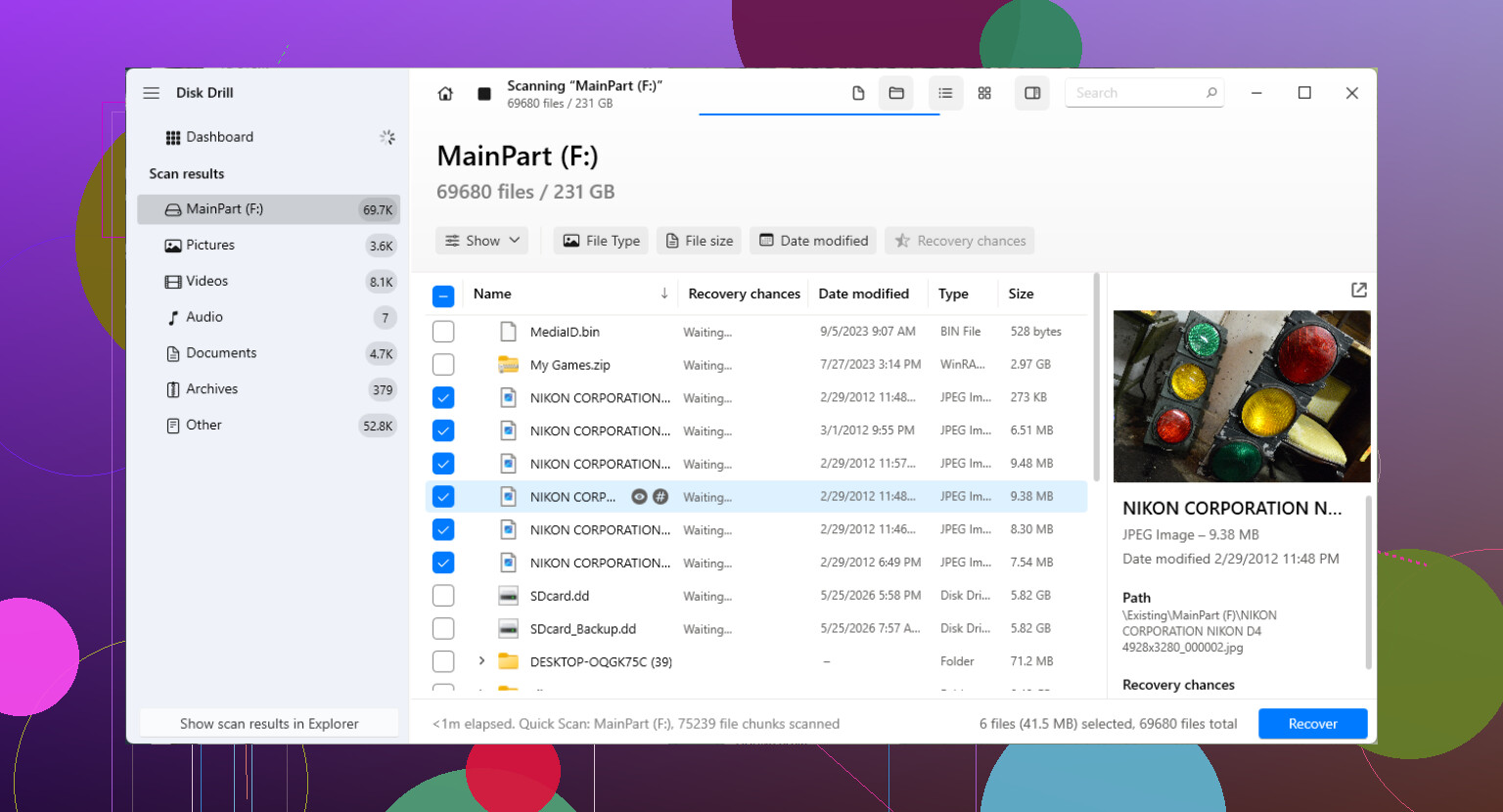
Versuchen Sie nicht, die Partition mit TestDisk, chkdsk oder einem Partitionsmanager wiederherzustellen, bevor die wichtigen Dateien an einen anderen Ort kopiert wurden. Diese Tools können nützlich sein, aber wenn sie falsch liegen, können sie die Wiederherstellung noch komplizierter machen. Deshalb würde ich zuerst mit etwas wie Disk Drill oder einer anderen Wiederherstellungs-App scannen bzw. lesen, die Daten auf ein anderes Laufwerk wiederherstellen und sich erst dann um den Neuaufbau oder die Neuformatierung der Seagate kümmern.
Gehen Sie nicht davon aus, dass nicht zugeordnet bedeutet, dass die Partition selbst das einzige Problem ist. Prüfen Sie zuerst, ob die Datenträgerverwaltung die Seagate mit der korrekten vollen Kapazität anzeigt. Wenn ein 2-TB-Laufwerk plötzlich als 0 Byte, 32 MB, kein Medium angezeigt wird oder ständig erscheint und wieder verschwindet, ist Wiederherstellungssoftware wie Disk Drill wahrscheinlich nicht der richtige erste Schritt, weil die USB-Bridge oder die Laufwerkshardware möglicherweise ausfällt. Wenn die Größe korrekt und stabil ist, stimme ich zu, sie schreibgeschützt zu scannen und Dateien auf ein anderes Laufwerk wiederherzustellen. Wenn die Größe falsch ist, hören Sie auf, mit Windows-Tools herumzuspielen, und behandeln Sie es stattdessen als Hardware- oder Gehäuseproblem.