Eliminé accidentalmente archivos importantes de mi disco duro hace unos días y no me di cuenta de que habían desaparecido hasta ahora. Estoy intentando averiguar si la recuperación de datos del disco duro sigue siendo posible después de varios días y qué pasos debo seguir de inmediato para evitar perderlos para siempre.
No entres en pánico todavía. He borrado cosas que me importaban, y los primeros minutos importan más que cualquier otra cosa. En un disco duro, un archivo eliminado a menudo sigue ahí por un tiempo. La entrada desaparece, los datos a menudo no. Si actúas rápido y mantienes las manos fuera de la unidad, tus probabilidades siguen siendo decentes.
La gran regla es simple. Deja de escribir en la unidad de inmediato. Nada de descargas. No copies archivos al azar. No instales herramientas en ella. Si los archivos que faltan estaban en tu unidad del sistema, tampoco sigas navegando ni hurgando en ella. Cuando se elimina un archivo, Windows o macOS normalmente marca el espacio como libre. Los datos antiguos permanecen en su sitio hasta que algo nuevo cae encima. Una vez sobrescritos, se acabó. Así que sí, deja de usar la unidad. Punto.
Averigua de qué unidad perdiste los archivos
- Unidad externa o unidad interna secundaria: este es el caso más sencillo. Desconéctala, conéctala a otro ordenador y escanéala allí. Evitas escrituras adicionales y mantienes la situación bajo control.
- Unidad principal del sistema: esto es más complicado. Yo arrancaría desde una memoria USB o conectaría la unidad a otra máquina antes de hacer algo serio. El objetivo es el mismo: evitar nuevos datos en ella mientras intentas la recuperación.
Ejecuta el software de recuperación, rápido
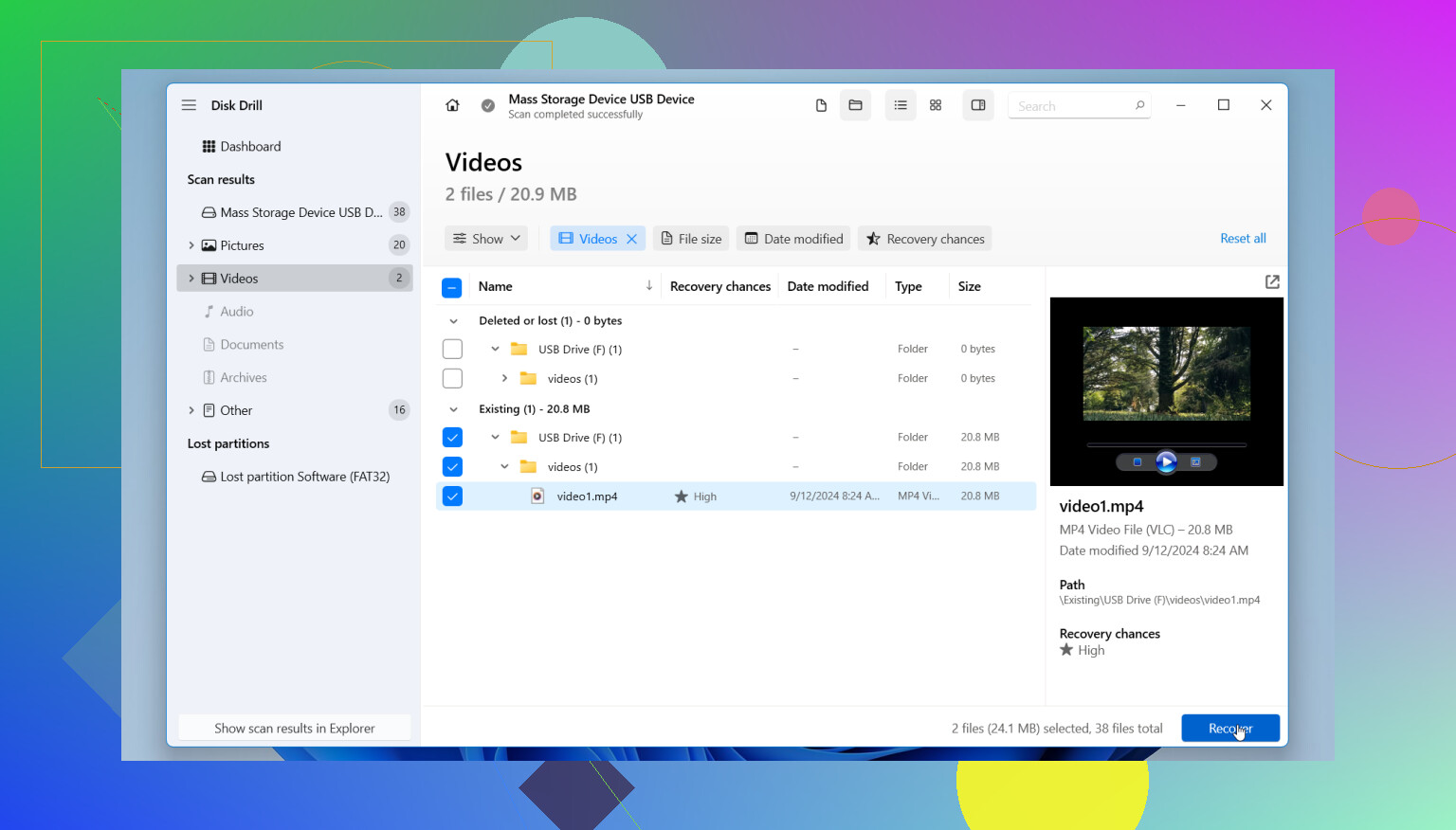
Aquí es donde ocurren la mayoría de las recuperaciones, si la eliminación fue reciente y la unidad todavía está en buen estado. He probado algunas herramientas y a la que siempre volvía era Disk Drill. Escanea archivos más allá de lo que solo eliminaste hace un minuto, y la función de vista previa ayuda mucho. Puedes comprobar si un documento, foto o video todavía se abre antes de perder tiempo restaurando basura o archivos parciales. La versión gratuita te permite escanear y previsualizar primero, y eso me gustó.
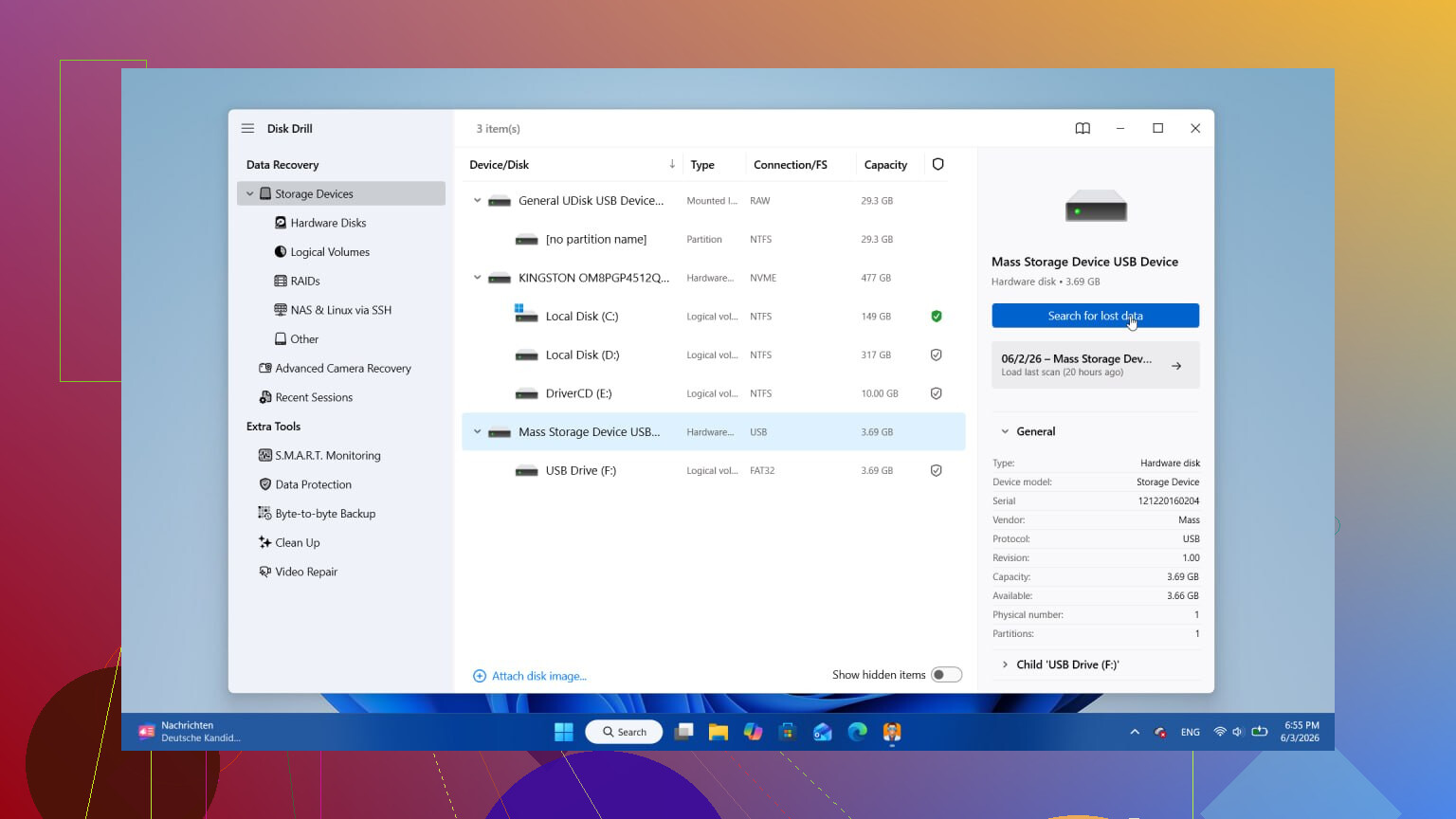
Algo en lo que la gente se equivoca todo el tiempo: no lo instales en la misma unidad de la que quieres recuperar datos. Pon la aplicación en un disco diferente y luego escanea la unidad con el problema.
Cosas que conviene saber antes de empezar
- Los HDD clásicos suelen darte mejores posibilidades que los SSD. La recuperación suele ser más favorable en discos mecánicos. Aun así, algunos discos duros más nuevos admiten TRIM, así que no lo dejes durante horas pensando que los archivos esperarán para siempre.
- Si la unidad hace clics, rechina o emite ruidos extraños repetidos, detente. El software no va a arreglar un problema mecánico. En ese punto necesitas un laboratorio de recuperación, no otra aplicación.
- No ejecutes escaneos interminables esperando que el cuarto haga magia. Un escaneo correcto suele ser suficiente. Después de eso, toca revisar los resultados y restaurar lo que aún parezca intacto.
Yo lo haría de forma aburrida y metódica. Actúa rápido, no escribas en la unidad, escanea desde otro disco, recupera en una ubicación aparte. La gente recupera archivos así todo el tiempo. He visto que funciona, y también he visto a gente arruinar sus posibilidades instalando software de recuperación justo encima de los datos eliminados. No hagas eso.
Sí, unos días después todavía entra dentro del margen para la recuperación de datos del disco duro, si los sectores eliminados no han sido sobrescritos.
Estoy de acuerdo con @mikeappsreviewer en el punto principal: deja de usar la unidad. Aunque difiero un poco en la urgencia. Unos pocos días no eliminan automáticamente las posibilidades de recuperación en un HDD clásico. Lo que más importa es cuántos datos nuevos se escribieron en esa misma unidad después de la eliminación. Si borraste 20 GB de archivos y luego seguiste descargando, actualizando Windows o editando video en el mismo disco, tus probabilidades bajan rápido.
Algunas comprobaciones antes de escanear:
- Revisa primero la Papelera de reciclaje o la Papelera. Suena tonto, pero igual vale 10 segundos.
- Busca copias en la nube. OneDrive, Google Drive, Dropbox, iCloud.
- Revisa Historial de archivos, Versiones anteriores, Time Machine o tu software de copias de seguridad.
- Si los archivos estaban en un SSD, las probabilidades son peores porque TRIM suele borrar pronto los bloques eliminados. En un disco duro, las posibilidades de recuperación suelen ser mejores.
Lo mejor es crear primero una imagen completa de la unidad y luego escanear esa imagen, no el original. La mayoría de la gente se salta esto y sigue forzando el disco. Mala idea. Si la unidad está sana, crear una imagen te protege de errores. Si la unidad está fallando, deja de intentar hacerlo por tu cuenta y envíala a un laboratorio.
En cuanto al software, Disk Drill está bien para una primera pasada porque permite previsualizar los archivos recuperables y organiza los resultados de una forma que la gente normal puede usar. Recupera en una unidad diferente. No en la misma. Ahí es donde la gente mete la pata.
Además, este consejo sobre recuperación de discos duros merece una mirada rápida: consejos de recuperación de disco duro para archivos eliminados
Versión corta. HDD después de unos días: sí, todavía es posible. SSD después de unos días: menos esperanzas. Si la unidad empieza a hacer clic, detente.
Sí, todavía es posible. Unos días después no son una fecha límite mágica, especialmente en un HDD normal. De hecho, yo matizaría un poco el nivel de pánico de @mikeappsreviewer y @codecrafter. El tiempo importa, claro, pero la actividad de la unidad importa más que el calendario. Si la unidad estuvo mayormente sin usarse, tus probabilidades aún pueden ser bastante decentes. Si era la unidad de tu sistema operativo y seguiste usándola sin parar, ahí es donde la situación se complica rápido.
Una cosa que añadiría y que ellos realmente no destacaron lo suficiente: los archivos eliminados pueden volver sin la estructura original de carpetas o con los nombres de archivo alterados. Así que no esperes una restauración ordenada de un solo clic. La recuperación puede ser desordenada, y quizá tengas que ordenar por tipo de archivo, tamaño o fecha de modificación para encontrar lo que necesitas. Eso suele tomar a la gente por sorpresa.
Además, antes de hacer una recuperación profunda, revisa si la aplicación que creó el archivo tiene su propio sistema de autoguardado, caché o versiones. Las aplicaciones de Office, las de Adobe, algunos editores de video e incluso los reemplazos de Notepad a veces dejan copias temporales. La gente olvida esto todo el tiempo.
Si haces un escaneo, usa algo confiable como Disk Drill, pero sé realista. Poder previsualizar archivos es muy importante porque que un archivo aparezca en los resultados no siempre significa que sea utilizable. Recupera los archivos encontrados en otra unidad, obviamente. No en la misma. Es una locura la cantidad de gente que todavía hace eso y luego se pregunta por qué la recuperación empeoró jajaja.
Y si esto fue un disco duro externo, esto también podría ayudar: consejos y discusión sobre recuperación de archivos en discos duros externos
Versión corta: ¿HDD después de unos días? Sí, es absolutamente posible. ¿SSD? Probabilidades mucho peores. Si los archivos valen mucho dinero o pueden causar problemas legales, omite el método casero y ve directo a un laboratorio de recuperación antes de empeorar las cosas.