Sürücüleri yönetirken SSD’mdeki bir bölümü yanlışlıkla sildim ve içinde hâlâ ihtiyacım olan önemli dosyalar vardı. SSD bölüm kurtarma konusunda tavsiye, hemen hangi adımları atmam gerektiği ve verileri kurtarılamaz hâle getirmeden silinmiş bir bölümü başarıyla kurtaran olup olmadığı hakkında bilgi arıyorum.
Ben de bir keresinde Disk Yönetimi'nde aynı aptalca şeyi yapıp yanlış bölüm girişini silmiştim. İlk tepkim panik olmuştu. Meğerse veriler hâlâ yerindeymiş çünkü Windows verinin kendisini değil, haritayı kaldırmıştı. Yani bu sizin başınıza geldiyse, şimdilik diske dokunmayı bırakın.
İşte acil sayacağım kısım şu. Yeni bir bölüm oluşturmayın. Boş alanı biçimlendirmeyin. O diske hiçbir şey kopyalamayın. Her yazma işlemi kurtarma şansınızı azaltır.
Başka bir şey yapmadan önce Disk Yönetimi'ni kontrol edin. Ben iki duruma bakardım:
- Bölüm hâlâ görünüyorsa ve sadece sürücü harfini kaybettiyse, harfi yeniden ekleyin ve birimin Dosya Gezgini'nde geri görünüp görünmediğine bakın.
- Alan Ayrılmamış olarak görünüyorsa, bölüm girdisi büyük olasılıkla silinmiştir.
Benim uygulayacağım sıra basit:
- Diski kullanmayı bırakın.
- Önemsediğiniz dosyaları alın.
- Kurtarılan dosyalardan birkaçını açın ve bozuk olmadıklarından emin olun.
- Ardından ya TestDisk ile eski bölümü yeniden oluşturun ya da Disk Yönetimi'nde yenisini oluşturun.
- Yeni bir bölüm oluşturduysanız, kurtardığınız verileri sonrasında geri taşıyın.
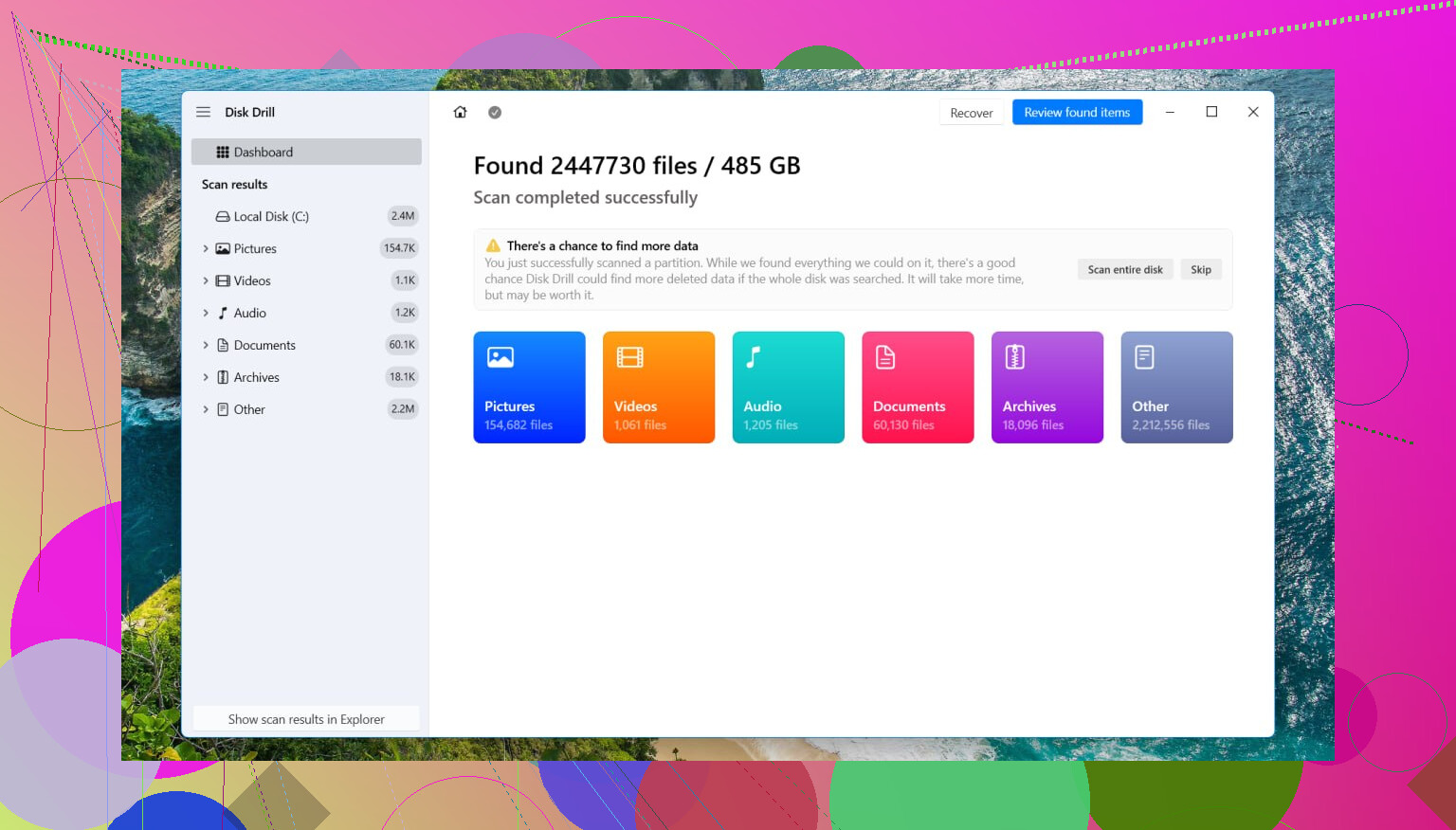
Kurtarma adımı için ben Disk Drill ile başlardım. Bende işe yarayan şey, silinmiş bölümleri bağımsız dosyalarla birlikte tespit edebilmesiydi. Benim diskimde klasör adlarının ve düzeninin çoğunu korudu, bu da zaman kazandırdı.
Bunu Windows 11'de yaptım. Menüler eski Windows sürümlerinde de yeterince benzer, bu yüzden akış büyük ölçüde aynı kalır.
Dosyaları Disk Drill ile çıkarın
- Disk Drill'i farklı bir diske yükleyin. Kurtarmaya çalıştığınız diske değil.
- Programı açın ve silinen bölümün bulunduğu fiziksel sürücüyü seçin.
- Kaybolan Verileri Ara seçeneğine tıklayın. Harici bir sürücüde tarama türünü sorabilir. Ben neredeyse her zaman Evrensel Tarama seçeneğini seçerdim. Eksik dosyalar kamera veya drone videolarıysa, bunun yerine Gelişmiş Kamera Kurtarma kullanın.
- Taramanın tamamlanmasına izin verin. Eski bölümü bulursa açın ve klasörler arasında gezinin.
- Birkaç dosyayı önizleyin. Mümkünse fotoğrafları, belgeleri ve bir büyük dosyayı test ederdim.
- İhtiyacınız olanları seçin ve Kurtar düğmesine basın.
- Kurtarılan verileri başka bir sürücüye kaydedin. Aynı diske geri yazmayın.
Önemli dosyalarınız güvenli bir şekilde başka bir yerde durduğunda, önünüzde iki yol var.
Seçenek 1: TestDisk ile orijinal bölümü geri yükleyin
Eski bölüm yapısını geri istiyorsanız, ilk deneyeceğim ücretsiz araç TestDisk olurdu.
- TestDisk'i indirin, arşivden çıkarın ve testdisk_win dosyasını çalıştırın.
- Günlük hakkında soru sorduğunda Create seçeneğini seçin.
- Bölümün silindiği fiziksel diski seçin.
- Algıladığı bölüm tablosu türünü kullanın.
- Analyse bölümüne gidin, ardından Quick Search çalıştırın.
- Hiçbir şey bulamazsa Deeper Search çalıştırın.
- Eksik bölüm göründüğünde onu vurgulayın ve Write seçeneğini seçin.
- Onaylayın, ardından bilgisayarı yeniden başlatın.
Bölüm tablosu bilgilerini başka hiçbir şey üzerine yazmadıysa, bu bazen bölümü tek parça halinde geri getirir. Benimki ilk seferde kusursuz dönmedi, bu yüzden güvenmeden önce yine de her şeyi kontrol ettim.
Seçenek 2: Yeni bir bölüm oluşturun ve devam edin
Ana hedefiniz dosyaları kurtardıktan sonra diski yeniden kullanılabilir hale getirmekse, bu yol daha kolaydır.
- Disk Yönetimini açın.
- Ayrılmamış alana sağ tıklayın ve Yeni Basit Birim seçeneğini seçin.
- Sihirbazı tamamlayın, bir sürücü harfi seçin ve dosya sisteminizi belirleyin. Windows'ta genellikle NTFS tercih edilir.
- Hızlı Biçimlendir seçeneğini işaretli bırakın ve işlemi tamamlayın.
Bundan sonra, kurtardığınız dosyaları yeni bölüme kopyalayın.
Bir şey daha var ve bu kısım önemli. Sürücü bir SSD ise hızlı davranın. TRIM, silinmiş blokları arka planda temizleyebilir ve bu olmaya başladıktan sonra kurtarma daha da zorlaşır. Dönen plakalı bir sabit diskse, üzerine yeni veri yazmadığınız sürece şans genellikle daha iyi olur.
Evet, insanlar silinen SSD bölümlerini geri getirebiliyor. Ben getirdim. SSD’lerde zamanlama, HDD’lere göre daha da önemlidir.
Büyük kural konusunda @mikeappsreviewer ile aynı fikirdeyim, diski kullanmayı bırakın. Farklı düşündüğüm nokta şu. Dosyalar çok önemliyse önce SSD’nin bir imajını alırdım. Orijinal üzerinden değil, klon üzerinden çalışın. SSD’ler TRIM, çöp toplama ve arka plan temizliği çalıştırır. Her açılış ve bağlama bir risktir.
Benim sıralamam şu olurdu:
- Bilgisayarı kapatın.
- SSD’yi başka bir makineye ikincil sürücü olarak bağlayın veya bir USB adaptörü kullanın.
- R-Studio, UFS Explorer veya Linux’ta ddrescue gibi bir araçla sektör sektör bir imaj oluşturun.
- Kurtarmayı imaj üzerinde çalıştırın.
- Dosyaları farklı bir diske kurtarın.
Windows silinen birime zaten TRIM gönderdiyse, kurtarma olasılığı ciddi şekilde düşer. Birçok SATA SSD’de TRIM uygulanmış bloklar sıfır olarak okunur. NVMe sürücüler ürün yazılımına göre değişir. Bu yüzden hız önemlidir.
Disk Drill, silinen bölümleri ve yeniden oluşturulmuş dosya ağaçlarını genelde hızlı bulduğu için iyi bir ilk adımdır. Ben onu ön inceleme için kullanırdım. Disk Drill klasörlerinizi gösteriyor ve önizlemeler sorunsuz açılıyorsa, önce önemli şeyleri kurtarın. Sonra bölüm düzenini geri yüklemeyi düşünün.
Bir kontrol daha. BitLocker açıksa ve bölüm girdisini kaybettiyseniz, kurtarma anahtarını elinizin altında tutun. Şifrelenmiş bir birimden ham kurtarma çok daha karmaşıktır.
Ek okuma isterseniz, 2026 için en iyi veri kurtarma yazılımlarına dair bu derleme fena değil:
SSD ve silinen bölümler için en iyi veri kurtarma yazılımı
Kısa versiyon, yazmayı durdurun, önce klonlayın, klonu tarayın, başka bir diske kurtarın. TRIM zaten devreye girdiyse, dosya kurtarma çok hızlı şekilde zorlaşır.
<img src=‘upload://mCzyEUsdUyy98nYf9d8HuMwGyzS.jpeg’ alt=‘SSD’den Silinen Bölümü Geri Yükleme, Bunu Başarıyla Yapan Oldu mu?’ width=‘’ height=‘’>
Evet, mümkün, ama SSD kurtarma eski HDD kurtarmaya göre çok daha az hata affeder.
Çoğunlukla @mikeappsreviewer ve @waldgeist’e katılıyorum, ancak doğrudan bölüm onarımına atlama konusunda itiraz edeceğim bir nokta var. Dosyalar önemliyse, bölümün geri yüklenmesinden çok verilerin hâlâ okunabilir olup olmadığını kanıtlamayı önemserim. Silinmiş bir bölüm girdisi düzeltilebilir. TRIM uygulanmış NAND için aynı şey pek söylenemez.
Önce kontrol edeceğim ve yeterince bahsedilmemiş olanlar:
- SSD’nin kendisinin sağlıklı olduğundan emin olmak için Aygıt Yöneticisi’ne ve SMART araçlarına bakın
- Dahili bir sistem SSD’siyse, mümkünse ondan önyükleme yapmayı bırakın
- Bölüm exFAT veya NTFS ise, bölüm haritası gitmiş olsa bile dosya sistemi meta verileri bazen kısmen sağlam kalır
Ayrıca, bu çok kısa süre önce olduysa, Windows’un size yardım etmesine bile izin vermeyin. Windows bir şeyleri bağlamayı, dizinlemeyi sever ve kurtarmayı gerekenden daha sinir bozucu hale getirir.
Benim görüşüm:
- Mümkünse SSD’yi başka bir makineye salt okunur olarak bağlayın
- Sadece boş alanı değil, tüm fiziksel diski tarayın
- En değerli dosyaları önce kurtarın
- Bunları doğrulayın
- Ancak ondan sonra bölüm yeniden oluşturmayla uğraşın
Disk Drill burada sağlam bir seçim çünkü SSD’lerde silinmiş bölüm kurtarmada oldukça iyidir ve genelde hızlı önizlemeler gösterir; bu da elinizde gerçekten veri mi yoksa sadece dosya hayaletleri mi olduğunu hemen anlamanızı sağlar. Önizlemeler her yerde başarısız oluyorsa, bu kötüye işarettir ve çoğu zaman TRIM’in işini zaten yaptığını gösterir.
İnsanların unuttuğu bir şey daha: silinen bölüm sanal makineler, PST dosyaları veya büyük video projeleri içeriyorsa, önce onları kurtarın. Büyük ve bitişik dosyalar bozulmayı daha hızlı ortaya çıkarma eğilimindedir.
SSD veya HDD üzerinde silinmiş bir bölümün adım adım nasıl kurtarılacağına dair sade bir anlatım için, bu açıklamaya göz atmaya değer.
Yani evet, başarılı kurtarma her zaman olur, ancak SSD’lerde zaman gerçekten hızla daralır. Veriler iş/hukuk/aile fotoğrafları düzeyinde önemliyse, çok uzun süre denemeye devam etmezdim.