Mac cihazımdaki APFS biçimli harici sabit sürücüden yanlışlıkla önemli dosyaları sildim ve bunları geri yüklemenin en güvenli yolunu bulma konusunda yardıma ihtiyacım var. Herhangi bir şeyin üzerine yazmaktan kaçınmaya çalışıyorum ve silinmiş APFS dosyaları için hangi Mac veri kurtarma adımlarının veya araçlarının en iyi sonucu verdiğini öğrenmek istiyorum.
Mümkünse o APFS sürücüsüne başka hiçbir şey yazmayın. En önemli konu bu. Çöp Kutusu’nu boşaltmak, verinin her zaman hemen kaybolduğu anlamına gelmez, ancak alan her an yeniden kullanılabilir. O diske ne kadar çok kopyalama yaparsanız, şansınız o kadar azalır.
APFS kurtarma için ben Disk Drill ile başlardım. APFS uğraştırıcı olabilir çünkü bazı kurtarma araçları sadece ham dosyaları çıkarır ve sizi adı olmayan şeylerden oluşan dev bir karmaşayla baş başa bırakır. Disk Drill burada daha iyidir çünkü birçok durumda APFS meta verilerini okuyabilir, bu nedenle orijinal dosya adlarını ve klasörleri geri alma şansınız daha yüksektir.
Bunu yapmanın en güvenli yolu şudur:
- Disk Drill’i başka bir yere kurun, kurtarma yaptığınız sürücüye değil.
- Harici APFS sürücüsünü bağlayın. Eğer bu Mac’inizin dahili sürücüsüyse, macOS istediğinde Disk Drill’e Tam Disk Erişimi verin.
- APFS birimini seçin ve Search for Lost Data çalıştırın.
- Taramanın tamamen bitmesine izin verin. Daha büyük sürücüler biraz zaman alabilir, ancak erken durdurmak dosyaların gözden kaçmasına neden olabilir.
- Geri yüklemeden önce önemli her şeyi önizleyin, özellikle fotoğrafları, videoları ve belgeleri.
- Dosyaları farklı bir diske kurtarın. Kurtarılan dosyaları aynı APFS sürücüsüne geri kaydetmeyin.
Time Machine yedeğiniz varsa önce onu kontrol edin. Yoksa, kurtarma yazılımı muhtemelen bir sonraki en iyi seçenektir. Ayrıca APFS anlık görüntülerine de bakın, çünkü macOS, Time Machine sürücünüz şu anda bağlı olmasa bile yerel anlık görüntüler oluşturabilir. Silmeden önceye ait bir tane varsa, bu daha temiz bir çözüm olabilir.
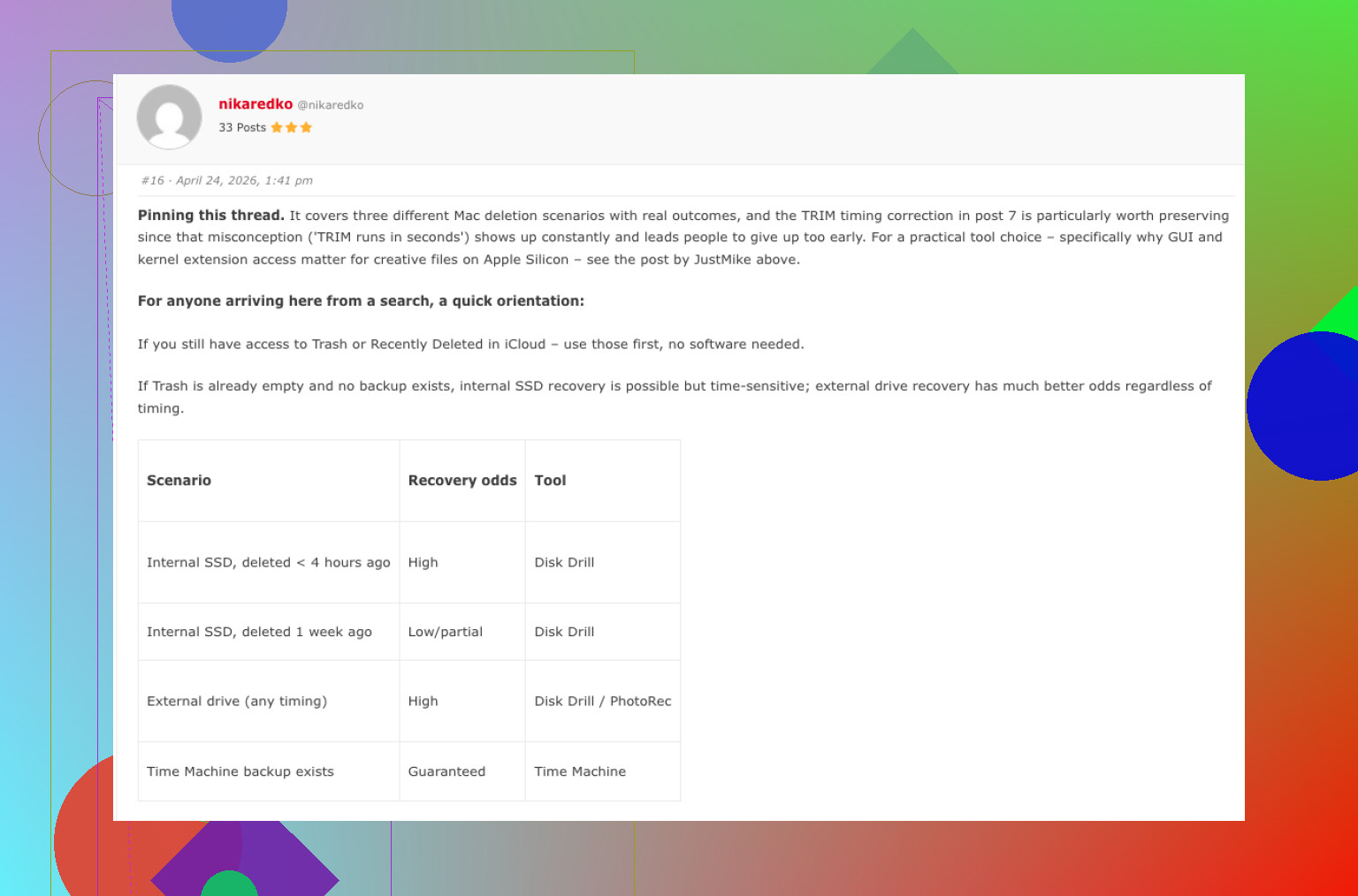
Can sıkıcı kısım SSD’lerdeki TRIM özelliğidir. Dosyalar bir SSD’den silindiyse, macOS bu blokları arka planda temizleyebilir ve bundan sonra normal kurtarma araçları onları geri getiremez. Bu yüzden Mac’i veya SSD’yi kullanmayı hemen bırakmak çok önemlidir. Geleneksel harici HDD’ler genellikle daha iyi şans verir çünkü aynı şekilde çalışmazlar.
Disk Drill ihtiyacınız olanı bulamazsa, PhotoRec deneyin. Ücretsizdir, ama çok daha az düzenlidir. APFS yapısına güvenmek yerine dosya imzalarını arar, bu yüzden genellikle dosya adlarını ve klasörleri kaybedersiniz. Yine de amaç sadece bir şekilde dosyaları geri almaksa, çalıştırmaya değer olabilir.
Sürücü tıklama sesi çıkarıyorsa, bağlantısı kopuyorsa veya sadece bazen görünüyorsa, yazılımla kurcalamaya devam etmeyin. Böyle durumlarda bir veri kurtarma laboratuvarı daha mantıklıdır. Birçoğu ücretsiz değerlendirme yapar ve bazıları veri yoksa ücret de yok esasına göre çalışır. Fiyatlandırma çok değişir, ancak mantıksal kurtarma birkaç yüz dolar olabilirken fiziksel hasar kolayca $1,000 üzerine çıkabilir. Yine de sürücü sağlamsa ve sorun sadece yanlışlıkla silme ise, bir laboratuvara ödeme yapmadan önce yazılımı denerdim.
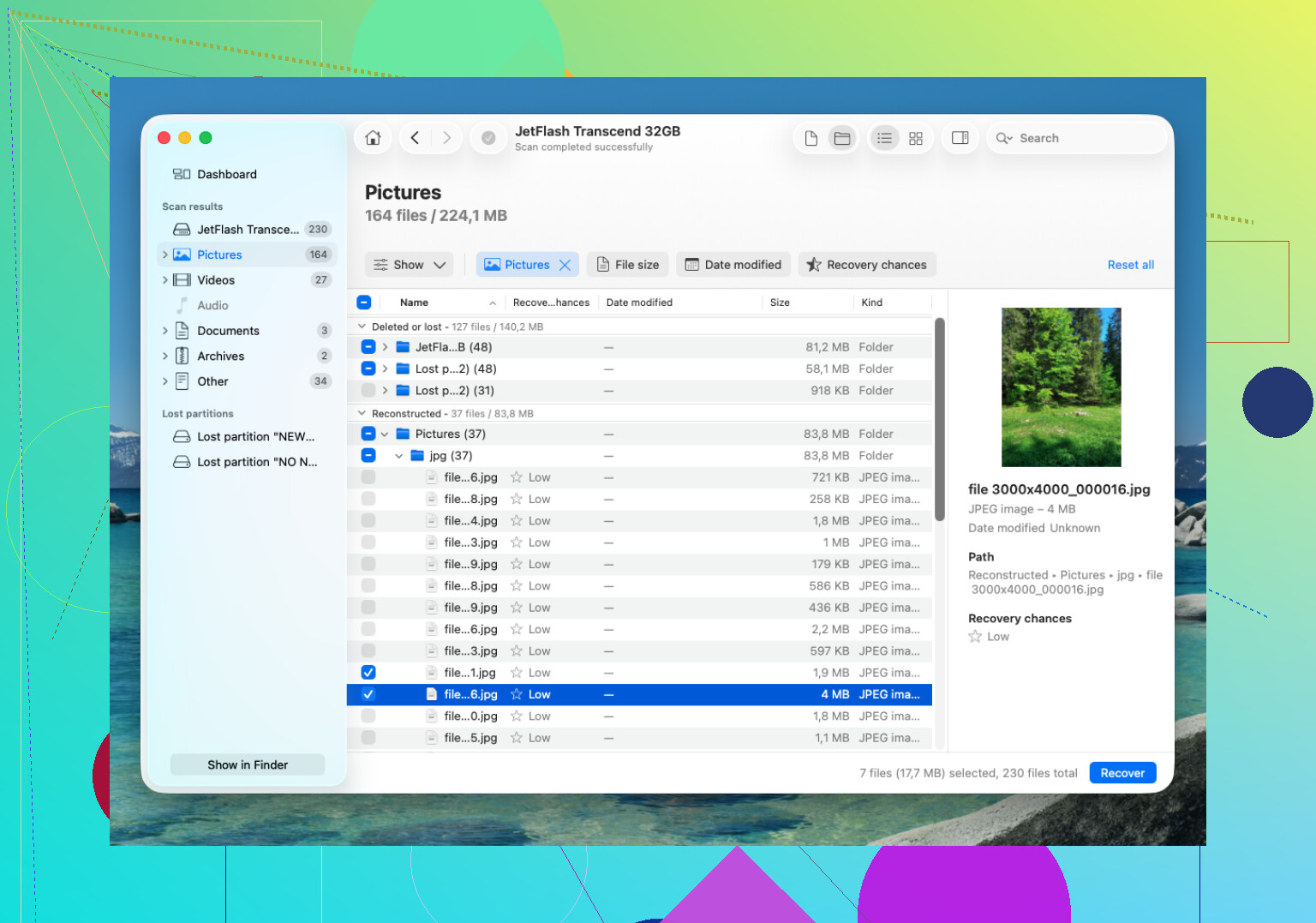
Önce orijinal sürücüyü taramak her zaman en güvenli hareket değildir. Dosyalar çok önemliyse, harici sürücünün klonunu veya disk imajını farklı bir sürücüye alın, ardından kurtarmayı kopya üzerinde çalıştırın. Kurtarma taramaları genellikle salt okunurdur, ancak bozuk bir kablo, kararsız bir muhafaza ya da ölmekte olan bir disk, sadece taramayı istediğinizden daha fazla hasara dönüştürebilir.
APFS burada biraz can sıkıcıdır çünkü bir kapsayıcı, birimler, anlık görüntüler ve bazen FileVault veya APFS şifrelemesi kullanıldıysa şifrelenmiş bir birim görebilirsiniz. Şifreliyse, macOS sizi uyardığında hiçbir şeyi yeniden biçimlendirmeyin veya başlatmayın. Orijinal parola gerekir ve kurtarma aracının doğru APFS birimine veya kapsayıcısına yönlendirilmesi gerekir. Sürücü bağlanıyorsa, tam olarak ne olduğunu doğrulamak için yalnızca gerektiği kadar bağlı tutardım, sonra kullanmayı bırakırdım.
İlk deneme için Disk Drill makul bir seçimdir, ancak birkaç örnek dosyayı başka bir diske geri yükleyip gerçekten açana kadar hiçbir aracın önizlemesini kanıt olarak kabul etmem. Bir JPEG dosyasının önizlenmesi başka şeydir. Büyük bir Photos arşivi, Final Cut arşivi, veritabanı veya sparsebundle kurtarılabilir görünüp yine de eksik olabilir. Bu paket tarzı dosyalar için, bir sürü ham dosya almaktan çok tüm klasör yapısını kurtarmak daha önemlidir.
İnsanların unuttuğu küçük bir şey: macOS, Spotlight dizinleri ve gizli sistem klasörleri gibi harici disklere kendisi de gereksiz veriler yazabilir. Bu yüzden sürücüde Finder ile gezinmeyin, ona sadece tek bir dosyayı geri kopyalamayın ve Photos veya başka bir uygulamanın ondan içe aktarma yapmasına izin vermeyin. Sürücüyü sakin tutun, kurtarmayı ayrı bir diske yapın ve veriler iş açısından kritik ya da yerine konamaz durumdaysa, denemeler yapmak yerine önce klon alın ya da doğrudan bir laboratuvara gidin.
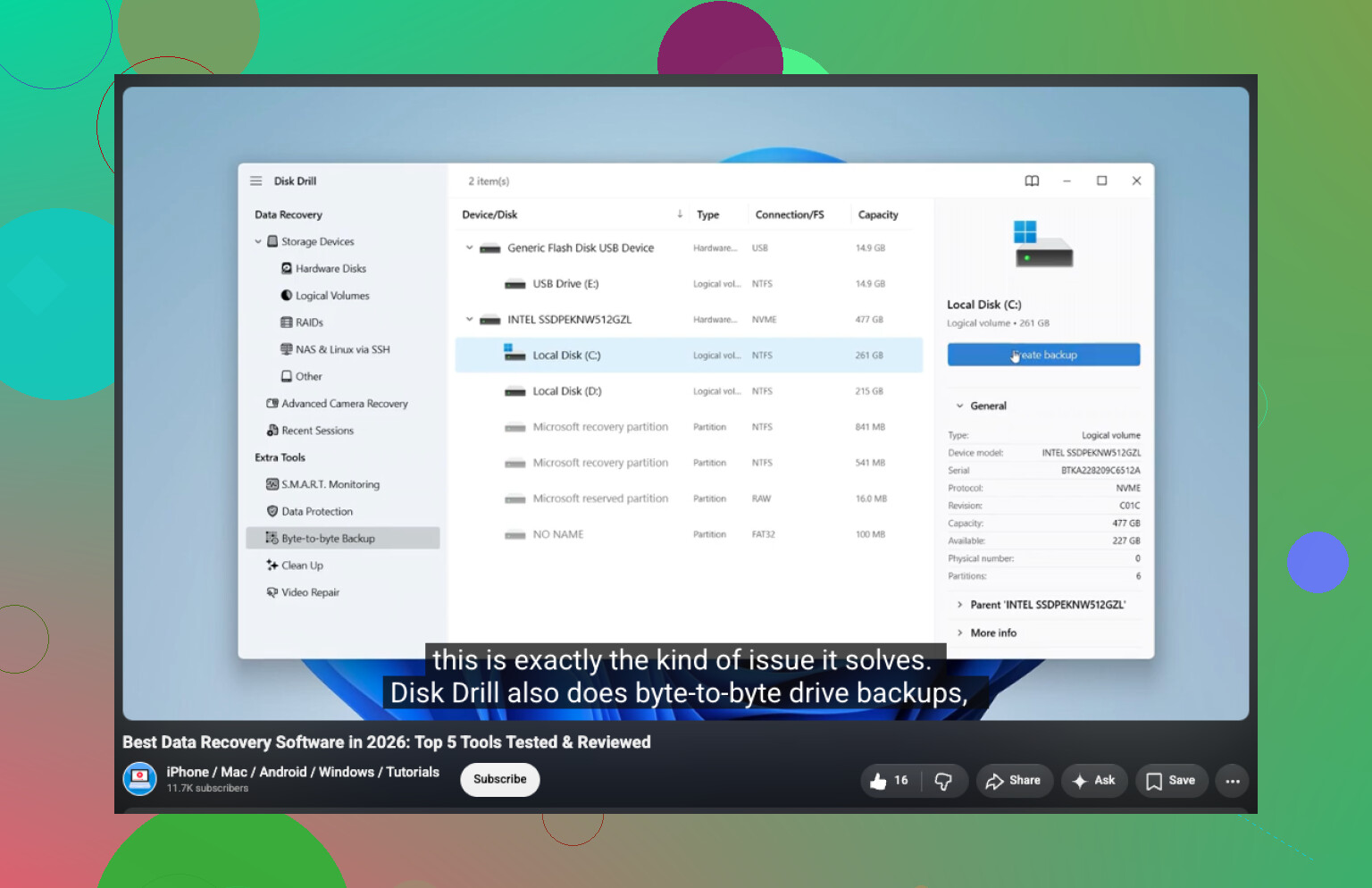
Henüz üzerinde İlk Yardım çalıştırmayın. İnsanlar zararsız gibi hissettirdiği için Disk İzlencesi’ne yöneliyor, ancak APFS üzerinde kapsayıcı/birim durumunu değiştiren onarımlar yapabilir; kurtarmadan önce isteyeceğiniz şey bu değildir. Dosyalar önemliyse önce klonlamaya katılıyorum, ancak bunu atlarsanız en azından mümkünse sürücüyü salt okunur olarak bağlı tutun ve taramayı oradan yapın. Disk Drill denemek için uygundur, ancak işin tamamının başarılı olduğunu varsaymadan önce birkaç önemli dosyayı ayrı bir diske kurtarın ve açın. Ve macOS initialize, repair veya use for Time Machine uyarıları gösterirse, her seferinde iptal edin.
“Kurtarılmış” bir dosya listesi size yanlış bir güven duygusu verebilir, çünkü APFS gerçek dosya içerikleri kısmen kaybolmuş veya artık düzgün şekilde bağlı olmasa bile adları ve klasörleri hâlâ gösterebilir. Sonucu bulunan dosya sayısına göre değerlendirmeyin. Onu, kurtarılan kopyaları farklı bir sürücüden açıp önce önemli olanları kontrol ederek değerlendirin.
Klonlama tavsiyesine katılıyorum, ancak sınırı oldukça basit koyardım: dosyalar yerine konabiliyorsa, sürücüyü dikkatlice tarayın ve başka bir diske kurtarın. Yerine konamazlarsa, denemeyi bırakın ve önce tüm aygıtın imajını alın. Disk imajı sıkıcıdır ve ek depolama alanı gerektirir, ancak ilk tarama, kablo, kutu veya yazılım seçimi ters giderse size ikinci bir şans verir. İmaj için hedef disk, yalnızca silinen dosyalar kadar değil, harici sürücü kadar büyük olmalıdır.
Taramadan önce sıkıcı şeyleri de kontrol edin. Yalnızca Delete tuşuna bastıysanız ve Çöp Kutusu’nu boşaltmadıysanız, o harici sürücüyü bağlayın ve sürücü takılıyken Mac’in Çöp Kutusu’na bakın. macOS, harici birimlerden silinen öğeleri o birime bağlı tutar, bu nedenle sürücü çıkarıldığında Çöp Kutusu’ndan kaybolabilir ve bağlandığında yeniden görünebilirler. Dosyalar oradaysa, onları aynı APFS diske geri yüklemek yerine farklı bir sürücüye kopyalayın.
Disk Drill burada makul bir ilk araçtır, özellikle normal bir Mac tarzı arayüz ve önizlemeler istiyorsanız, ancak aynı makinede sonsuza kadar araç kurup taramaları yeniden denemezdim. Bir yöntem seçin, ayrı bir hedefe kurtarın, en önemli birkaç dosyayı doğrulayın, sonra devam edip etmeyeceğinize karar verin. Sürücü bir SSD ise, saatin sizin dostunuz olmadığını varsayın çünkü TRIM ve APFS temizliği silinen verileri kurtarılamaz hâle getirebilir. Dönen bir harici sabit disk ise, ona yazmayı bıraktığınız sürece şansınız genellikle daha yüksektir.
İnsanları yakalayan küçük bir can sıkıcı durum: APFS’den kurtarılan klasörler garip izinlerle, kilitli bayraklarla veya yinelenen adlarla geri gelebilir. Bunu orijinal diskte “düzeltmeyin”. Yalnızca dosyalar güvenle başka bir yere kopyalandıktan sonra düzenleyin. Orijinal sürücü, ihtiyacınız olan şeye sahip olduğunuzdan emin olana kadar mümkün olduğunca dokunulmadan kalmalıdır.