Lagringsutrymmet på min iPhone är nästan fullt, och det tar för lång tid att radera filer en i taget. Finns det ett snabbt och säkert sätt att rensa bort oönskade filer, hämtningar och annat skräp på en gång utan att ta bort något viktigt?
Det första stället att kontrollera är Inställningar > Allmänt > iPhone-lagring. Vänta en stund medan allt beräknas. Den sammanställningen är mycket mer användbar än att gissa, och om Bilder ligger nära toppen kommer en rensning av bildbiblioteket förmodligen att frigöra mest utrymme.
Det här hände mig efter att jag uppdaterat en äldre iPhone med 64 GB. Jag beskyllde uppdateringen eftersom lagringsvarningen dök upp direkt efteråt och appar fortsatte att laddas om när jag växlade mellan dem. Uppdateringen behövde visserligen tillfälligt utrymme, men det var inte huvudproblemet. Det mesta av lagringsutrymmet togs upp av flera års foton, videor, skärmbilder, hämtade filer och ackumulerade appdata.
Mitt bildbibliotek innehåller flera tusen bilder, så det är inte praktiskt att sortera allt manuellt. Jag använder Clever Cleaner för att gruppera dubbletter och liknande bilder, hitta stora videor och bortglömda skärmbilder samt granska Live Photos separat.
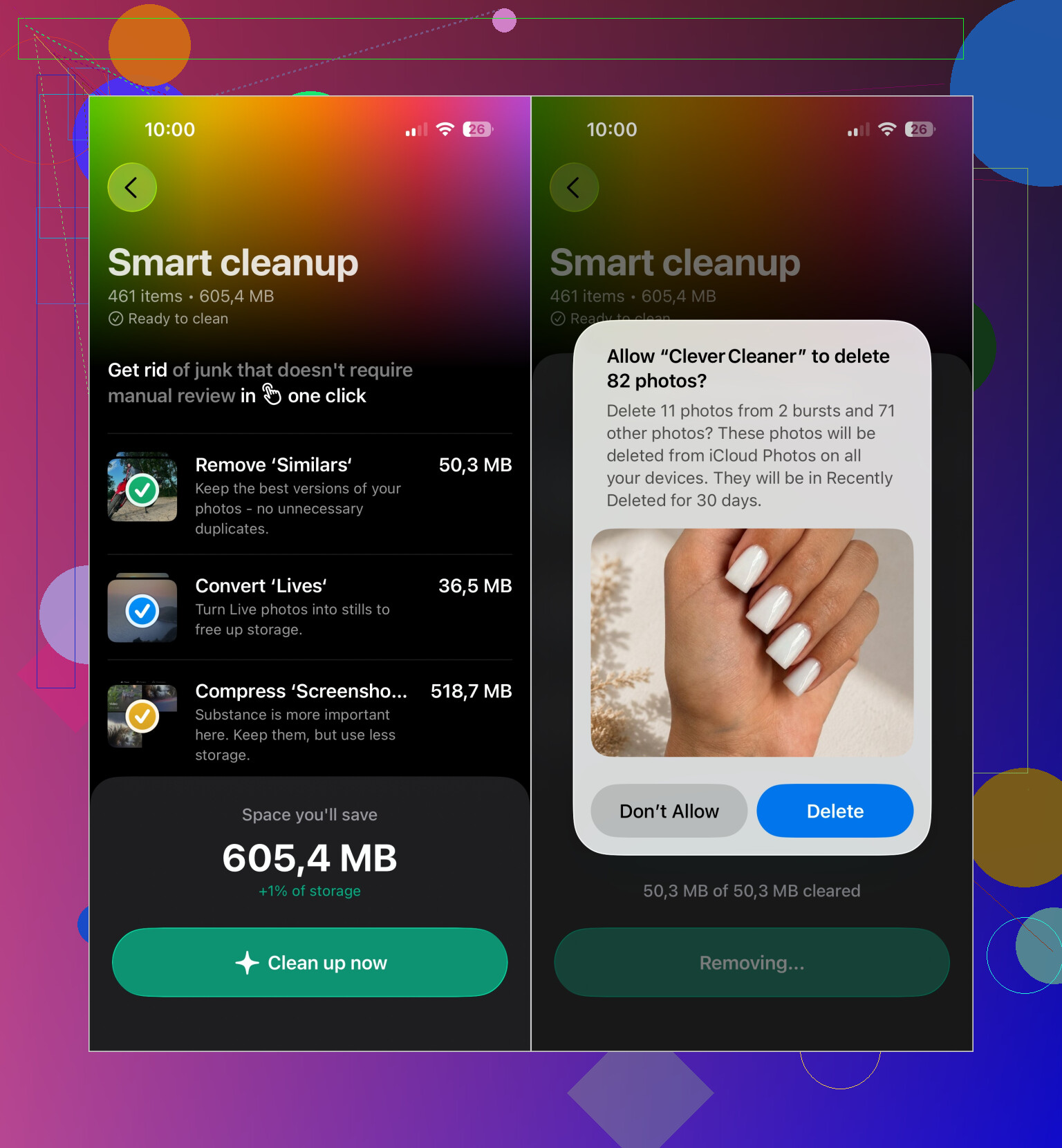
Jag brukar börja med att köra Smart Cleanup för det uppenbara skräpet. Sedan använder jag läget Swipe i några minuter för att granska äldre bilder individuellt. För grupper med liknande bilder föreslår appen vilken bild som ska behållas. Det var särskilt användbart för bildserier från semestrar och familjeevenemang. Analysen sker lokalt på iPhone, det finns inga annonser och gratisversionen fungerar ganska bra för regelbundna rensningar.
När Bilder är under kontroll är det här de andra ställena som är värda att kontrollera:
- Ta bort appar som du inte har använt på flera månader. Om du kanske vill använda någon av dem igen väljer du Avlasta app så att dess dokument och data behålls.
- Kontrollera mappen Hämtade filer i appen Filer. Jag hittade gamla PDF-filer, ZIP-filer och dokument som jag inte längre behövde.
- Ta bort offlineinnehåll som lagrats av Netflix, Spotify, YouTube, Apple Music och liknande appar.
- Om Meddelanden använder flera gigabyte kan du ta bort gamla videobilagor i stället för att radera hela konversationer.
Kontrollera även Senast raderade efter att du har rensat Bilder. iOS behåller raderade bilder och videor där i 30 dagar, så det tillgängliga lagringsutrymmet kanske knappt förändras förrän du tömmer det albumet. När jag tömde det dök det lediga utrymmet upp nästan omedelbart.
Jag skulle inte lägga alltför mycket tid på att oroa mig för Systemdata. Mängden kan öka efter en iOS-uppdatering och sedan minska igen när tillfälliga filer rensas under den följande dagen eller de följande två dagarna. Rensningsappar från App Store kan ändå inte ta bort iOS-systemfiler direkt eftersom Apple inte ger dem den typen av åtkomst.
På en iPhone med 64 GB gör det märkbar skillnad att ha ungefär 5–10 GB tillgängligt. Sedan jag började lämna den marginalen installeras uppdateringar utan klagomål om lagringsutrymme, telefonen fortsätter att vara mer responsiv och varningen om att lagringsutrymmet nästan är fullt visas betydligt mer sällan.
Massradera inte bilder innan du har kontrollerat iCloud-bilder, eftersom de även kan tas bort från alla synkroniserade enheter när du raderar dem på din iPhone. Det finns ingen helt säker knapp för att ”rensa allt”. Det snabbaste alternativet med låg risk är att först göra en säkerhetskopia och sedan använda rekommendationerna under iPhone-lagring samt rensa stora bilagor i Meddelanden, Safari-hämtningar och offlinemedier. Rensningsappar som Clever Cleaner kan göra det snabbare att sortera bilder, men granska deras val i stället för att blint godkänna hela omgången.
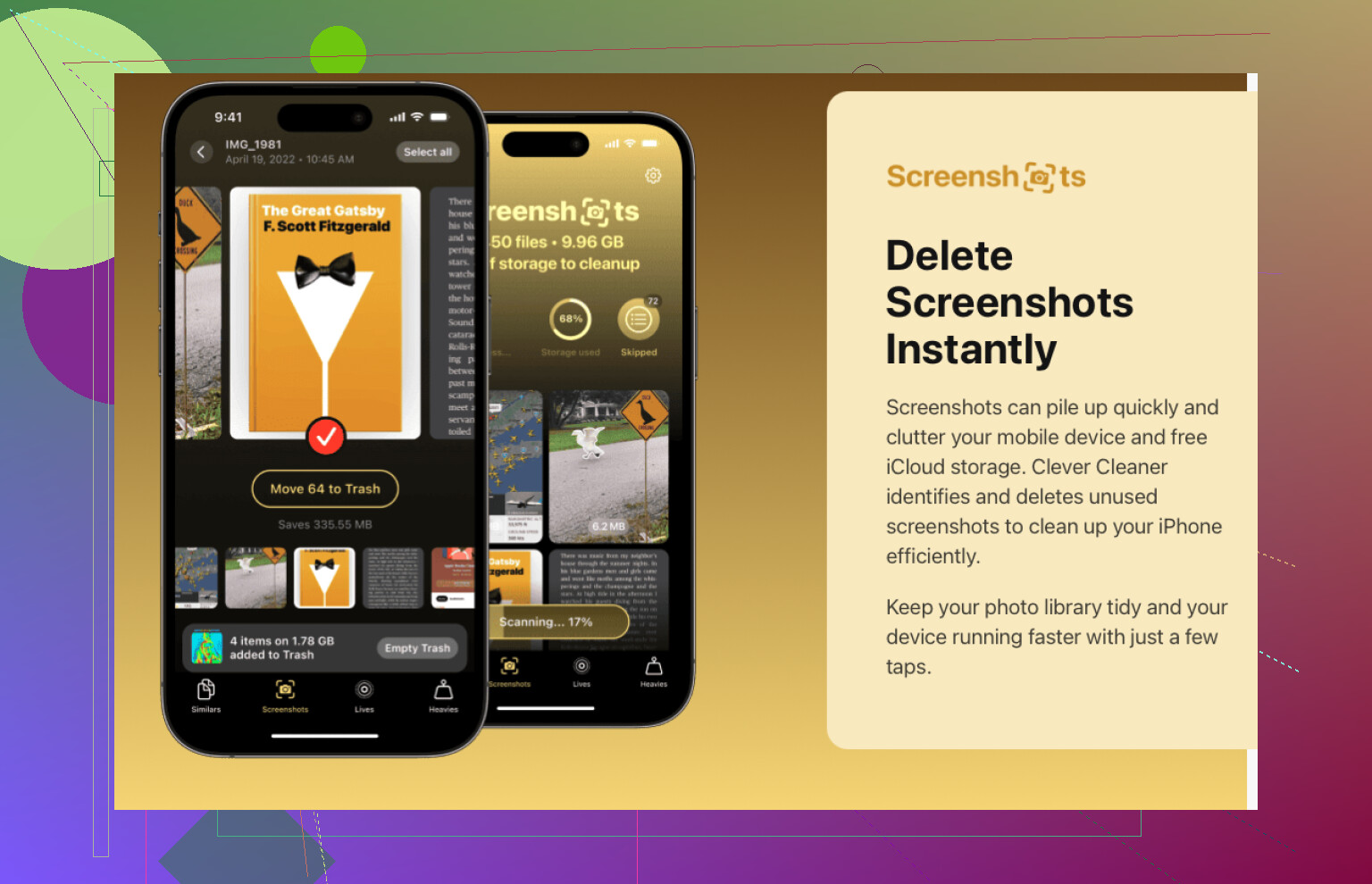
Utgå inte från att en rensningsapp kan ta bort alla typer av skräp. Clever Cleaner är främst användbar för att sortera foton, medan hämtade filer måste hanteras i Filer: öppna Hämtningar, tryck på menyn med tre punkter, välj Markera och massradera sedan det du känner igen. Töm därefter Filer > Senast raderade, eftersom objekten kan fortsätta ta upp utrymme tills de tas bort permanent.
Ingen har nämnt inställningen för lagring av meddelanden ännu, och på en telefon som hela tiden blir full är det ofta den tysta lagringstjuven. Gå till Inställningar > Meddelanden > Behåll meddelanden och ändra från För alltid till 1 år, eller 30 dagar om du vill vara skoningslös. iOS rensar då gamla meddelanden och deras bilagor enligt ett schema i stället för att du ska behöva gå igenom konversationerna en i taget. Det är det närmaste du kommer en automatisk rensning på iPhone, och den fortsätter fungera även när du slutat tänka på den.
@swiftrunner4787 har rätt i att det inte finns någon riktig knapp för att ”rensa allt”, och ärligt talat är det den förväntningen du först bör släppa. Det som tar upp lagringsutrymme finns på olika ställen och följer olika regler, så en enda knapptryckning som lovade att rensa allt skulle förmodligen även ta bort något du ville behålla. Det är rimligt att Clever Cleaner nämns här specifikt för bildhögen, eftersom det är där den manuella sorteringen blir jobbig, men jag skulle inte förvänta mig att appen hanterar meddelanden, cacheminnen eller appdata. Se den som ett verktyg för en del av problemet, inte som en huvudströmbrytare.
Om du vill få snabbast möjliga resultat ska du göra det i den här ordningen: ställ in gränsen för Meddelanden, töm Senast raderade i både Bilder och Filer och kontrollera sedan om Bilder är inställt på Optimera lagring under iCloud så att högupplösta original inte ligger kvar på enheten. Det sista hjälper bara om iCloud-bilder faktiskt är aktiverat, så kontrollera det innan du utgår från att funktionen gör någon skillnad.