De opslag van mijn iPhone is bijna vol en bestanden één voor één verwijderen kost te veel tijd. Is er een snelle, veilige manier om ongewenste bestanden, downloads en andere rommel in één keer op te ruimen zonder iets belangrijks te verwijderen?
De eerste plek om te controleren is Instellingen > Algemeen > iPhone-opslag. Geef het even de tijd om alles te berekenen. Dat overzicht is veel nuttiger dan gokken. Als Foto's bijna bovenaan staat, zal het opschonen van de fotobibliotheek waarschijnlijk de meeste ruimte vrijmaken.
Dit overkwam mij nadat ik een oudere iPhone van 64 GB had bijgewerkt. Ik gaf de update de schuld omdat de opslagwaarschuwing direct daarna verscheen en apps steeds opnieuw werden geladen wanneer ik ertussen wisselde. De update had wel wat tijdelijke ruimte nodig, maar was niet het grootste probleem. Het grootste deel van de opslagruimte werd ingenomen door jaren aan foto's, video's, schermafbeeldingen, downloads en opgehoopte appgegevens.
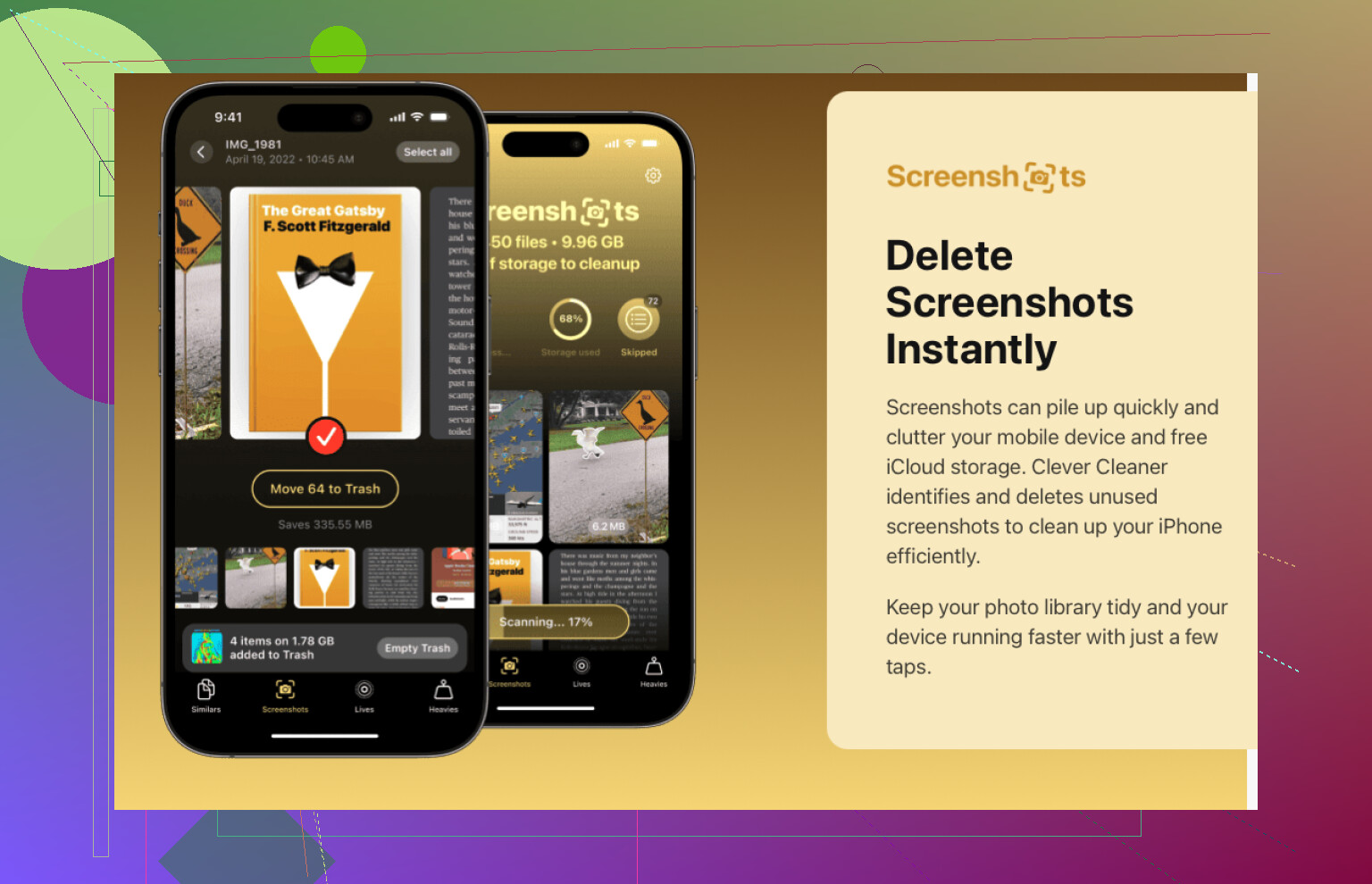
Mijn fotobibliotheek bevat duizenden afbeeldingen, dus alles handmatig sorteren is niet praktisch. Ik gebruik Clever Cleaner om dubbele en vergelijkbare foto's te groeperen, grote video's en vergeten schermafbeeldingen te vinden en Live Photos afzonderlijk te beoordelen.
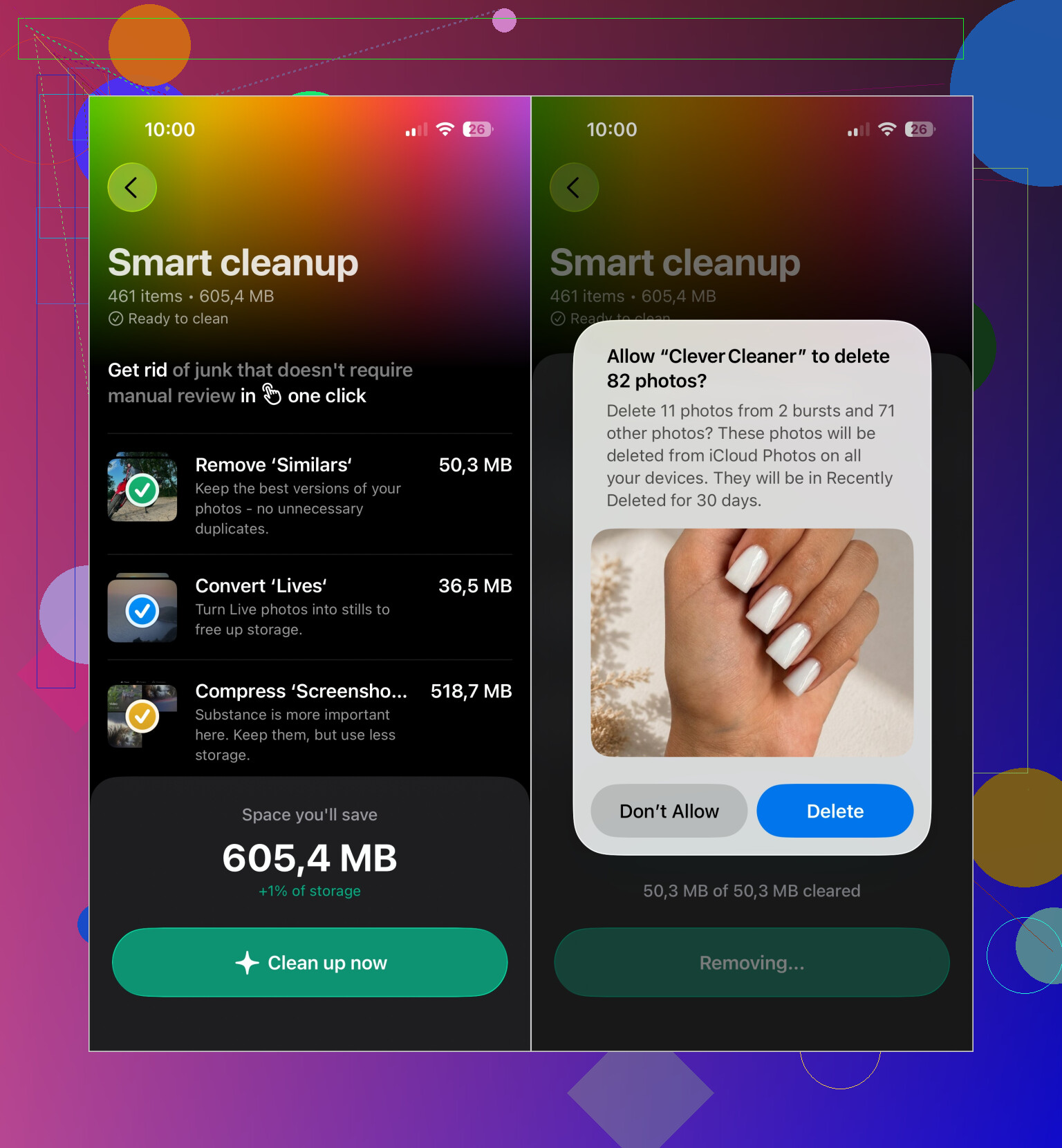
Ik voer normaal gesproken eerst Slim opschonen uit voor de overduidelijke rommel. Daarna gebruik ik de modus Vegen enkele minuten om oudere foto's afzonderlijk te beoordelen. Bij groepen vergelijkbare opnamen wordt voorgesteld welke foto je het beste kunt bewaren. Dat was vooral handig bij reeksen foto's van vakanties en familie-evenementen. De analyse vindt lokaal op de iPhone plaats, er zijn geen advertenties en de gratis versie is prima geschikt voor regelmatige opschoonbeurten.
Zodra Foto's onder controle is, zijn dit de andere plekken die het controleren waard zijn:
- Verwijder apps die je al maanden niet hebt gebruikt. Als je een app later misschien weer wilt gebruiken, kies je Ruim app op, zodat de documenten en gegevens behouden blijven.
- Controleer de map Downloads in de app Bestanden. Ik vond oude pdf's, ZIP-bestanden en documenten die ik niet meer nodig had.
- Verwijder offline-inhoud die is opgeslagen door Netflix, Spotify, YouTube, Apple Music en vergelijkbare apps.
- Als Berichten meerdere gigabytes gebruikt, verwijder dan oude videobijlagen in plaats van volledige gesprekken.
Controleer na het opschonen van Foto's ook Recent verwijderd. iOS bewaart verwijderde foto's en video's daar 30 dagen, waardoor je beschikbare opslagruimte nauwelijks verandert totdat je dat album leegt. Toen ik het leegde, verscheen de vrije ruimte vrijwel onmiddellijk.
Ik zou niet te veel tijd besteden aan zorgen over Systeemgegevens. Deze kunnen na een iOS-update toenemen en vervolgens weer afnemen wanneer tijdelijke bestanden in de loop van de volgende dag of twee worden verwijderd. Opschoonapps uit de App Store kunnen iOS-systeembestanden sowieso niet rechtstreeks verwijderen, omdat Apple ze geen toegang op dat niveau geeft.
Op een iPhone van 64 GB maakt het een merkbaar verschil als je ongeveer 5–10 GB beschikbaar houdt. Sinds ik die buffer vrijhoud, worden updates zonder klachten over opslagruimte geïnstalleerd, blijft de telefoon sneller reageren en verschijnt de waarschuwing “Opslag bijna vol” veel minder vaak.
Verwijder niet zomaar grote aantallen foto’s voordat je iCloud-foto’s hebt gecontroleerd, want als je ze van de iPhone verwijdert, kunnen ze ook van alle gesynchroniseerde apparaten worden verwijderd. Er bestaat geen echt veilige knop om alles in één keer op te schonen. De snelste aanpak met weinig risico is om eerst een reservekopie te maken, vervolgens de aanbevelingen onder iPhone-opslag te gebruiken en grote bijlagen in Berichten, Safari-downloads en offline media te verwijderen. Opschoonapps zoals Clever Cleaner kunnen het sorteren van foto’s versnellen, maar controleer hun selecties in plaats van blindelings de hele reeks goed te keuren.
Ga er niet van uit dat een opschoonapp alle soorten rommel kan verwijderen. Clever Cleaner is vooral handig om foto’s te ordenen, terwijl je downloads in Bestanden moet beheren: open Downloads, tik op het menu met de drie puntjes, kies Selecteer en verwijder vervolgens in één keer de bestanden die je herkent. Leeg daarna Bestanden > Recent verwijderd, want die bestanden kunnen ruimte blijven innemen totdat ze definitief worden verwijderd.
Niemand heeft de instelling voor het bewaren van Berichten nog genoemd, terwijl die op een telefoon die steeds vol raakt vaak de stille boosdoener is. Ga naar Instellingen > Apps > Berichten > Bewaar berichten en wijzig Altijd in 1 jaar, of 30 dagen als je rigoureus wilt opruimen. iOS verwijdert oude berichten en de bijbehorende bijlagen dan automatisch volgens een schema, zodat je niet elk gesprek afzonderlijk hoeft door te spitten. Het komt op een iPhone het dichtst in de buurt van eenmaal instellen en daarna vergeten, en het blijft werken nadat je er niet meer naar omkijkt.
@swiftrunner4787 heeft gelijk dat er geen echte knop voor ‘alles opschonen’ bestaat, en eerlijk gezegd moet je die verwachting als eerste loslaten. De zaken die opslagruimte innemen, bevinden zich op verschillende plekken en hanteren verschillende regels, dus één tik waarmee alles zou worden gewist, zou waarschijnlijk ook iets verwijderen dat je wilde bewaren. Het is logisch dat Clever Cleaner hier specifiek voor de fotoberg wordt genoemd, omdat handmatig sorteren daar een vervelende klus wordt, maar ik zou niet verwachten dat het ook berichten, caches of appgegevens aanpakt. Zie het als één hulpmiddel voor één onderdeel, niet als een hoofdschakelaar.
Als je zo snel mogelijk echt resultaat wilt, doe het dan in deze volgorde: stel die limiet voor Berichten in, leeg Recent verwijderd in zowel Foto’s als Bestanden en controleer vervolgens onder iCloud of Foto’s is ingesteld op Optimaliseer iPhone-opslag, zodat kopieën met volledige resolutie niet op het apparaat blijven staan. Dat laatste helpt alleen als iCloud-foto’s daadwerkelijk is ingeschakeld, dus controleer dat voordat je ervan uitgaat dat het iets doet.