Mein iPhone-Speicher ist fast voll, und ich habe alte Dateien und Dokumente gefunden, die dort seit Jahren liegen. Ich bin mir nicht sicher, wo sie alle gespeichert sind oder wie ich sie am sichersten entfernen kann, ohne etwas Wichtiges zu löschen. Ich brauche Hilfe dabei herauszufinden, wie ich alte Dateien auf meinem iPhone finden und löschen kann, um Speicherplatz freizugeben.
Ich bin in dasselbe Chaos geraten, als ich von Desktop-Gewohnheiten auf ein iPhone umgestiegen bin. Auf einem PC weißt du, wo die Sachen liegen. Auf dem iPhone wirkt Löschen unklar. Du wirfst eine Datei weg, dann bewegt sich der Speicher kaum, oder die Datei taucht später wieder auf. Beim ersten Mal dachte ich wirklich, ich bilde mir das ein.
Als Erstes würde ich Nach Kürzlich gelöscht schauen. Apple behält dort gelöschte Dateien und Fotos 30 Tage lang, es sei denn, du löschst sie selbst endgültig. Also ja, sie sitzen dort immer noch und belegen Speicher.
Für Dateien öffne die Dateien-App, gehe zu Durchsuchen, finde Unter Kürzlich gelöscht unter Orte, tippe auf die drei Punkte und dann auf Alle löschen. Wenn du diesen Teil überspringst, sind deine gelöschten Sachen immer noch auf dem Telefon.
Bei Fotos funktioniert es genauso. Lösche sie aus Fotos und leere dann dort ebenfalls Kürzlich gelöscht. Wenn du das nicht machst, wird nichts Wesentliches freigegeben.
Wenn du herausfinden willst, was das Telefon seit Jahren verstopft, würde ich bei den Einstellungen anfangen, nicht bei Dateien. Gehe zu Einstellungen > Allgemein > iPhone-Speicher. Warte kurz. Dieser Bildschirm sagt meistens schneller die Wahrheit als alles andere unter iOS.
Als ich bei mir nachgesehen habe, waren es nicht alte PDFs, die Probleme gemacht haben. Es waren heruntergeladene Podcast-Folgen, aufgeblähte Nachrichtenanhänge, Safari-Daten und zufälliger App-Müll, von dem ich vergessen hatte, dass er existiert. Du siehst dort auch Optionen wie App auslagern, wodurch die App entfernt wird, ihre Daten aber erhalten bleiben, außerdem Große Anhänge überprüfen für alte Videos und Dateien, die in Nachrichten herumliegen.
Dein Ordner Downloads befindet sich in der Dateien-App. Öffne Dateien, tippe auf Durchsuchen und suche nach Downloads. Wenn er fehlt, öffne zuerst Auf meinem iPhone. Um eine einzelne Datei zu entfernen, halte sie gedrückt und tippe auf Löschen. Für einen ganzen Stapel tippe auf die drei Punkte, wähle Auswählen, markiere, was weg soll, und tippe dann auf das Papierkorb-Symbol. Etwas umständlich, aber es funktioniert.
Bei mir war der größte Speicherfresser nicht Dokumente. Es waren Fotos und Videos. Mit großem Abstand. Screenshots, doppelte Aufnahmen, riesige Videos, die ich vergessen hatte zu kürzen, alles davon. Das von Hand zu sortieren fühlte sich schrecklich an.
Nachdem ich mit ein paar Methoden herumprobiert hatte, bin ich am Ende hier gelandet:

Am meisten geholfen hat mir, dass dort zuerst die größten Medien angezeigt wurden. Der Bereich Heavies zeigt Dateien nach Größe, sodass du das 2-GB-Konzertvideo oder die riesige Bildschirmaufnahme schnell findest. Der Bereich Similars gruppiert fast doppelte Fotos, was mir geholfen hat, Serienbilder und fünf Kopien desselben Bildes mit nur einem leicht besseren Winkel auf einmal zu reduzieren.
Ich mochte auch die Monat-für-Monat-Wischansicht. Dadurch fühlte sich das Aufräumen weniger miserabel an. Ich bin alte Screenshots, Belege und Schrott-Alben viel schneller durchgegangen als in Fotos. Es zeigt auch Dateigrößen klar an, was nützlich war, weil ich immer unterschätzt habe, wie viel Platz Screenshots einnahmen. Kleiner Fehler. 800 Mal wiederholt.
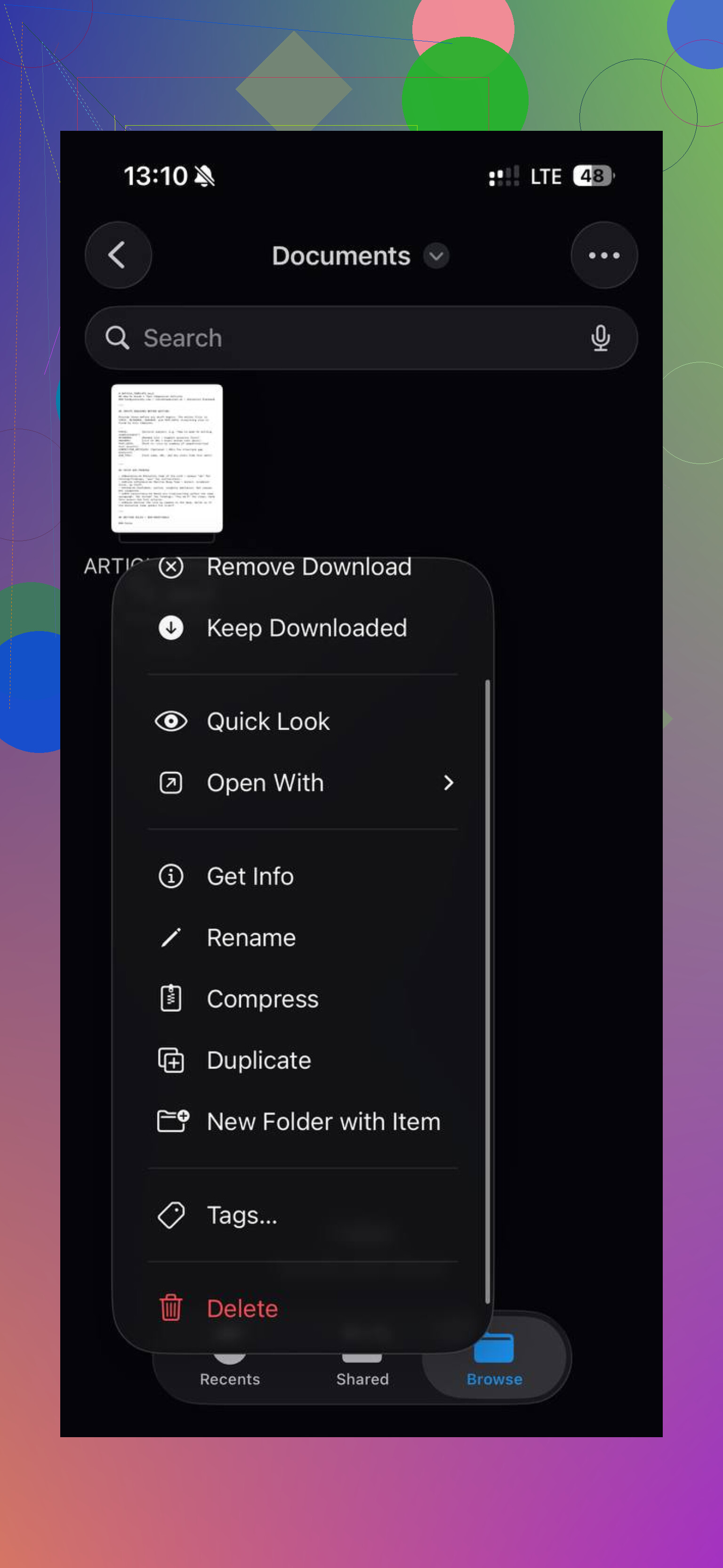
Noch eine Sache, falls du iCloud nutzt. Wenn du eine synchronisierte Datei vom Telefon löschst, wird sie auch aus iCloud gelöscht. Wenn dein Ziel ist, sie in der Cloud zu behalten, aber aus dem lokalen Speicher zu entfernen, verwende Download entfernen statt Löschen. Dadurch bleibt die Datei aufgelistet, aber die auf dem Telefon gespeicherte Kopie wird entfernt.
Wenn ich das von Grund auf machen würde, wäre meine Reihenfolge:
- Kürzlich gelöscht in Dateien leeren.
- Kürzlich gelöscht in Fotos leeren.
- Einstellungen > Allgemein > iPhone-Speicher prüfen.
- Große Nachrichtenanhänge löschen.
- Downloads in Dateien bereinigen.
- Fotos und Videos zuletzt angehen, weil dort normalerweise die größten Erfolge liegen.
Als ich diese Schritte gemacht hatte, ist die Speicherzahl endlich wirklich gesunken. Davor fühlte es sich ehrlich gesagt so an, als würde mich das iPhone veräppeln.
Ich würde das etwas anders angehen als @mikeappsreviewer. In Dateien anzufangen ist in Ordnung, aber wenn du die sicherste Bereinigung willst, finde zuerst heraus, was lokal auf dem iPhone ist und was mit iCloud synchronisiert wird. Wenn du in Dateien das Falsche löschst, ist es überall weg.
Öffne Dateien, tippe auf Durchsuchen und prüfe dann diese zwei Bereiche getrennt:
Auf meinem iPhone, das sind lokale Dinge, sicherer zu entfernen.
iCloud Drive, das sind synchronisierte Dinge, das Löschen hier entfernt sie auch aus iCloud.
Bei alten Dokumenten sortiere nach Datum oder Größe. Tippe auf die drei Punkte, dann auf Sortieren nach und anschließend auf Datum. Alte PDFs, ZIPs, Scans und Downloads fallen schnell auf. Ich würde alles Wichtige zuerst in einen Ordner namens Archiv verschieben. Dieser zusätzliche Schritt hat mich einmal davor bewahrt, Steuerdokumente zu löschen, lol.
Prüfe auch in Apps. Viel Dateimüll versteckt sich in:
GarageBand
Pages, Numbers, Keynote
CapCut, iMovie
Sprachmemos
Bücher, für alte PDFs und Hörbücher
Diese Apps speichern Dateien außerhalb des offensichtlichen Downloads-Ordners. Das Löschen der App entfernt oft auch ihre lokalen Dateien, also schau nach, bevor du sie entfernst.
Wenn du eine Schritt-für-Schritt-Anleitung zum Löschen alter iPhone-Dateien und Dokumente möchtest, hilft das hier:
beste Methoden, um Dateien auf dem iPhone zu löschen und Speicherplatz freizugeben
Bei Fotos stimme ich ihm weniger zu, was das Aufheben bis zum Schluss angeht. Für die meisten Menschen sind Fotos und Videos der erste Ort, den man prüfen sollte, weil ein einziges 4K-Video mehr Speicher verbraucht als jahrelang angesammelte PDFs. Clever Cleaner ist nützlich, wenn deine Mediathek unordentlich ist. Es gruppiert Duplikate, ähnliche Aufnahmen und große Videos schneller als die standardmäßige Fotos-App.
Letzter Tipp. Starte das iPhone nach der Bereinigung neu. Die iOS-Speicherübersichten hängen manchmal hinterher, und ein Neustart zwingt das System zur Neuberechnung. Nervig, aber wahr.
Ich würde tatsächlich mit Backups anfangen, bevor du irgendetwas löschst, was weder @mikeappsreviewer noch @waldgeist wirklich genug betont haben. Wenn du jahrealte Dokumente, Scans, Sprachnotizen oder zufällige App-Dateien hast, mach zuerst kurz einen Sicherheitsdurchlauf:
- Erstelle in Dateien einen Ordner namens „Vor dem Löschen behalten“
- Verschiebe alles Fragwürdige dorthin
- Kopiere dann diesen Ordner in iCloud Drive, Dropbox, Google Drive oder auf einen Computer
So musst du später keine Panik-Wiederherstellung machen. Das Aufräumen des iPhones wird ziemlich schnell ziemlich dumm, wenn du erst löschst und dann nachdenkst.
Vertrau außerdem den Bezeichnungen „Dokumente & Daten“ nicht zu sehr. Ein großer Teil dieses Speicherplatzes sind App-Caches, Offline-Inhalte und temporärer Müll, nicht tatsächliche Dateien, die du manuell gespeichert hast. Wenn eine App riesig ist und du sie kaum nutzt, schafft das Löschen und Neuinstallieren oft viel mehr Speicherplatz als die Suche nach einer uralten PDF. Besonders bei Apps wie WhatsApp, Telegram, Spotify, Netflix, Kindle und Bearbeitungs-Apps. Die horten Daten wie kleine Gremlins.
Bei einer Sache bin ich etwas anderer Meinung: Nur nach Alter zu sortieren, ist nicht immer der beste Schritt. Alte Dateien sind oft winzig. Eine 12-KB-Notiz von 2018 ist nicht dein Problem. Ich würde mich auf Dateityp plus Größe konzentrieren:
- Videos
- Bildschirmaufnahmen
- ZIP-Dateien
- heruntergeladene PDFs
- Offline-Karten
- alte Audioaufnahmen
Wenn deine Fotomediathek der eigentliche Speicherfresser ist, ist Clever Cleaner ehrlich gesagt eine der schnelleren Möglichkeiten, große Videos, doppelte Bilder und Screenshot-Chaos zu sortieren, ohne alles manuell in der Fotos-App zu machen. Da holen die meisten Leute viel schneller wieder Speicherplatz zurück.
Ebenfalls prüfenswert:
- Downloads und Anhänge in der Mail-App
- Bücher-App auf alte PDFs/epubs
- Sprachmemos
- Safari-Downloadliste
- Tags/Ordner in der Dateien-App, von denen du vergessen hast, dass sie existieren
Und wenn du sehen willst, wie andere iPhone-Nutzer das Löschen von altem Dateien-App-Müll angehen, ist dieser Thread tatsächlich nützlich: echte Reddit-Tipps zum Löschen von Dateien aus der iPhone-Dateien-App
Meine Methode ist im Grunde:
- Fragwürdige Sachen sichern
- Riesige App-Datenfresser entfernen
- Alte lokale Dateien löschen
- Dann Fotos/Videos zuletzt oder zuerst bereinigen, je nachdem, was Speicher anzeigt
Irgendwie eine langweilige Antwort, aber sicherer. Und sicherer ist wichtig, wenn dein Handy seit Jahren digitalen Dachboden-Krempel ansammelt.
Ich würde noch eine Sache hinzufügen, die die Antworten von @waldgeist, @techchizkid und @mikeappsreviewer nur indirekt angesprochen haben: Suche nach Dateien, die von Apps aktiv vorgehalten werden, nicht nur nach solchen, die einfach in Dateien liegen.
Ein paar versteckte Stellen:
- Nachrichten: alte Sprachnotizen, Videos, PDFs in Unterhaltungen
- Mail: heruntergeladene Anhänge können liegen bleiben
- Notizen: gescannte Dokumente und eingebettete PDFs
- Podcasts/Musik/TV: Offline-Downloads
- WhatsApp/Telegram: Medien-Caches können absurd groß werden
Ich bin tatsächlich etwas anderer Meinung bei dem Ansatz, „zuerst nach alten Dateien zu suchen“. Das Alter ist nicht der beste Filter. Größe und Quelle sind wichtiger. Eine 7 Jahre alte Textdatei ist nichts. Eine vergessene Offline-Videobibliothek ist alles.
Mein Ansatz:
- Prüfe iPhone-Speicher und identifiziere die 3 größten Speicherfresser.
- Konzentriere dich in Dateien nur auf Auf meinem iPhone und sortiere zuerst nach Größe.
- Suche in jeder großen App nach ihrem eigenen Bereich Downloads / Speicher / Offline-Dateien.
- Erst dann solltest du anfangen, uralte Dokumente zu löschen.
Außerdem: Wenn der Speicher nach dem Aufräumen immer noch voll aussieht, brauchen manche Apps die klassische Behandlung löschen + neu installieren, um Caches zu leeren.
Für Fotos ist Clever Cleaner tatsächlich nützlich, wenn deine Mediathek das eigentliche Problem ist.
Vorteile:
- erkennt Duplikate/ähnliche Bilder schnell
- zeigt große Videos schnell an
- einfacher als manuelles Scrollen
Nachteile:
- hilft hauptsächlich bei Foto-/Video-Chaos, nicht bei App-Caches
- du musst vor dem Löschen trotzdem alles noch einmal prüfen
- weniger nützlich, wenn dein Speicherproblem bei Dokumenten oder Nachrichten liegt
Also ja, denk nicht in Kategorien wie „alte Dateien löschen“. Denk eher daran, herauszufinden, was wirklich lokal gespeichert ist und was tatsächlich groß ist. Diese Denkweise schafft normalerweise deutlich mehr Speicherplatz frei.