Mein iPhone-Speicher wird von Medien belegt, und er wird nicht kleiner, selbst nachdem ich Fotos, Videos und Nachrichten gelöscht habe. Ich habe bereits versucht, das Gerät neu zu starten, kürzlich gelöschte Elemente zu leeren und die Speichereinstellungen zu überprüfen, aber die Mediennutzung bleibt unverändert. Ich suche Hilfe, um herauszufinden, was das verursacht und ob eine kostenlose App oder Methode tatsächlich funktioniert.
Voller Speicher scheint immer zum dümmsten Zeitpunkt aufzutauchen. Ich sehe das meistens, wenn ich schnell ein Foto machen, eine App installieren oder ein Video speichern will, das ich genau dann brauche. Dann öffne ich iPhone-Speicher, entdecke einen riesigen Medien-Block, tippe mich durch und bekomme fast nichts Nützliches heraus.
Was Medien auf dem iPhone normalerweise bedeutet
Darüber bin ich am Anfang auch gestolpert. Viele lesen Medien und denken, damit sei die Fotomediathek gemeint. So funktioniert das aber nicht. Deine mit der Kamera aufgenommenen Fotos und Videos liegen unter Fotos. Medien sind die anderen Audio- und Videodateien.
Soweit ich gesehen habe, umfasst das oft:
- Geladene Apple-Music-Titel
- Offline gespeicherte Spotify-Songs
- Netflix- oder andere Streaming-Downloads
- Gespeicherte Podcast-Folgen
- Sprachmemos
- Klingeltöne
- Hörbücher in Bücher
- Inhalte, die über Finder oder das alte iTunes von einem Mac oder PC synchronisiert wurden
Wenn du jemals Dateien von einem Computer synchronisiert hast, versteckt das iPhone diese gern unter Synchronisierte Medien. In neueren iOS-Versionen packt Apple das oft in einen einzigen großen Block, ohne saubere Aufschlüsselung im Speicherbildschirm. Am Ende starrst du auf eine Zahl statt auf eine Liste.
Podcasts sind dabei besonders tückisch. Ich habe einen Haufen alter Folgen gefunden, weil der automatische Download aktiviert war. Manche waren Monate alt. Wenn ein paar Shows das im Hintergrund machen, summiert sich das schnell.
Warum Apples integrierte Ansicht unfertig wirkt
Ich habe versucht, das nur mit Einstellungen und Fotos aufzuräumen. Es war langsam, und ich war mir danach immer noch nicht sicher, was ich entfernt hatte.
Ein paar Probleme:
- Du bekommst keine einfache Liste, die nach der größten Datei zuerst sortiert ist
- Große Videos zu finden erfordert zu viele Tippvorgänge
- Exakte Duplikate werden etwas unterstützt, ähnliche Duplikate aber nicht
- Alte Offline-Downloads bleiben in ihren jeweiligen Apps versteckt
- Synchronisierte Medien lassen sich schwer prüfen
Wenn dein Speicherproblem also von einer vergessenen 4K-Aufnahme, einem alten Film-Download oder Musik kommt, die von einem Laptop synchronisiert wurde, den du seit zwei Jahren nicht mehr benutzt, machen es die Standardwerkzeuge nicht gerade einfach.
Warum mich die meisten Cleanup-Apps genervt haben
Ich habe eine Menge Cleanup-Apps aus dem App Store ausprobiert. Fast immer dasselbe Muster. Sie scannen kostenlos, zeigen dir eine riesige Zahl, um dich zu erschrecken, und dann ist der Löschen-Button gesperrt, solange du nicht wöchentlich zahlst. Es wirkt, als wäre der Scan nur dazu da, das Abo zu verkaufen, nicht um zu helfen.
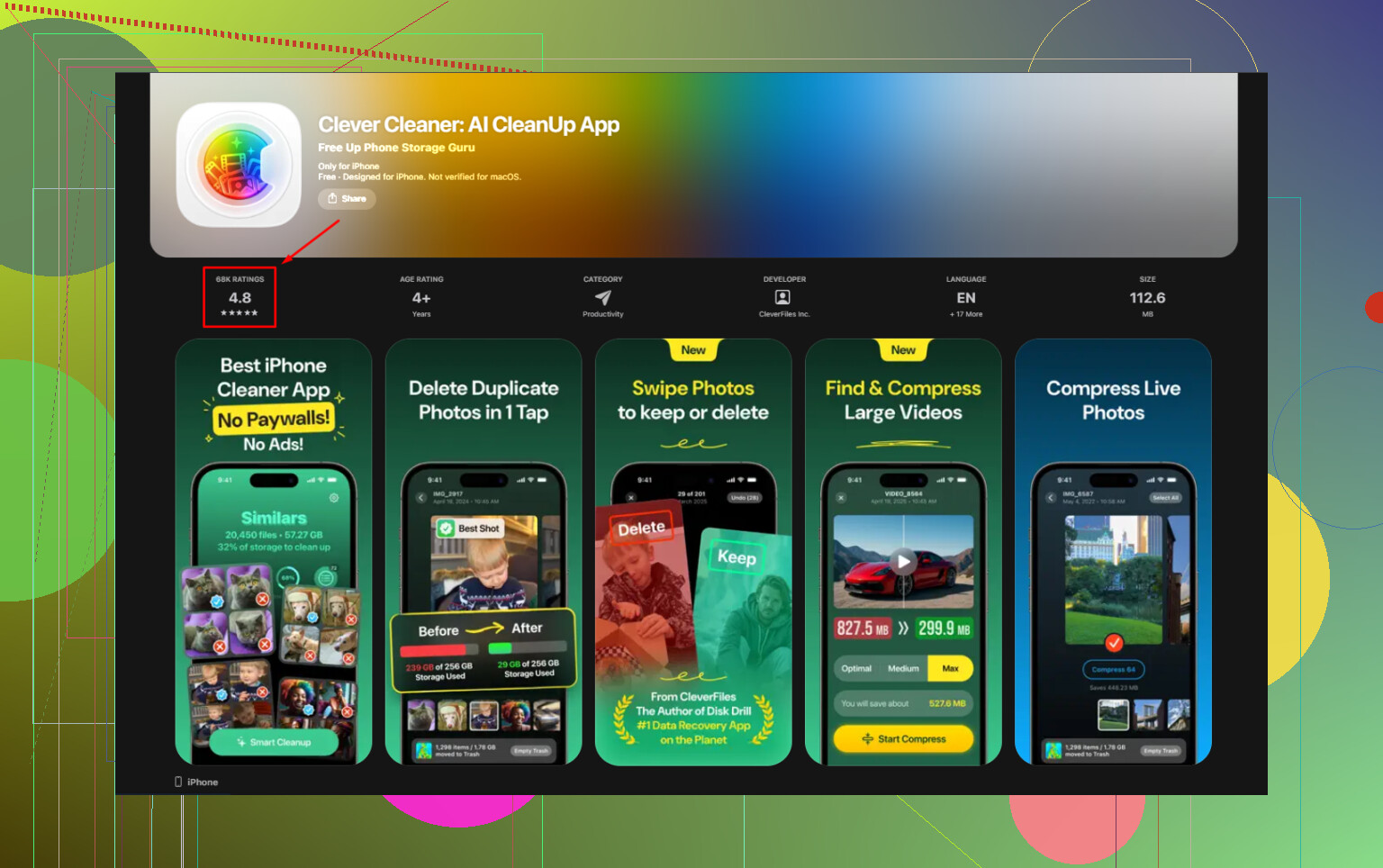
Bei einer App bin ich auf diese Hürde nicht gestoßen: Clever Cleaner. Als ich sie benutzt habe, gab es keine Werbung. Keinen Abo-Bildschirm. Keine Bezahlschranke, die den Bereinigungsteil blockiert. Das ist mir sofort aufgefallen, weil das übliche Locken-und-Wechseln fehlte.
Was ich gemacht habe, um Speicherplatz freizumachen
Ich würde mit den größten Dateien anfangen. Das hat die Zahl schneller nach unten gebracht als alles andere.
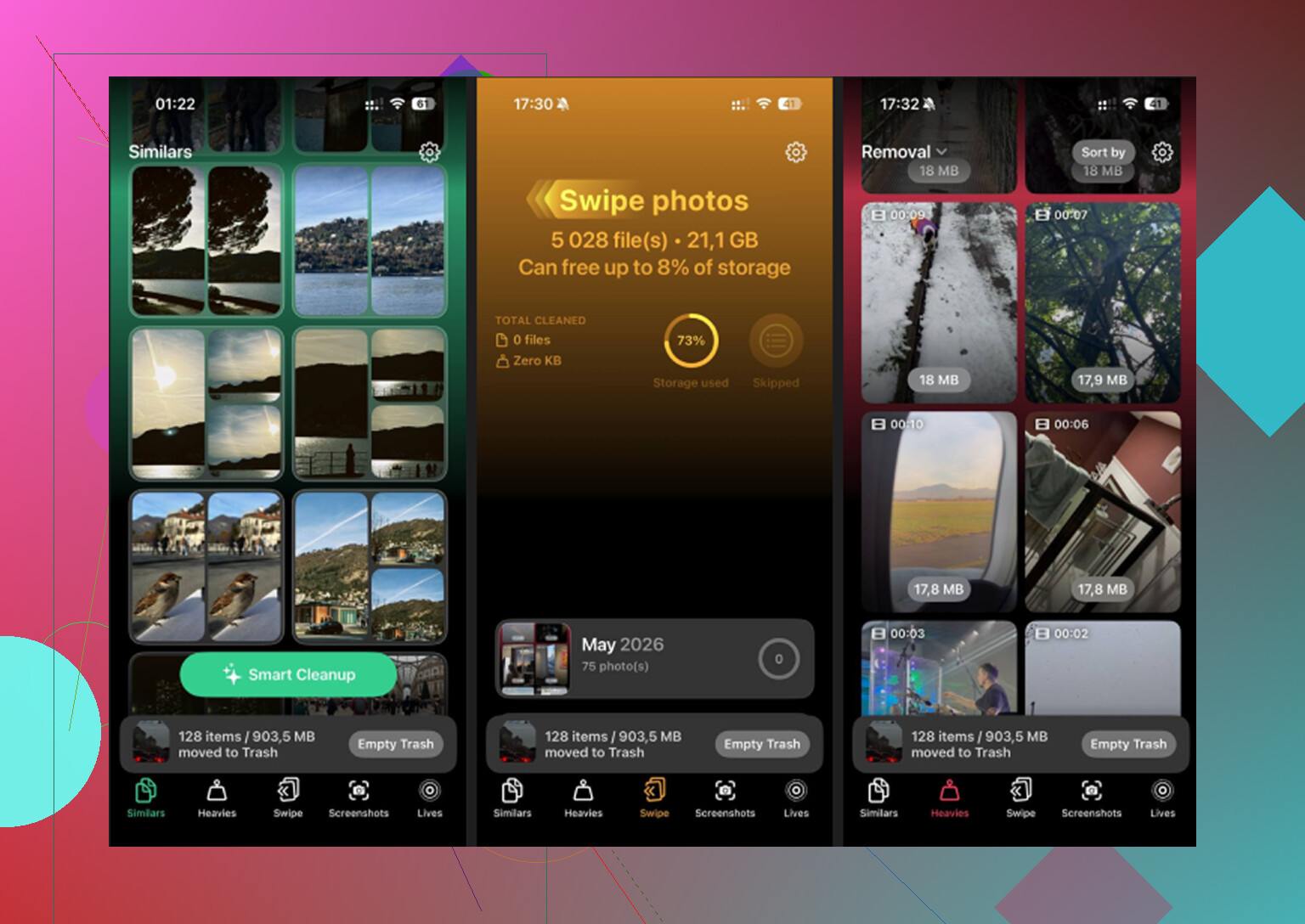
Schwere Dateien
Das war für mich der nützlichste Tab. Er sortiert Medien von der größten bis zur kleinsten Datei und zeigt die Dateigrößen direkt an. Wenn deine Speicherleiste von riesigen Videos erdrückt wird, siehst du sie sofort. Bei mir haben ein paar alte Bildschirmaufnahmen und ein langes 4K-Video viel mehr Platz gefressen, als ich gedacht hätte.
Ähnliche
Apples Duplikaterkennung ist ziemlich eng gefasst. Hier wurden auch fast gleiche Dateien gruppiert. Gut für diese fünf Aufnahmen vom selben Motiv, von denen am Ende nur eine wirklich behalten werden sollte. Ich hatte davon eine Menge, weil ich bei schlechtem Licht versucht habe, ein halbwegs gutes Bild zu bekommen. Eine behalten, den Rest gelöscht.
Screenshots
Dieser Bereich war direkt und unverblümt, was ich mochte. Du siehst die Aufnahmen und ihre Größen. Viele Screenshots sind nur temporärer Müll, Belege, Versandinfos, Passwörter, Memes, zufällige Fotos vom Parkplatz. Ich hatte monatelang so ein Zeug angesammelt.
Eine weitere Sache war mir wichtig: Die Verarbeitung blieb auf dem iPhone. Wenn deine Mediathek persönliche Videos, private Chats, Banking-Screenshots oder Arbeitsdokumente enthält, ist das wichtig.
Manuelles Aufräumen, das ich trotzdem machen würde
Apps helfen, aber ein Teil des Speichers liegt außerhalb deiner Fotomediathek. Ich musste auch ein paar langweilige manuelle Prüfungen machen:
- Podcasts öffnen und den automatischen Download ausschalten, wenn du ihn nicht brauchst
- Alte geladene Folgen prüfen und entfernen
- Zu Einstellungen > Nachrichten > Nachrichten behalten gehen und auf 30 Tage oder 1 Jahr umstellen
- Netflix, YouTube, Spotify oder was auch immer du nutzt öffnen und vergessene Offline-Downloads entfernen
- Sprachmemos prüfen, wenn du Besprechungen, Notizen oder Musikideen aufnimmst
Der eine Schritt, den viele übersehen
Das ist mir einmal passiert. Du löschst eine Menge Sachen, prüfst den Speicher, und die Zahl bewegt sich kaum. Sieht kaputt aus. Ist es irgendwie auch, aber es gibt einen Grund.
Gehe zu Fotos, dann Alben, dann Zuletzt gelöscht, und leere es.
Dateien bleiben dort 30 Tage lang liegen und zählen weiter zum Speicher, bis du sie endgültig entfernst. Wenn du diesen Teil überspringst, zeigt die Bereinigung noch nicht das volle Ergebnis. Bei mir war das der Schritt, bei dem die Speicherleiste endlich wirklich gesunken ist.
Wenn deine Medien-Kategorie riesig und unklar aussieht, sind es meistens alte Downloads, riesige Videos, Audiodateien, synchronisierte Reste oder Screenshot-Chaos. Für mich war der schnellste Weg: zuerst die größten Dateien entfernen, automatische Podcast-Downloads abschalten, Offline-Downloads in Apps löschen und dann Zuletzt gelöscht leeren. Diese Kombination hat mehr gebracht, als eine halbe Stunde in den Einstellungen herumzustochern.
Wenn die Mediennummer nicht sinkt, würde ich dem Speicherdiagramm nicht mehr vertrauen. iOS hält die Kategorie manchmal stundenlang veraltet und manchmal bis zum nächsten Indizierungsdurchlauf nach dem Laden. Also nein, es ist nicht immer ein Problem mit versteckten Dateien.
Ich stimme einem Teil von dem zu, was @mikeappsreviewer gesagt hat, aber ich glaube nicht, dass Medien immer dadurch gelöst werden, dass man mehr in Fotos löscht. Oft ist das Problem ein fehlerhaftes erneutes Caching durch Apps wie Musik, TV, WhatsApp, Instagram oder CapCut. Lösch die App, installiere sie neu und prüfe den Speicher erneut. Das hat bei meinem Handy einmal 8 GB freigemacht. Nervig, aber es hat funktioniert.
Ein paar Dinge, die ich ausprobieren würde:
- Einstellungen, Allgemein, iPhone-Speicher. Warte 2 bis 3 Minuten. Lass die Berechnung vollständig abschließen.
- Große Streaming- oder Bearbeitungs-Apps auslagern und dann neu installieren.
- Einmal mit dem Finder auf einem Mac oder iTunes unter Windows synchronisieren. Der Speicher aktualisiert sich manchmal nach einer Synchronisierung.
- Dateien-App prüfen, Auf meinem iPhone, Downloads.
- Wenn du WhatsApp oder Telegram nutzt, lösche App-Medien innerhalb der App, nicht aus Fotos.
Bei kostenlosen Apps ist Clever Cleaner eine der wenigen, die sich für die Bereinigung von Fotos und Videos lohnen. Sie hilft dabei, große Dateien schnell zu finden. Eine festhängende Systemanzeige behebt sie allerdings nicht von selbst.
Wenn du eine Schritt-für-Schritt-Anleitung möchtest, deckt dieser Videoleitfaden zur Bereinigung des iPhone-Speichers den Prozess ziemlich gut ab.
Kostenlose Apps können helfen, aber wenn die Zahl bei Medien festhängt, würde ich ehrlich gesagt nicht erwarten, dass irgendeine App die iOS-Speicherberechnung auf magische Weise „repariert“. Da widerspreche ich @mikeappsreviewer leicht. Bereinigungs-Apps sind gut darin, schnell Datenmüll zu finden, aber sie beheben meist nicht die fehlerhafte Speicherleiste selbst.
Was helfen kann, zusätzlich zu dem, was @waldgeist erwähnt hat:
- Prüfe Einstellungen > Allgemein > Datum & Uhrzeit und stelle sicher, dass die automatische Uhrzeit aktiviert ist. Klingt dumm, aber eine fehlerhafte Indizierung kann merkwürdig werden, wenn die Systemzeit nicht stimmt.
- Nimm ein kurzes Video auf und lösche es dann. Ein seltsamer kleiner Trick, aber manchmal zwingt er Fotos bzw. den Speicher dazu, sich neu zu berechnen.
- Wenn du Apple Music oder TV nutzt, melde dich nach dem Entfernen von Downloads ab und wieder an. Bei mir blieben „Geister“-Medien erhalten, bis ich das gemacht habe.
- Prüfe GarageBand, iMovie, CapCut, VN, InShot. Bearbeitungs-Apps horten Exporte, Caches und Projektmedien wie kleine Kobolde.
- In der Dateien-App solltest du dort auch „Zuletzt gelöscht“ prüfen, nicht nur in Fotos.
- Wenn du jemals Medien von einem Computer synchronisiert hast, verbinde das Gerät testweise mit Finder/iTunes und schau nach, ob noch alte synchronisierte Inhalte am Gerät hängen.
Was kostenlose Apps angeht: Clever Cleaner ist eine der wenigen, die ich tatsächlich ausprobieren würde, weil sie dabei hilft, große Videos/Screenshots sichtbar zu machen, ohne dich sofort mit einer Bezahlschranke zu erschlagen. Erwarte nur nicht, dass sie behebt, dass iOS sich dumm anstellt.
Wenn du vor der Installation erst eine brauchbare Aufschlüsselung willst, ist diese Clever-Cleaner-Bewertung zum schnellen Finden großer Fotos und Videos leichter zu überfliegen als die meisten.
Also ja, kostenlose App zum Finden der Speicherfresser? Ja. Kostenlose App, um die Kategorie Medien jedes Mal zum Bewegen zu zwingen? Wahrscheinlich nicht. Dieser Teil ist oft einfach iPhone bleibt iPhone.
Ich bin in einem Punkt bei @waldgeist: Manchmal lügt die Grafik. Aber ich bin mit @shizuka und @mikeappsreviewer nicht ganz einverstanden, wenn es darum geht, sich bei einer festhängenden Medien-Zahl zu sehr auf Bereinigungs-Apps zu verlassen. Wenn die Kategorie selbst eingefroren ist, kann eine App Apples Speicherberechnung normalerweise nicht reparieren.
Was ich prüfen würde und was bisher nicht genug betont wurde:
- Safari-Downloads und der Offline-Cache der Leseliste
- Mail-App-Anhänge und große lokale Mailbox-Caches
- Musik-App mit deaktivierter und dann wieder aktivierter Mediathek synchronisieren
- Nicht übereinstimmende Geräte-Backup-Wiederherstellung nach einem iOS-Update
- Geteilte Alben und heruntergeladene Originale aus iCloud-Fotos
Ein heimlicher Fix: Aktualisiere iOS, wenn du auch nur eine Unterversion zurückliegst. Ich habe gesehen, dass sich der Speicher direkt nach einem Update plus nächtlichem Laden neu berechnet hat.
Clever Cleaner ist nützlich, aber hauptsächlich als Suchwerkzeug.
Vorteile:
- kostenlos für die grundlegende Bereinigung
- gut darin, große Videos und Screenshot-Unordnung zu erkennen
- einfacher, als sich manuell durch Fotos zu wühlen
Nachteile:
- erzwingt keine Aktualisierung von Medien/Systemdaten
- löscht keine Caches in jeder Drittanbieter-App
- weniger hilfreich, wenn das Problem synchronisierte oder heruntergeladene Audiodateien betrifft
Also ja, eine kostenlose App kann helfen, schnell Müll zu identifizieren. Nein, sie wird eine festhängende Medien-Kategorie normalerweise nicht auf magische Weise in Bewegung bringen. Wenn die Zahl tagelang eingefroren bleibt, würde ich ehrlich gesagt das Telefon sichern und eine Wiederherstellung in Betracht ziehen. Das ist der langweilige Fix, aber er funktioniert öfter, als die Leute zugeben wollen.