ドライブの管理中に誤ってSSD上のパーティションを削除してしまい、そこには今でも必要な重要なファイルが入っていました。SSDのパーティション復旧について、すぐに取るべき手順や、データを復元不能にせずに削除したパーティションの復旧に成功した人がいるかどうか、アドバイスを探しています。
私も以前、ディスクの管理で同じような間抜けなことをして、間違ったパーティションエントリを消してしまったことがあります。最初の反応はパニックでした。ですが、データそのものではなくWindowsが地図を消しただけだったので、データはまだそこに残っていました。なので、もしこれがあなたに起きたなら、今はそのドライブに触るのをやめてください。
ここは緊急として扱うべき部分です。新しいパーティションを作成しないでください。空き領域をフォーマットしないでください。そのディスクに何もコピーしないでください。書き込みを行うたびに、復旧できる可能性は下がります。
他のことをする前に、ディスクの管理を確認してください。確認したいのは次の2つのケースです。
- パーティションがまだ表示されていてドライブ文字だけが失われている場合は、その文字を再度割り当てて、ボリュームがファイル エクスプローラーに戻るか確認してください。
- その領域が未割り当てと表示されている場合は、パーティションエントリが削除された可能性が高いです。
私なら次の順番で進めます。
- ドライブの使用をやめる。
- 必要なファイルを取り出す。
- 復元したファイルの一部を開いて、壊れていないことを確認する。
- その後、TestDiskで古いパーティションを再構築するか、ディスクの管理で新しく作成する。
- 新しいパーティションを作成した場合は、その後で復元したデータを戻す。
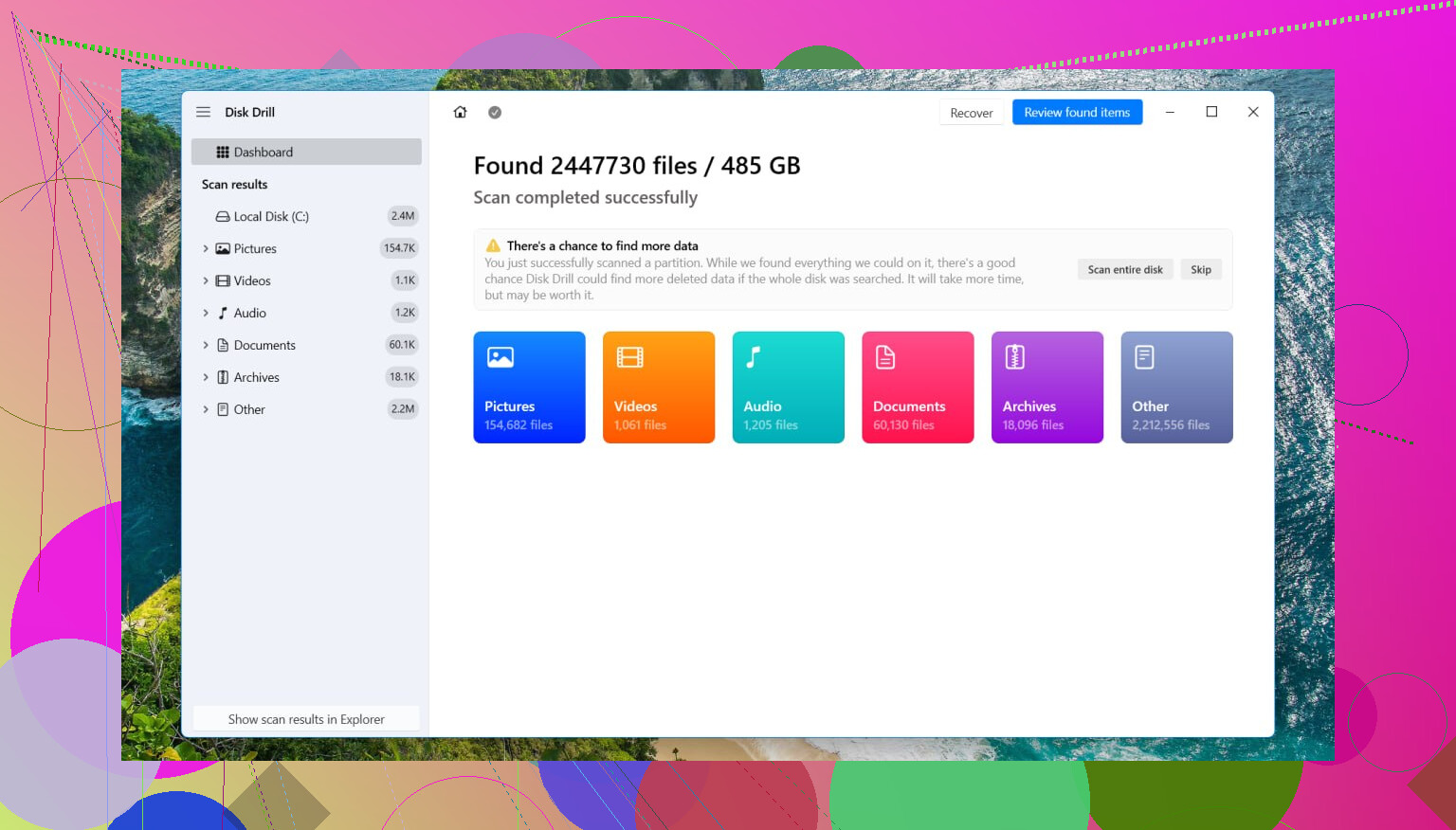
復旧の段階では、まずDisk Drillから始めるのがよいと思います。私にとって役立ったのは、削除されたパーティションと個別のファイルの両方を見つけられる点でした。私のドライブでは、ほとんどのフォルダー名と構成が保持されていたので、時間の節約になりました。
私はこれをWindows 11で行いました。古いバージョンのWindowsでもメニューは十分似ているので、流れはほぼ同じです。
Disk Drillでファイルを取り出す
- Disk Drillを別のディスクにインストールします。復元したいディスクには入れないでください。
- 起動して、削除されたパーティションが存在していた物理ドライブを選択します。
- Search for Lost Dataをクリックします。外付けドライブでは、スキャンの種類を尋ねられる場合があります。ほとんどの場合、Universal Scanを選ぶのがおすすめです。不明なファイルがカメラやドローンの動画であれば、代わりにAdvanced Camera Recoveryを使用してください。
- スキャンが完了するまで待ちます。古いパーティションが見つかったら、それを開いてフォルダを確認します。
- いくつかのファイルをプレビューします。可能であれば、写真、ドキュメント、そして大きめのファイルを1つ試すとよいでしょう。
- 必要なものを選択して、Recoverをクリックします。
- 復元したデータは別のドライブに保存します。同じディスクには書き戻さないでください。
重要なファイルが別の安全な場所に保存できたら、次に取れる方法は2つあります。
オプション1: TestDiskで元のパーティションを戻す
古いパーティション構成を戻したい場合、最初に試す無料ツールはTestDiskです。
- TestDiskをダウンロードし、展開してからtestdisk_winを実行します。
- ログについて尋ねられたら、Createを選択します。
- パーティションが削除された物理ディスクを選択します。
- 検出されたパーティションテーブルの種類を使用します。
- Analyseに進み、Quick Searchを実行します。
- 何も見つからない場合は、Deeper Searchを実行します。
- 失われたパーティションが表示されたら、それを選択してWriteを選びます。
- 確認してから、PCを再起動します。
他の何かによってパーティションテーブル情報が上書きされていなければ、これでパーティションがそのまま復元されることがあります。私の場合、最初から完全には戻らなかったため、信用する前に一通り確認しました。
オプション2: 新しいパーティションを作成して先に進む
主な目的が、ファイルを復元した後にディスクを再び使えるようにすることであれば、この方法のほうが簡単です。
- ディスクの管理を開きます。
- 未割り当て領域を右クリックし、新しいシンプル ボリュームを選択します。
- ウィザードに従って進み、ドライブ文字を選び、ファイル システムを選択します。Windowsでは通常NTFSが選ばれます。
- クイック フォーマットにチェックを入れたまま完了します。
その後、復元したファイルを新しいパーティションにコピーします。
もう1つ重要な点があります。この部分は特に大事です。ドライブがSSDなら、すぐに対応してください。TRIMにより、削除されたブロックがバックグラウンドで消去されることがあり、それが始まると復元状況は悪化します。回転式のハードドライブであれば、新しいデータを書き込まない限り、見込みは比較的保たれる傾向があります。
はい、削除されたSSDパーティションを復旧できることはあります。私もやったことがあります。SSDではHDDよりもタイミングが重要です。
ドライブの使用を止めるという大原則については、@mikeappsreviewer に賛成です。私が少し意見が違うのはここです。ファイルが本当に重要なら、まずSSDのイメージを作成します。元のドライブではなく、クローンから作業してください。SSDはTRIM、ガベージコレクション、バックグラウンドクリーンアップを実行します。起動やマウントのたびにリスクがあります。
私なら次の順番にします。
- PCの電源を切る。
- SSDを別のマシンにセカンダリドライブとして接続するか、USBアダプターを使う。
- R-Studio、UFS Explorer、またはLinuxのddrescueのようなツールでセクタ単位のイメージを作成する。
- そのイメージに対して復旧を実行する。
- ファイルは別のディスクに復旧する。
Windowsがすでに削除されたボリュームにTRIMを送っていた場合、復旧できる可能性は大きく下がります。多くのSATA SSDでは、TRIMされたブロックはゼロとして読み返されます。NVMeドライブはファームウェアによって異なります。なので速度が重要です。
Disk Drillは、削除されたパーティションや再構築されたファイルツリーを素早く見つけることが多いため、最初の確認としては堅実です。私は初期診断に使います。Disk Drillでフォルダーが表示され、プレビューが正常に開くなら、まず重要なデータを先に復旧してください。その後でパーティション構成の復元を考えます。
もう1つ確認です。BitLockerが有効で、パーティションエントリを失った場合は、回復キーを手元に用意しておいてください。暗号化されたボリュームからの生データ復旧は、かなり複雑になります。
さらに読みたいなら、2026年のベストデータ復旧ソフトのこのまとめは悪くありません:
SSDと削除されたパーティション向けの最高のデータ復旧ソフト
要するに、書き込みを止める、まずクローンを作る、クローンをスキャンする、別のディスクに復旧する、です。TRIMがすでに実行されていたら、ファイル復旧はあっという間に厳しくなります。

はい、可能ですが、SSDの復旧は昔のHDDの復旧よりはるかにシビアです。
@mikeappsreviewer と @waldgeist にはおおむね同意ですが、ひとつ異論があるとすれば、いきなりパーティション修復に飛びつくことです。ファイルが重要なら、私はパーティションを復元することよりも、データがまだ読み取り可能かどうかを確認することを重視します。削除されたパーティションエントリは直せます。TRIMされたNANDは、そうはいきません。
まず最初に確認したいことで、これまであまり触れられていない点:
- デバイス マネージャーとSMARTツールで、SSD自体が健全かどうか確認する
- 内蔵のシステムSSDだった場合、可能ならそこからの起動をやめる
- パーティションがexFATまたはNTFSだったなら、パーティションマップが消えていてもファイルシステムのメタデータが一部残っていることがある
また、これがごく最近起きたことなら、Windowsに勝手に“助け”させないようにしてください。Windowsはマウントしたり、インデックスを作成したりして、復旧を必要以上に面倒にしがちです。
私の考え:
- 可能ならSSDを別のマシンに読み取り専用で接続する
- 空き領域だけでなく、物理ディスク全体をスキャンする
- 最も重要なファイルから先に復旧する
- それらを検証する
- その後で初めてパーティション再構築をいじる
Disk Drillはこのケースでは有力な選択肢です。SSD上の削除パーティション復旧がかなり得意で、通常は高速プレビューも表示されるため、まだ本物のデータが残っているのか、それともファイルの亡霊しかないのかがすぐ分かります。プレビューが全面的に失敗するなら、それは悪い兆候であり、たいていはTRIMがすでに働いたことを意味します。
もうひとつ見落とされがちな点: 削除されたパーティションに仮想マシン、PSTファイル、または巨大な動画プロジェクトが入っていたなら、それらを最優先で復旧してください。大きく連続したファイルは、破損があるとより早く露呈しやすいです。
SSDまたはHDDで削除されたパーティションを段階的に復旧する方法についての平易なガイドとしては、その解説はざっと目を通す価値があります。
つまり、復旧が成功すること自体はよくありますが、SSDでは時間との勝負です。データが仕事・法務・家族写真レベルで重要なら、あまり長く試行錯誤を続けないほうがいいです。