我在管理驱动器时不小心删除了 SSD 上的一个分区,里面有我仍然需要的重要文件。我想了解有关 SSD 分区恢复的建议、应该立即采取哪些步骤,以及是否有人在不让数据变得无法恢复的情况下成功恢复过已删除的分区。
我以前也在磁盘管理里干过同样的蠢事,把错误的分区项删掉了。我的第一反应就是慌了。后来发现数据其实还在那里,因为 Windows 删除的是映射,不是数据本身。所以如果你也遇到这种情况,现在先别再动这块硬盘。
这里是我认为最紧急的部分。不要新建分区。不要格式化空白空间。不要往那块磁盘里复制任何东西。每一次写入都会降低你的恢复几率。
在做任何其他操作之前,先检查一下 磁盘管理。我会看两种情况:
- 如果分区仍然显示出来,只是丢失了驱动器号,就把盘符加回去,看看该卷是否会重新出现在文件资源管理器中。
- 如果该区域显示为 未分配,那分区项很可能已经被删除了。
我会按这个顺序操作,很简单:
- 停止使用这块硬盘。
- 先把你在意的文件恢复出来。
- 打开一部分已恢复的文件样本,确认它们没有损坏。
- 然后用 TestDisk 重建旧分区,或者在磁盘管理中重新创建一个新分区。
- 如果你创建了新分区,之后再把恢复出来的数据移回去。
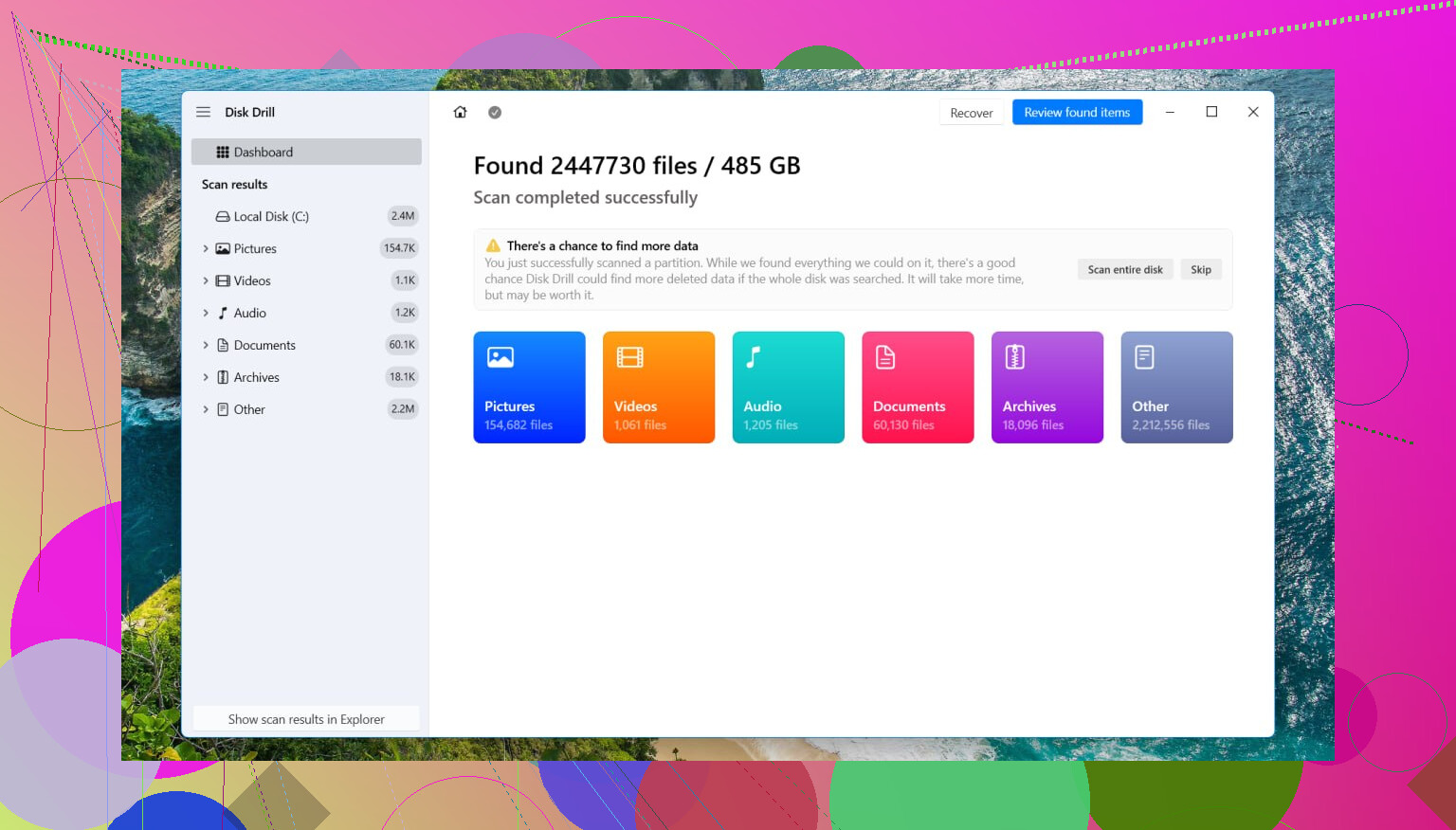
在恢复这一步,我会先从 Disk Drill 开始。对我来说真正有用的是它能识别已删除的分区和零散文件。在我的硬盘上,它保留了大部分文件夹名称和目录结构,省下了不少时间。
我是在人 Windows 11 上这样做的。旧版 Windows 的菜单也足够接近,所以整体流程基本一样。
用 Disk Drill 把文件取出来
- 将 Disk Drill 安装到另一块磁盘上。不要装到你正尝试挽救的那一块上。
- 打开它,选择已删除分区原来所在的物理驱动器。
- 点击 搜索丢失的数据。如果是外部驱动器,它可能会让你选择扫描类型。我几乎每次都会选 通用扫描。如果丢失的文件是相机或无人机视频,请改用 高级相机恢复。
- 等待扫描完成。如果它找到了旧分区,就打开它并浏览其中的文件夹。
- 预览几份文件。如果可以的话,我会测试照片、文档,以及一个较大的文件。
- 选择你需要的内容,然后点击 恢复。
- 将恢复的数据保存到另一块驱动器。不要把它写回同一块磁盘。
一旦你的重要文件已经安全地保存在别处,你就有两条路可选。
选项 1:使用 TestDisk 放回原始分区
如果你想恢复旧的分区结构,TestDisk 是我首先会尝试的免费工具。
- 下载 TestDisk,解压后运行 testdisk_win。
- 当它询问日志时,选择 Create。
- 选择删除该分区所在的物理磁盘。
- 使用它检测到的分区表类型。
- 进入 Analyse,然后运行 Quick Search。
- 如果没有找到结果,运行 Deeper Search。
- 当缺失的分区出现时,选中它并选择 Write。
- 确认,然后重启电脑。
如果还没有其他内容覆盖分区表信息,这有时可以把分区完整恢复回来。我的第一次并没有完全恢复正常,所以我在信任它之前仍然检查了所有内容。
选项 2:新建一个分区并继续
如果你的主要目标是在恢复文件后让磁盘重新可用,那么这种方法更简单。
- 打开磁盘管理。
- 右键点击未分配空间,然后选择新建简单卷。
- 按照向导操作,选择一个驱动器号,并选择文件系统。在 Windows 上,通常选择 NTFS。
- 保持快速格式化为勾选状态,然后完成操作。
之后,把你恢复的文件复制到新分区上。
还有一件事,这部分很重要。如果该驱动器是 SSD,请尽快操作。TRIM 可能会在后台擦除已删除的块,一旦这种情况开始发生,恢复效果就会变差。如果它是机械硬盘,只要你不向其中写入新数据,成功恢复的可能性通常会更高。
是的,人们确实能恢复已删除的 SSD 分区。我就恢复过。在 SSD 上,时机比在 HDD 上更重要。
我同意 @mikeappsreviewer 提到的那条重要原则,停止使用这块硬盘。不同的是这一点。如果文件非常重要,我会先给 SSD 做镜像。基于克隆副本操作,而不是原盘。SSD 会运行 TRIM、垃圾回收和后台清理。每一次启动和挂载都有风险。
我的顺序会是:
- 关闭电脑。
- 将 SSD 作为副盘连接到另一台机器,或使用 USB 适配器。
- 使用类似 R-Studio、UFS Explorer 或 Linux 上的 ddrescue 制作逐扇区镜像。
- 在镜像上运行恢复。
- 将文件恢复到另一块磁盘。
如果 Windows 已经向被删除的卷发送了 TRIM,恢复成功率会大幅下降。在许多 SATA SSD 上,被修剪的块读取回来会是全零。NVMe 硬盘则因固件而异。所以速度很重要。
Disk Drill 作为第一轮尝试很靠谱,因为它通常能快速找到已删除的分区并重建文件树。我会用它来做初步判断。如果 Disk Drill 能显示你的文件夹,并且预览可以正常打开,就先恢复重要文件。然后再考虑恢复分区布局。
还有一个额外检查。如果启用了 BitLocker,而你丢失了分区条目,请把恢复密钥准备好。从加密卷中做原始恢复会麻烦得多。
如果你想进一步阅读,这份 2026 年最佳数据恢复软件汇总还不错:
适用于 SSD 和已删除分区的最佳数据恢复软件
简短版,停止写入,先克隆,扫描克隆副本,恢复到另一块磁盘。如果 TRIM 已经执行,文件恢复会很快变得很棘手。

是的,这有可能,但 SSD 恢复远没有老式 HDD 恢复那么宽容。
我基本同意 @mikeappsreviewer 和 @waldgeist 的看法,但有一点我想补充:不要一开始就直接进行分区修复。如果文件很重要,我更关心的不是恢复分区本身,而是先确认数据是否仍然可读。被删除的分区条目是可以修复的,NAND 被 TRIM 之后就没那么乐观了。
我首先会检查、但前面提得还不够多的几点:
- 在设备管理器和 SMART 工具里确认 SSD 本身是健康的
- 如果它是内部系统 SSD,尽可能停止从它启动
- 如果分区是 exFAT 或 NTFS,有时即使分区表没了,文件系统元数据也可能仍部分完整
另外,如果这事刚刚发生不久,尽量连让 Windows 帮你都要避免。Windows 很喜欢挂载各种东西、建立索引,让恢复过程比应有的更麻烦。
我的看法:
- 如果可以,把 SSD 以只读方式接到另一台机器上
- 扫描整个物理磁盘,而不只是空闲空间
- 先恢复最有价值的文件
- 验证这些文件
- 之后再去折腾分区重建
Disk Drill 在这里是个靠谱的选择,因为它在 SSD 已删除分区恢复方面表现不错,而且通常能快速显示预览,这能让你立刻判断你看到的到底是真实数据,还是只是文件幽灵。如果预览普遍失败,那就是个坏信号,通常意味着 TRIM 已经发挥作用了。
还有一件很多人会忘记的事:如果被删除的分区里有虚拟机、PST 文件或大型视频项目,先恢复这些。大型连续文件往往更容易更快暴露损坏问题。
如果想看一份通俗易懂的指南,了解如何一步一步恢复 SSD 或 HDD 上被删除的分区,那篇说明值得快速浏览一下。
所以,是的,成功恢复的情况一直都很常见,但在 SSD 上时间非常紧迫。如果这些数据重要到涉及业务、法律事务或家庭照片这种级别,我不会继续试验太久。