Je sais comment supprimer les pièces jointes volumineuses des messages sur mon iPhone pour libérer de l’espace de stockage, mais je ne suis pas sûr que les étapes soient les mêmes sur un iPad. Je manque d’espace et j’ai trouvé de grosses pièces jointes qui occupent du stockage, donc j’ai besoin d’aide pour savoir si l’iPad a les mêmes réglages et le même processus de nettoyage.
Messages gère les grosses pièces jointes de façon maladroite. Je m’attendais sans cesse à trouver une option propre du genre « supprimer toutes ces cochonneries », et non. Ce qui fonctionne se fait par petits morceaux, et quelques bizarreries d’Apple donnent l’impression que c’est cassé alors que ce n’est pas le cas.
Existe-t-il une méthode plus rapide que d’appuyer sur les fichiers un par un ?
Un peu plus rapide, oui. Rapide est relatif ici.
Le meilleur point de départ est Réglages > Général > Stockage iPhone > Examiner les pièces jointes volumineuses. Cet écran rassemble les plus gros fichiers de messages dans une seule liste, pour éviter de passer d’une discussion aléatoire à l’autre à la recherche des pires coupables.
Si vous voulez nettoyer une seule conversation, ouvrez le fil, touchez le nom de la personne ou du groupe en haut, puis ouvrez Photos ou Documents. Touchez Voir tout, puis sélectionnez plusieurs éléments à partir de là.
Il y a deux pièges. D’abord, les deux méthodes nécessitent toujours une sélection manuelle. Ensuite, il n’y a toujours pas de bouton Tout sélectionner. Je l’ai cherché plus d’une fois, je me suis senti bête, puis j’ai réalisé qu’il n’existe toujours pas sur iOS en 2026.
Est-ce que cela fonctionne de la même façon sur iPad ?
Oui. iPadOS utilise les mêmes menus de stockage et le même processus de nettoyage des pièces jointes. Le chemin dans Réglages est le même, et le résultat aussi.
Si vous utilisez Messages dans iCloud, la suppression sur votre iPhone devrait se synchroniser avec l’iPad. Chez moi, il y a déjà eu du retard. Pas des heures, mais assez longtemps pour me faire croire que la suppression avait échoué. Attendez quelques minutes avant de recommencer des manipulations.
La suppression des pièces jointes enlève-t-elle à la fois les photos et les vidéos ?
Oui. Les deux disparaissent de Messages.
Voici le point sur lequel les gens se trompent souvent. Si vous avez déjà touché Enregistrer l’image ou Enregistrer la vidéo, iOS a créé une copie distincte dans l’app Photos. Supprimer la pièce jointe enlève seulement la copie de Messages. La copie enregistrée dans Photos reste là.
Si vous ne l’avez jamais enregistrée hors de la discussion, la supprimer de Messages l’efface pour de bon. Je l’ai appris de la manière pénible avec un ancien clip que je croyais encore dans ma pellicule. Ce n’était pas le cas.
Pourquoi des pièces jointes supprimées réapparaissent-elles ?
J’ai vu cela arriver pour deux raisons principales.
D’abord, Messages a sa propre zone Supprimés récemment. Les éléments supprimés y restent pendant 30 jours. Tant que vous ne la videz pas, l’impact sur le stockage reste souvent présent.
Pour y accéder, ouvrez Messages, touchez Modifier depuis l’écran principal des conversations, puis touchez Afficher les suppressions récentes. Si vous sautez cette étape, le nettoyage semble bidon parce que les fichiers traînent encore sur le téléphone.
Ensuite, la synchronisation iCloud ou l’optimisation du stockage brouille parfois les pistes. Le téléphone semble penser qu’une partie du contenu des messages doit toujours être là et recommence à le rapatrier. Après avoir vidé Supprimés récemment, un redémarrage corrigeait généralement la boucle et forçait le stockage à se recalculer.
Pourquoi le stockage ne baisse-t-il pas juste après la suppression ?
En général, c’est le même problème lié à Supprimés récemment. Ces fichiers comptent toujours pour leur taille complète pendant la période de 30 jours.
Le chiffre du stockage se met aussi à jour lentement. Il m’est arrivé de supprimer un lot de médias, de vérifier le stockage tout de suite, et de ne voir presque aucun changement. Après avoir vidé Supprimés récemment et redémarré, l’espace libéré est apparu. Donc si votre chiffre semble faux au début, ne vous fiez pas à la première lecture.
Quand supprimer les pièces jointes de messages ne suffit toujours pas
C’était la partie qui m’avait échappé au début. Les déchets de Messages prennent de la place, bien sûr, mais ce n’est souvent pas le principal glouton. Pour moi, c’étaient de vieilles vidéos 4K, des doublons, et des piles de captures d’écran dont j’avais oublié l’existence. On nettoie Messages, on se sent productif, puis le stockage se remplit à nouveau une semaine plus tard.
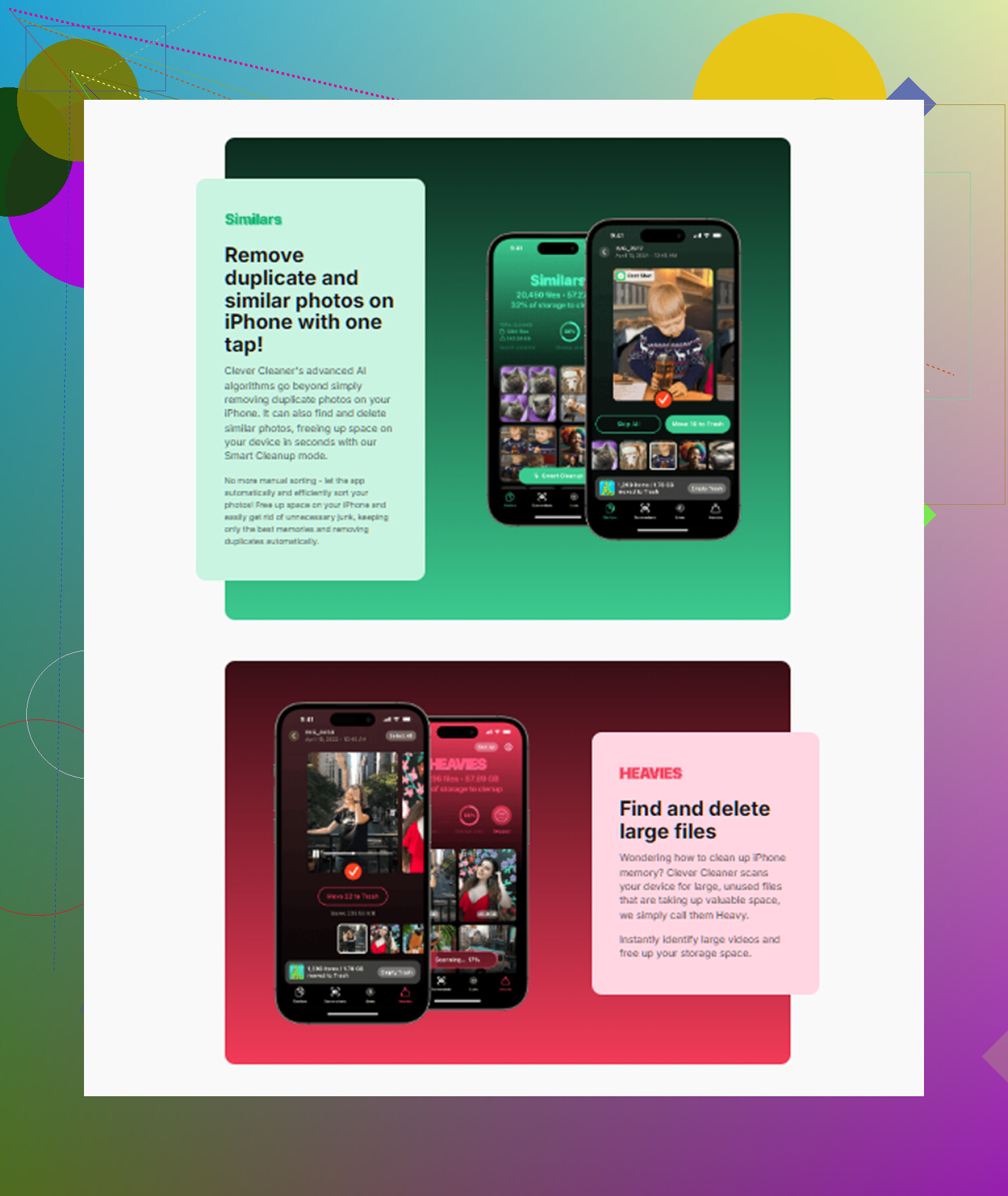
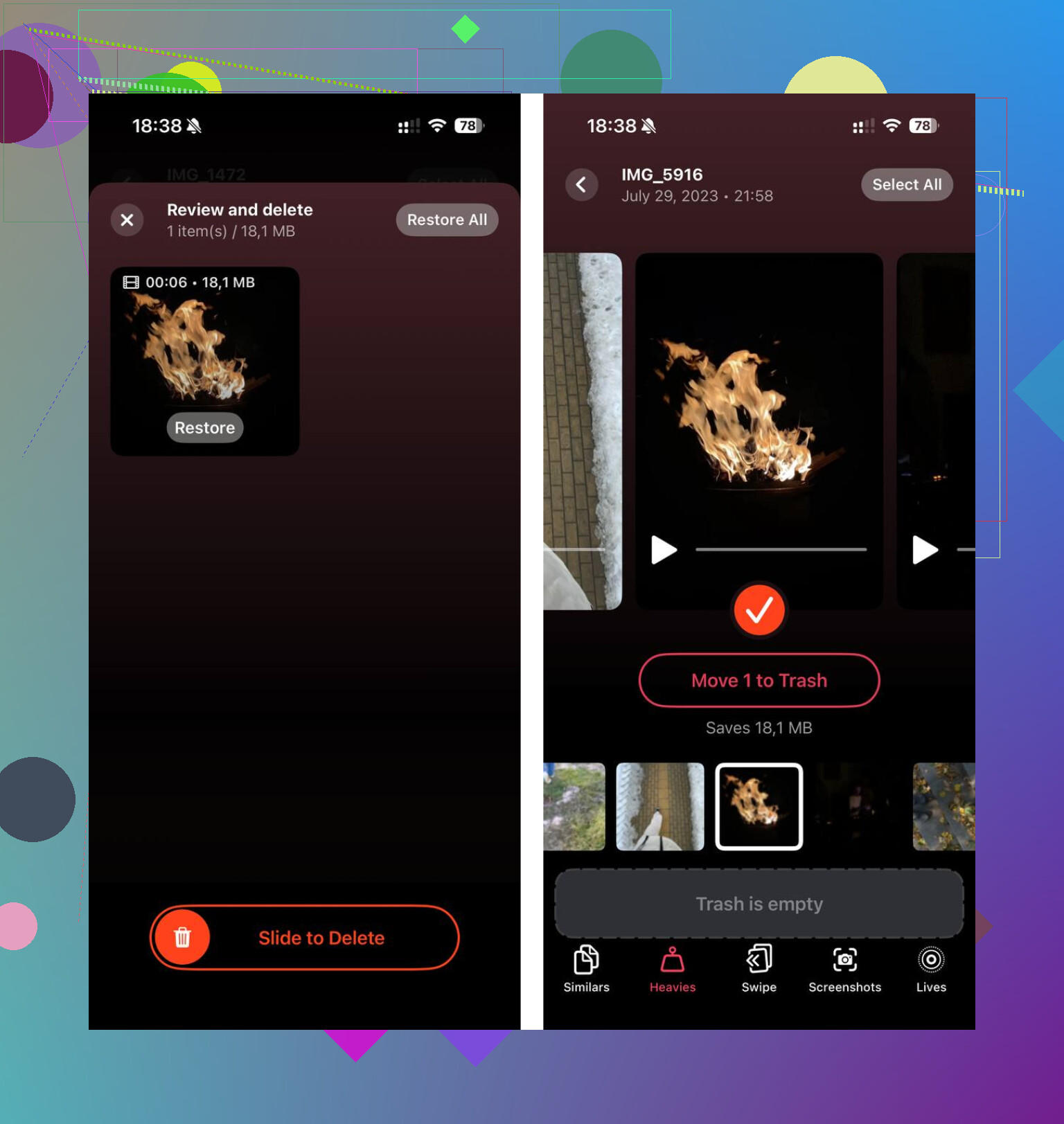
Si vous voulez aussi un nettoyage plus large, Clever Cleaner était l’étape supplémentaire mentionnée dans le texte d’origine. Il trie les gros fichiers dans l’onglet Heavies par taille exacte, ce qui permet de repérer facilement les plus grosses vidéos. L’onglet Similars regroupe les photos quasi identiques et choisit une meilleure photo, ce qui facilite le tri des rafales. La taille des fichiers de captures d’écran s’affiche avant la suppression, et le traitement reste sur l’appareil.
Après y avoir supprimé environ 15 Go, puis vidé Supprimés récemment dans Messages, le téléphone a cessé de ralentir. Les lenteurs dues au manque de stockage ont disparu pour moi après ça.
Oui. Sur iPad, le processus est presque le même que sur iPhone. Même app, mêmes données Messages, même idée de nettoyage. Les libellés des menus varient un peu selon la version d’iPadOS, mais il s’agit toujours de Réglages, du stockage et des pièces jointes de Messages.
Une chose que j’ajouterais à ce que @mikeappsreviewer a dit. Si votre iPhone et votre iPad utilisent tous deux Messages dans iCloud, la suppression des pièces jointes sur un appareil se synchronise généralement. Je dis généralement parce que la synchronisation Apple n’est pas toujours instantanée et qu’elle est parfois agaçante et incohérente. Donc je ne perdrais pas de temps à supprimer les mêmes éléments deux fois, sauf si vous vérifiez le stockage plus tard et qu’il reste toujours plein.
Aussi, si votre iPad manque d’espace, vérifiez également les téléchargements de l’app Fichiers. Beaucoup de gens se concentrent sur Messages et passent à côté de gros PDF, fichiers ZIP et vidéos enregistrés localement sur l’iPad. Sur les tablettes, ces fichiers s’accumulent vite.
Si le stockage est toujours limité après avoir supprimé les pièces jointes des messages, Clever Cleaner mérite qu’on s’y intéresse pour le reste des fichiers inutiles. Il aide à repérer les grosses vidéos, les photos en double et les captures d’écran qui occupent de l’espace en dehors de Messages.
Pour plus d’avis d’utilisateurs et de conseils de nettoyage, consultez de vrais avis Reddit sur une app gratuite de nettoyage pour iPhone.
Version courte. Oui, c’est la même idée sur iPad. Vérifiez la synchronisation, vérifiez Fichiers, puis supprimez aussi le désordre des photos si l’espace manque encore.
Oui, en gros. iPadOS gère les pièces jointes de Messages presque de la même façon que l’iPhone, mais je nuancerais un peu @mikeappsreviewer et @jeff sur un point : en usage réel, cela ne semble pas toujours totalement identique, car l’affichage du stockage sur iPad peut être plus étrange et plus lent à se mettre à jour.
Ce que je vérifierais spécifiquement sur iPad, c’est si le problème d’espace vient vraiment de Messages. Sur les iPad, les PDF téléchargés pour l’école ou le travail, les fichiers Procreate, les téléchargements hors ligne de streaming et les déchets de l’app Fichiers sont souvent les vrais gros consommateurs d’espace. Les gens accusent d’abord Messages parce qu’il est facile d’y voir de grosses pièces jointes, mais l’iPad a généralement d’autres éléments cachés qui l’encombrent.
De plus, si vous supprimez des pièces jointes et que l’iPad semble toujours plein, vérifiez si la conversation est configurée pour conserver les messages pour toujours. Passer l’Historique des messages à 1 an ou 30 jours peut discrètement libérer beaucoup plus d’espace qu’un nettoyage manuel.
Et si votre stockage est complètement en désordre, pas seulement Messages, Clever Cleaner est en fait utile pour le reste, surtout pour les grandes vidéos et les photos en double stockées hors d’iMessage. Voici un aperçu rapide correct : regardez comment Clever Cleaner libère rapidement de l’espace de stockage.
Version courte : oui, c’est globalement le même processus sur iPad, mais examinez aussi Fichiers, les téléchargements et les réglages de conservation des messages, sinon vous risquez de chercher le mauvais problème.
Oui dans l’ensemble, mais je ne suis pas tout à fait d’accord avec la formulation « même chose » de @jeff, @nachtdromer et @mikeappsreviewer. Les menus se ressemblent, mais le nettoyage sur iPad paraît moins évident parce que Messages n’est souvent pas le vrai gros consommateur de stockage sur iPad.
Ce qui change en pratique :
- l’iPad a tendance à masquer l’espace occupé dans les données d’apps, les médias hors ligne, les fichiers d’illustration et les téléchargements Safari
- Split View permet plus facilement d’enregistrer des pièces jointes dans Fichiers sans s’en rendre compte
- les chiffres de stockage sur iPad peuvent avoir du retard et sembler erronés pendant un moment
Un point qui vaut la peine d’être vérifié et qu’ils n’ont abordé qu’indirectement : les médias partagés dans de longues conversations de groupe peuvent rester très volumineux même après avoir supprimé quelques vidéos évidentes. Si un fil est énorme, supprimer toute la conversation libère parfois plus d’espace que trier les pièces jointes une par une.
Je regarderais aussi votre app Mail. Les gros PDF et les numérisations peuvent y rivaliser avec les pièces jointes de Messages.
Si le problème dépasse Messages, Clever Cleaner est correct pour nettoyer les photos/vidéos.
Avantages :
- facile de repérer les grosses vidéos
- utile pour les doublons et les captures d’écran
- interface simple
Inconvénients :
- ne nettoiera pas les pièces jointes de messages à votre place
- une autre app à installer
- surtout utile pour l’encombrement de Photos, pas pour le désordre dans l’app Fichiers
Donc oui, c’est la même idée générale sur iPad, mais ne vous focalisez pas trop sur Messages sinon vous risquez de passer à côté du vrai gouffre de stockage.