Pamięć mojego iPhone’a jest prawie pełna, a usuwanie plików pojedynczo zajmuje zbyt dużo czasu. Czy istnieje szybki i bezpieczny sposób, aby za jednym razem usunąć niepotrzebne pliki, pobrane materiały i inne zbędne dane bez usuwania czegokolwiek ważnego?
Najpierw sprawdź Ustawienia > Ogólne > Pamięć iPhone’a. Poczekaj chwilę, aż wszystko zostanie obliczone. To zestawienie jest znacznie bardziej przydatne niż zgadywanie, a jeśli Zdjęcia znajdują się blisko początku listy, uporządkowanie biblioteki zdjęć prawdopodobnie zwolni najwięcej miejsca.
Przydarzyło mi się to po zaktualizowaniu starszego iPhone’a o pojemności 64 GB. Winą obarczałem aktualizację, ponieważ ostrzeżenie o pamięci pojawiło się zaraz po niej, a aplikacje ciągle ładowały się ponownie, gdy się między nimi przełączałem. Aktualizacja rzeczywiście wymagała trochę tymczasowego miejsca, ale nie była głównym problemem. Większość pamięci zajmowały zdjęcia, filmy, zrzuty ekranu, pobrane pliki i dane aplikacji gromadzone przez lata.
Moja biblioteka zdjęć zawiera kilka tysięcy obrazów, więc ręczne sortowanie wszystkiego nie jest praktyczne. Używam aplikacji Clever Cleaner, aby grupować zduplikowane i podobne zdjęcia, znajdować duże filmy i zapomniane zrzuty ekranu oraz osobno przeglądać Live Photos.
Zwykle najpierw uruchamiam Inteligentne czyszczenie, aby usunąć oczywiste zbędne pliki. Następnie przez kilka minut korzystam z trybu Przesuwanie, aby pojedynczo przejrzeć starsze zdjęcia. W przypadku grup podobnych ujęć aplikacja podpowiada, które zdjęcie zachować. Było to szczególnie pomocne przy seriach zdjęć z wakacji i wydarzeń rodzinnych. Analiza odbywa się lokalnie na iPhonie, nie ma reklam, a bezpłatna wersja całkiem dobrze sprawdza się przy regularnym porządkowaniu.
Gdy Zdjęcia są już uporządkowane, warto sprawdzić również te miejsca:
- Usuń aplikacje, których nie używasz od miesięcy. Jeśli możesz chcieć ponownie skorzystać z którejś z nich, wybierz Odinstaluj aplikację, aby zachować jej dokumenty i dane.
- Sprawdź folder Pobrane w aplikacji Pliki. Znalazłem tam stare pliki PDF, archiwa ZIP i dokumenty, których już nie potrzebowałem.
- Usuń treści offline zapisane przez Netflix, Spotify, YouTube, Apple Music i podobne aplikacje.
- Jeśli Wiadomości zajmują kilka gigabajtów, usuń stare załączniki wideo zamiast całych rozmów.
Po uporządkowaniu Zdjęć sprawdź również album Ostatnio usunięte. iOS przechowuje tam usunięte zdjęcia i filmy przez 30 dni, więc ilość dostępnego miejsca może prawie się nie zmienić, dopóki nie opróżnisz tego albumu. Gdy go opróżniłem, wolne miejsce pojawiło się niemal natychmiast.
Nie poświęcałbym zbyt wiele czasu na martwienie się o Dane systemowe. Ich rozmiar może wzrosnąć po aktualizacji iOS, a następnie ponownie się zmniejszyć, gdy pliki tymczasowe zostaną usunięte w ciągu kolejnego dnia lub dwóch. Aplikacje do czyszczenia dostępne w App Store i tak nie mogą bezpośrednio usuwać plików systemowych iOS, ponieważ Apple nie zapewnia im takiego poziomu dostępu.
Na iPhonie o pojemności 64 GB utrzymywanie około 5–10 GB wolnego miejsca daje zauważalną różnicę. Odkąd zostawiam taki zapas, aktualizacje instalują się bez ostrzeżeń o braku miejsca, telefon działa sprawniej, a komunikat „Pamięć prawie pełna” pojawia się znacznie rzadziej.
Nie usuwaj masowo zdjęć, dopóki nie sprawdzisz Zdjęć w iCloud, ponieważ usunięcie ich z iPhone’a może spowodować usunięcie ich również ze wszystkich zsynchronizowanych urządzeń. Nie istnieje całkowicie bezpieczny przycisk „wyczyść wszystko”. Najszybszym rozwiązaniem o niskim ryzyku jest najpierw utworzenie kopii zapasowej, a następnie skorzystanie z zaleceń w sekcji Pamięć iPhone’a oraz usunięcie dużych załączników z Wiadomości, plików pobranych w Safari i multimediów offline. Aplikacje czyszczące, takie jak Clever Cleaner, mogą przyspieszyć sortowanie zdjęć, ale warto przejrzeć wybrane przez nie elementy, zamiast bez sprawdzania zatwierdzać cały zestaw.
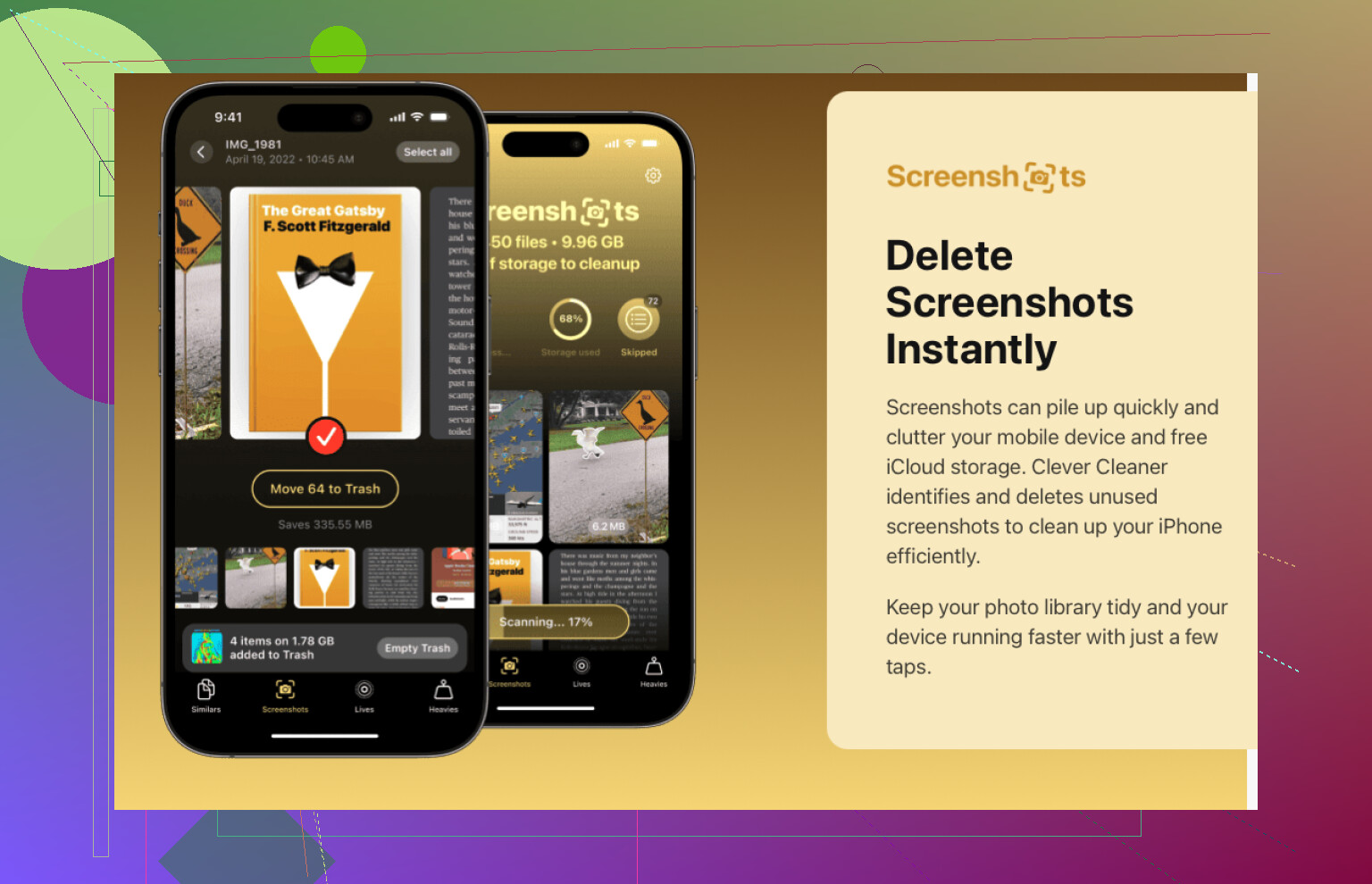
Nie zakładaj, że aplikacja do czyszczenia może usunąć każdy rodzaj zbędnych danych. Clever Cleaner przydaje się głównie do porządkowania zdjęć, natomiast pobranymi plikami trzeba zarządzać w aplikacji Pliki: otwórz Pobrane, stuknij menu z trzema kropkami, wybierz Wybierz, a następnie zbiorczo usuń rozpoznane pliki. Potem opróżnij folder Pliki > Ostatnio usunięte, ponieważ znajdujące się tam elementy mogą nadal zajmować miejsce, dopóki nie zostaną trwale usunięte.

Nikt jeszcze nie wspomniał o ustawieniu przechowywania Wiadomości, a na telefonie, na którym ciągle brakuje miejsca, zwykle to ono po cichu zajmuje pamięć. Przejdź do Ustawienia > Wiadomości > Zachowaj wiadomości i zmień opcję Zawsze na 1 rok albo 30 dni, jeśli podchodzisz do tego bez sentymentów. iOS będzie wtedy regularnie usuwać stare wiadomości i ich załączniki, zamiast zmuszać Cię do ręcznego przeglądania każdego wątku. To najbliższa automatycznemu sprzątaniu opcja dostępna na iPhonie, która działa nawet wtedy, gdy przestaniesz o niej pamiętać.
@swiftrunner4787 ma rację, że nie ma prawdziwego przycisku „wyczyść wszystko” i szczerze mówiąc, najlepiej od razu porzucić takie oczekiwanie. Rzeczy zajmujące pamięć znajdują się w różnych miejscach i podlegają różnym zasadom, więc pojedyncze stuknięcie obiecujące usunięcie ich wszystkich prawdopodobnie skasowałoby też coś, co chcesz zachować. Wspomnienie tutaj o Clever Cleaner ma sens szczególnie w przypadku sterty zdjęć, bo to właśnie ich ręczne sortowanie staje się uciążliwe, ale nie należy oczekiwać, że aplikacja zajmie się wiadomościami, pamięcią podręczną czy danymi aplikacji. Traktuj ją jako jedno narzędzie do uporządkowania jednej części danych, a nie jako główny przełącznik.
Jeśli zależy Ci na najszybszym rzeczywistym efekcie, zrób to w tej kolejności: ustaw limit przechowywania Wiadomości, opróżnij folder Ostatnio usunięte zarówno w Zdjęciach, jak i Plikach, a następnie sprawdź, czy w ustawieniach iCloud dla Zdjęć włączona jest opcja Optymalizuj miejsce, aby kopie w pełnej rozdzielczości nie były przechowywane na urządzeniu. Ta ostatnia opcja pomaga tylko wtedy, gdy Zdjęcia w iCloud są rzeczywiście włączone, więc sprawdź to, zanim założysz, że cokolwiek robi.