Ich lösche ständig temporäre Dateien und leere den Speicher auf meinem iPhone, aber die Dateien kommen nach kurzer Zeit wieder zurück. Das beginnt, meinen iPhone-Speicher zu belegen, und ich mache mir Sorgen, dass etwas mit iOS, dem App-Cache oder meinen Einstellungen nicht stimmt. Ich brauche Hilfe dabei herauszufinden, warum temporäre Dateien immer wieder zurückkehren und wie ich das verhindern kann.
Ich sah immer wieder, wie „Systemdaten“ mehr Speicher fraßen als meine Apps, und zuerst ergab das für mich keinen Sinn. Der iPhone-Speicher erklärt sich miserabel, sodass man am Ende nur auf einen riesigen Balken starrt, ohne eine klare Lösung zu sehen.
Warum kleine Apps riesige Mengen an Müll hinterlassen
Das ist mir aufgefallen. Apps wie Instagram, TikTok, Spotify und YouTube speichern lokale Kopien von Dingen, die du bereits angesehen oder angehört hast. Teile von Videos, Bildern, Audio, Seitenelementen. Sie machen das, damit die App beim nächsten Mal schneller lädt. In der Theorie okay. Mit der Zeit wird es chaotisch.
Eine App, die im App Store mit 60MB angegeben ist, kann nach Monaten normaler Nutzung 1GB, 2GB oder manchmal noch mehr belegen. Du hast keine zusätzlichen Funktionen installiert. Das ist Cache. iOS bereinigt zwar einen Teil davon, aber nicht nach einem sauberen Zeitplan. Es wartet, bis der Speicher knapp wird, und tut dann so, als würde es sich kümmern.
Warum das Löschen temporärer Dateien sich oft nutzlos anfühlt
Ich habe die übliche Bereinigungsroutine ausprobiert und immer dasselbe Muster gesehen. Erstens beginnt sich der Cache fast sofort wieder aufzubauen, nachdem du diese Apps erneut öffnest. Zehn Minuten scrollen, ein paar Songs streamen, ein paar Reels ansehen, und das Wachstum beginnt von vorn.
Zweitens sind temporäre Dateien oft sowieso nicht das Hauptproblem. Auf den meisten Handys, die ich überprüft habe, waren Fotos und Videos die eigentlichen Speicherfresser. Nicht Browser-Müll. Nicht App-Reste. Der Schaden kam von doppelten Aufnahmen, Screenshots, die niemand braucht, und 4K-Clips, die monatelang unberührt herumlagen.
Sichere Wege, temporäre Dateien zu löschen
Ich würde mit den Sachen mit geringem Risiko anfangen.
Starte das iPhone neu. Ich mache das etwa einmal pro Woche. Dadurch werden kleinere Systemprotokolle und veraltete temporäre Dateien gelöscht, ohne dass deine persönlichen Daten angetastet werden.
Lösche Safari-Daten. Gehe zu Einstellungen > Apps > Safari > Verlauf und Websitedaten löschen. Dadurch werden gespeicherte Websitedateien entfernt, allerdings wirst du von vielen Websites abgemeldet.
Wenn du Chrome verwendest, öffne Chrome und lösche den Cache unter Einstellungen > Datenschutz und Sicherheit.
Bei Apps wie Instagram, Facebook und TikTok gibt es auf dem iPhone normalerweise keine richtige Schaltfläche zum Leeren des Caches. Die Lösung ist grob, funktioniert aber. Lösche die App und installiere sie dann neu. Dein Konto bleibt erhalten, aber der gespeicherte Müll wird entfernt.
Warum die Unordnung immer wieder zurückkommt
Dieser Teil ist normal. Nichts ist kaputt. Apps sind so gebaut, dass sie temporäre Daten speichern, während du sie benutzt. Jede Sitzung fügt mehr hinzu. Löschst du es heute, kommt ein Teil davon heute Abend zurück. Das Ziel ist also nicht, Cache für immer zu stoppen. Ich glaube nicht, dass das realistisch ist. Besser ist es, ihn ab und zu zurückzudrängen, bevor er das Handy ausbremst.
Nach dem, was ich gesehen habe, beginnen die Probleme, sobald der freie Speicher unter etwa 10 bis 15 Prozent des Gesamtspeichers fällt. Darunter scheint iOS mehr zu kämpfen. Das Handy ruckelt. Apps schließen sich häufiger. Die Kamera reagiert langsamer. Das ist nicht subtil.
Was bei mir am besten funktioniert hat, ohne einen Computer zu benutzen
Manuelles Bereinigen des Caches hilft, lässt aber deine Fotomediathek größtenteils unberührt. Und in meinem Fall war die Mediathek mit Abstand das größere Problem.
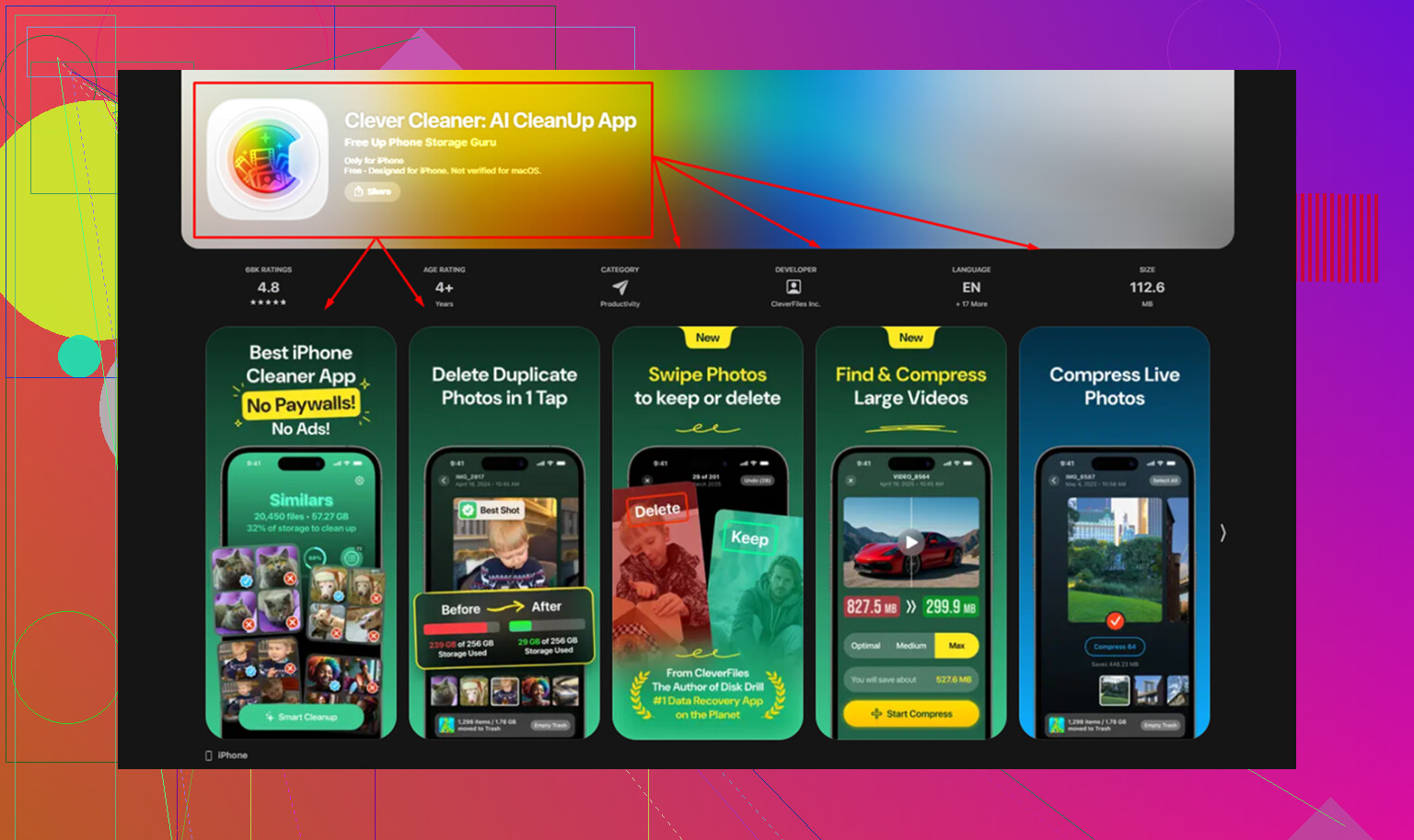
Clever Cleaner deckt diesen Teil ab. Ich habe es verwendet, weil ich etwas Einfaches wollte, keine Desktop-App, keine seltsame Einrichtung.
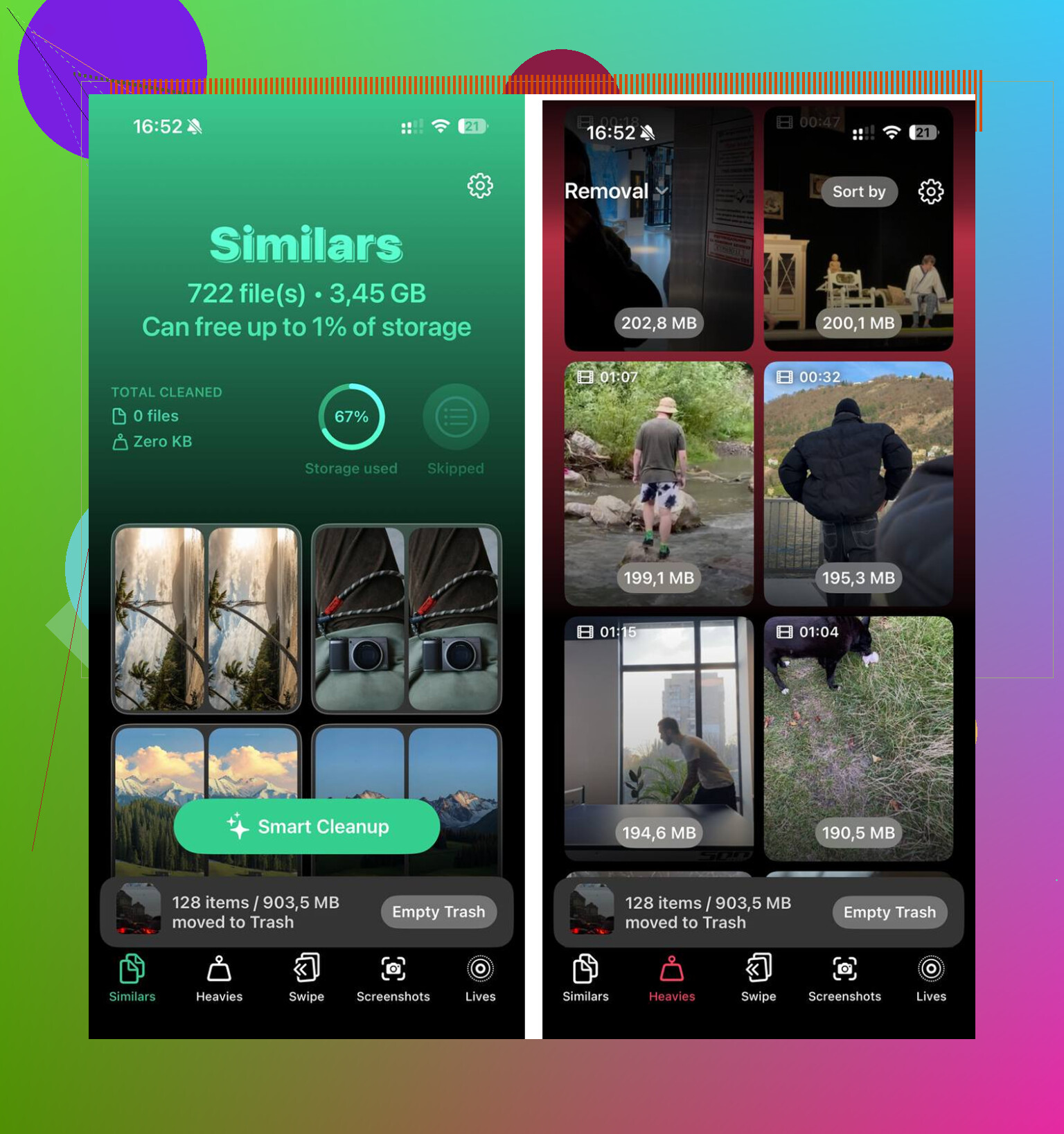
Der Bereich Heavies zeigt zuerst deine größten Dateien an, von der größten zur kleinsten, mit klar sichtbaren Dateigrößen. Ich habe alte Bildschirmaufnahmen und übergroße Videos schnell gefunden, viel schneller, als mich Album für Album durch die Fotos-App zu wühlen.
Der Bereich Similars gruppiert nahezu doppelte Fotos, nicht nur exakte Kopien. Das war hilfreich bei Serienaufnahmen und diesen fünf-Versuche-für-dasselbe-Bild-Momenten. Ich habe das beste behalten und den Rest gelöscht. Soweit ich sehen konnte, blieb die Verarbeitung auf dem Handy.
Nachdem ich etwa 20GB durch doppelte Fotos, zusätzliche Videos und die übliche App-Cache-Bereinigung freigemacht hatte, war das Ruckeln weg. „Systemdaten“ gab es natürlich immer noch, aber es spielte keine Rolle mehr, weil das Handy wieder genug Luft hatte.
Was du siehst, ist meistens normales iPhone-Verhalten. Temporäre Dateien kommen zurück, weil iOS und Apps sie schnell neu erstellen. Streaming-Apps, Messaging-Apps, Karten, die Indizierung von Fotos, iCloud-Sync und Systemprotokolle füllen den Speicher wieder auf, nachdem du Platz freigemacht hast.
Ich stimme einem Teil von dem zu, was @mikeappsreviewer gesagt hat, aber bei einem Punkt würde ich stärker widersprechen. Systemdaten sind nicht immer Müll. Ein Teil davon ist Arbeitsspeicher für laufende Prozesse. Wenn du ständig dagegen ankämpfst, wächst er immer wieder nach, weil das Telefon ihn braucht.
Was ich als Nächstes prüfen würde:
-
Suche nach einer fehlerhaften Synchronisierungsschleife.
Einstellungen, deine Apple-ID, iCloud, Fotos, Nachrichten.
Wenn Fotos oder Nachrichten in iCloud hängen geblieben sind, füllt sich der Speicher immer weiter. Deaktiviere die Synchronisierung nur dann und aktiviere sie wieder, wenn du sicher bist, dass deine Daten zuvor vollständig synchronisiert wurden. -
Prüfe den Nachrichten-Speicher.
Einstellungen, Allgemein, iPhone-Speicher, Nachrichten.
Alte Videos, GIFs und Sprachnotizen sammeln sich schnell an. Manchmal ist das der versteckte Speicherfresser. -
Mail-App und Podcast-Downloads.
Mail speichert Anhänge im Cache. Podcasts behält alte Folgen, wenn du die Einstellungen nicht änderst. Diese beiden werden oft übersehen. -
Apps auslagern.
Verwende App auslagern für Apps, die du selten öffnest. Dadurch wird die App entfernt, aber Dokumente und Einstellungen bleiben erhalten. Das ist besser, als jeden Tag zufällige temporäre Dateien zu löschen. -
iOS aktualisieren.
Einige iOS-Versionen haben Fehler bei der Speicheranzeige. Nach einem Update behebt eine Neuberechnung oft seltsame Werte. -
Freien Speicher lassen.
Versuche, 10 GB bis 20 GB frei zu halten, wenn dein Telefon 128 GB oder mehr hat. iPhones reagieren empfindlich, wenn der Speicher voll ist.
Wenn dein Speicher bei leichter Nutzung um mehrere GB pro Tag springt, sichere das Telefon und teste eine Wiederherstellung. Dann würde ich einen Fehler vermuten, nicht normales Cache-Wachstum.
Und ja, Clever Cleaner ist für die Foto-Seite nützlich, wenn deine Mediathek aufgebläht ist. Anderes Problem, gleicher Speicherschmerz.
Wenn du eine schnelle visuelle Anleitung zur Bereinigung des iPhone-Speichers möchtest, sieh dir dieses kurze Video zur iPhone-Speicherbereinigung an.
Normalerweise nein, es ist nichts „falsch“. Dass temporäre iPhone-Dateien wieder auftauchen, ist irgendwie einfach das System, das genau das tut, was es eben tut. iOS erstellt Caches, Thumbnails, Protokolle, Nachrichtenanhänge, Musikpuffer und Daten zur Fotoanalyse erneut, nachdem du sie gelöscht hast. Wenn du also den Speicher leerst und dann direkt wieder dieselben Apps nutzt, dann ja, füllt er sich wieder. Nervig, aber normal.
Wo ich @mikeappsreviewer leicht widerspreche: Apps immer wieder neu zu installieren, ist den Aufwand nicht immer wert, es sei denn, eine App ist eindeutig aufgebläht. Und bei @reveurdenuit stimme ich zu, dass Sync-Schleifen real sind, aber ich würde auch eine langweilige Sache prüfen, die viele überspringen: heruntergeladene Offline-Inhalte. Netflix, Spotify, YouTube, Maps, sogar CapCut und WhatsApp können still und leise eine Menge speichern.
Ein paar Dinge, auf die ich schauen würde und die bisher kaum erwähnt wurden:
- Dateien-App > Auf meinem iPhone und Downloads
- Einstellungen > Kamera > prüfen, ob du in ProRes, 4K/60 usw. aufnimmst
- Sprachmemos, GarageBand, iMovie, CapCut-Projekte
- In-App-Speicherverwaltungen von WhatsApp/Telegram
- Zuletzt gelöscht in Fotos und Dateien
Außerdem können Speicherdiagramme nach einer Bereinigung eine Weile hinterherhinken oder falsche Werte anzeigen. iOS berechnet manchmal später neu, daher kann die Zahl erst schlimmer aussehen, bevor sie besser aussieht. Super dumm, aber wahr.
Wenn dein eigentliches Problem eher Foto-/Video-Unordnung als temporärer Datenmüll ist, ist Clever Cleaner tatsächlich der nützlichere Weg. Es hilft dabei, Duplikate, ähnliche Bilder und große Videos schneller zu finden, als manuell alles zu durchsuchen. Diese Bewertung von Clever Cleaner zur iPhone-Speicherbereinigung gibt einen guten Überblick.
Wenn der Speicher bei sehr leichter Nutzung um mehrere GB pro Tag wächst, dann ja, dann würde ich anfangen, einen Bug oder einen beschädigten Cache zu vermuten. Ansonsten ist es wahrscheinlich einfach normales Nachwachsen des Caches.
Meistens normal, aber ich würde einer gängigen Annahme widersprechen: Vorübergehende Dateien sind nicht immer das, was tatsächlich anwächst. Manchmal weist iOS einfach Speicherplatz für Indizierung, Auslagerung, Medienverarbeitung und Update-Vorbereitung neu zu, sodass die Speicherleiste schlimmer aussieht als die Realität.
Was ich etwas anders machen würde als @reveurdenuit, @viajeroceleste und @mikeappsreviewer:
- Prüfe Akkuwärme und Hintergrundaktivität. Wenn das Telefon im Leerlauf warm bleibt, verarbeitet möglicherweise eine App wiederholt etwas im Hintergrund.
- Sieh unter Einstellungen > Datenschutz & Sicherheit > Analyse & Verbesserungen > Analysedaten nach. Viele wiederholte Absturzprotokolle können den Speicher indirekt aufblähen.
- Beobachte den Speicher nach einer vollständigen nächtlichen Aufladung im WLAN. Wenn er zunimmt, während du das Gerät nicht benutzt, deutet das eher auf Synchronisierung, Indizierung oder Downloads hin als auf normalen Cache.
- Vergleiche App für App App-Größe mit Dokumente und Daten. Einen einzelnen Übeltäter zu beheben ist einfacher, als Systemdaten hinterherzujagen.
Ich würde mich auch nicht darauf versteifen, Caches täglich zu leeren. Das kann zu sinnloser Pflege werden.
Wenn das eigentliche Problem Medienchaos ist, ergibt Clever Cleaner mehr Sinn, als mit Systemdateien zu kämpfen. Vorteile: schnelle Erkennung von Duplikaten, Auffinden großer Videos, einfache Oberfläche. Nachteile: nicht nützlich für echte iOS-Systemdaten, könnte ähnliche Fotos vorschlagen, die du noch behalten willst, und du musst vor dem Löschen trotzdem alles prüfen.
Wenn das Speicherwachstum plötzlich, ununterbrochen und nicht an die Nutzung gebunden ist, dann ist es Zeit für ein Backup, ein iOS-Update und vielleicht eine Wiederherstellung. Andernfalls sind wiederkehrende temporäre Dateien meist einfach nur das typische Verhalten eines iPhones.