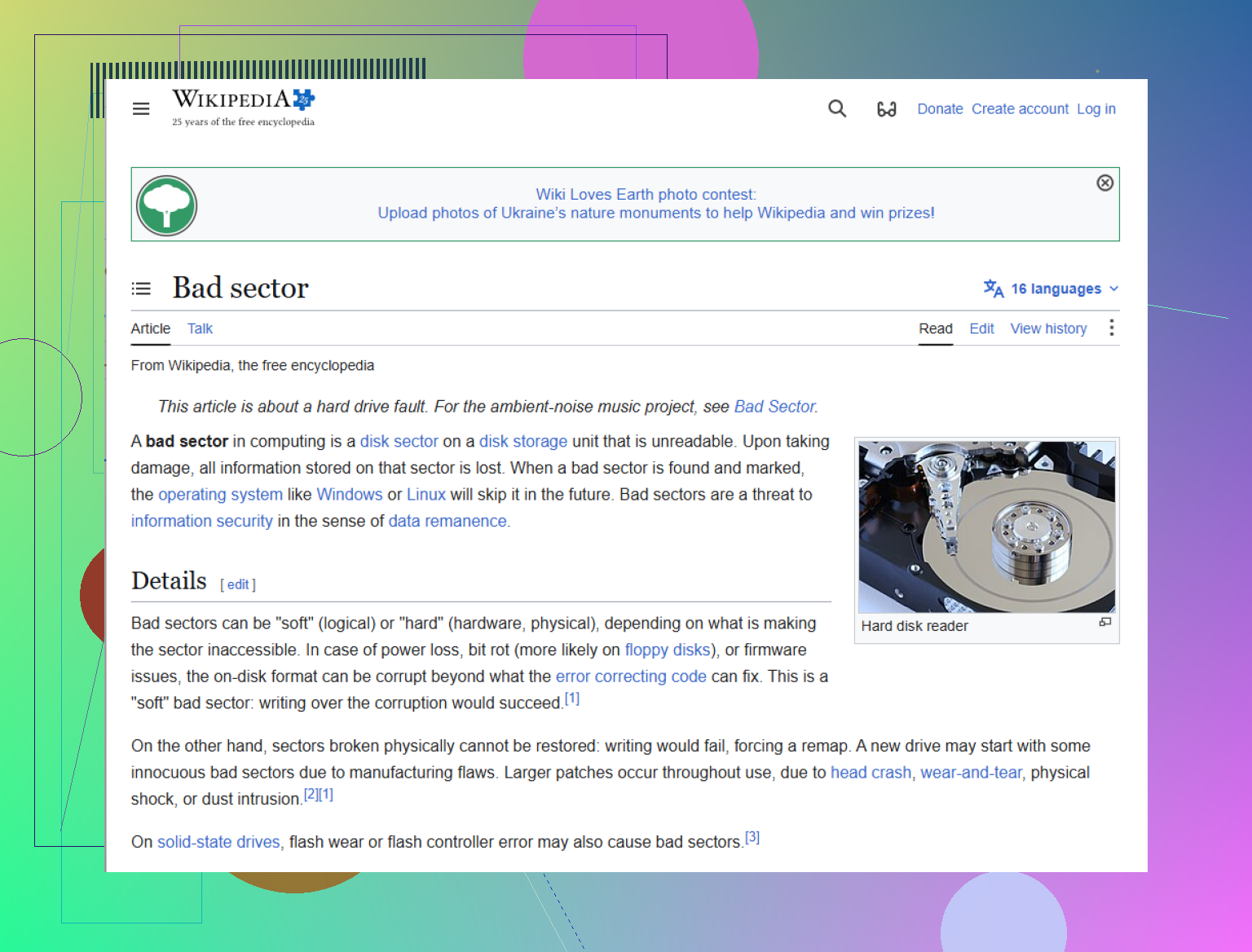
Estou tentando recuperar arquivos de um disco rígido com falha e setores defeituosos, mas a velocidade de cópia continua caindo para 0 e a transferência nunca termina. A unidade tem dados importantes que eu realmente preciso salvar, e não tenho certeza se isso é um problema de software ou um sinal de que a unidade está morrendo. Procuro conselhos sobre a maneira mais segura de recuperar os dados sem piorar a situação.
Quando vi um erro de CRC pela primeira vez, piorei a situação fuçando no drive por mais uma hora. Péssima ideia. Se o seu PC trava quando você abre uma pasta, ou aparece um erro de “verificação de redundância cíclica”, pare de usar o drive agora. Se for externo, desconecte-o. Se for o seu drive principal do sistema, desligue a máquina. Cada inicialização extra e cada nova tentativa em áreas danificadas colocam mais pressão em um drive que já parece instável.
Pelo que vi, isso geralmente se resume a uma de duas coisas.
Setores defeituosos lógicos são o tipo menos feio. Os dados e as informações de verificação de erro não batem mais, muitas vezes depois de uma queda de energia, uma reinicialização forçada ou alguma interrupção aleatória. A superfície ainda pode estar boa.
Setores defeituosos físicos são piores. Isso aponta para dano físico, coisas como desgaste do prato ou uma cabeça de leitura falhando. Nenhum software corrige dano físico. As melhores ferramentas só contornam isso evitando essas áreas.
Uma coisa que eu não faria primeiro é rodar o CHKDSK se os arquivos importam. As pessoas sugerem isso rápido, e eu entendo por quê, mas ele foi feito para reparar o sistema de arquivos para que o Windows possa usar o disco novamente. Ele não foi projetado para salvar todos os arquivos possíveis. Já vi ele limpar referências de arquivos de um jeito que dificultou uma recuperação posterior. Se o objetivo é recuperar seus dados, o caminho mais seguro é clonar o drive primeiro, byte por byte, ou fazer uma imagem completa. Você faz uma leitura cuidadosa do que ainda responde e depois faz o resto do trabalho na cópia.
Se você quiser tentar isso por conta própria, um software de recuperação faz mais sentido do que ferramentas de reparo. Disk Drill é uma opção que eu consideraria para um drive que continua travando. A parte útil aqui é o comportamento de backup dele em mídias instáveis. Ele não fica ali para sempre engasgando em um bloco ilegível. Ele pula os trechos ruins, pega primeiro os dados fáceis e depois volta e tenta novamente as áreas ruins com leituras menores. Isso faz diferença. Menos desgaste, menos tempo perdido, melhores chances de extrair mais dados antes que o drive se degrade ainda mais.
O fluxo de trabalho é bem simples no papel.
Consiga um drive de destino saudável com espaço livre suficiente. Faça uma imagem setor por setor do disco com falha. Analise a imagem, não o original, em busca de arquivos recuperáveis. Quando a imagem estiver pronta, deixe o drive com defeito desligado. Salve os arquivos recuperados em um terceiro drive diferente, não no disco original e nem no drive que está armazenando a imagem. As pessoas pulam essa parte e depois se perguntam por que tudo ficou bagunçado.
Também existe um ponto em que fazer isso por conta própria deixa de fazer sentido. Se o drive faz cliques, range, apita, não gira ou some completamente da detecção, eu presumiria primeiro um problema mecânico. Software não vai salvar você aí. Pode até empurrar o drive para mais perto da morte. Se os arquivos importam mais do que o custo, envie-o para um laboratório de recuperação como a Gillware ou a Techchef. Eles têm as ferramentas e ambientes de sala limpa para hardware danificado. O preço geralmente dói, muitas vezes algumas centenas de dólares e às vezes alguns milhares, mas se os dados são insubstituíveis, essa conta muda rápido.
Só depois que seus arquivos forem recuperados e verificados é que vale a pena tentar “consertar” o drive original. Nessa fase, uma formatação completa ou chkdsk /r pode marcar os setores defeituosos para que o sistema os evite. Ainda assim, eu não confiaria em um drive assim para nada importante. Quando um disco começa a emitir avisos, eu o trato, na melhor das hipóteses, como um drive de bancada. Não para fotos, documentos de trabalho ou qualquer coisa que você odiaria perder.
O que me ajudou depois de me dar mal foi configurar backups nos quais eu não precisasse pensar muito. A regra 3-2-1 ainda é a mais sensata. Mantenha 3 cópias dos seus dados. Use 2 tipos diferentes de armazenamento. Mantenha 1 cópia fora do local ou em armazenamento na nuvem. Parece irritante até o dia em que um drive começa a morrer. Aí parece barato.

Se a velocidade de cópia cair para 0 e ficar assim, sua unidade está travando em novas tentativas. O Windows Explorer é ruim nisso. Ele espera, tenta de novo, trava, depois parece morto. Pare de usar a cópia normal.
Concordo com @mikeappsreviewer em uma parte: não execute o CHKDSK primeiro. Mas discordo um pouco em um ponto. Se a unidade ainda for detectada normalmente e não estiver fazendo sons desagradáveis, eu verificaria o SMART antes de qualquer outra coisa. Use o CrystalDiskInfo ou o smartctl. Se você vir muitos setores pendentes, erros incorrigíveis ou setores realocados aumentando, trate a unidade como se estivesse com o tempo contado.
Algumas coisas práticas:
-
Mude a forma de conexão.
Use uma porta SATA direta, se possível. Adaptadores USB são instáveis com setores defeituosos. Alguns reinicializam a unidade quando as leituras travam, o que acaba com cópias longas. -
Resfrie a unidade.
O calor piora unidades fracas. Um ventilador apontado para ela ajuda mais do que as pessoas imaginam. Já vi a estabilidade de leitura melhorar depois que a temperatura caiu de 48C para 35C. -
Copie primeiro os arquivos menores e mais importantes.
Arquivos de vídeo grandes atingem mais áreas defeituosas. Documentos, fotos, arquivos de projeto primeiro. A triagem importa. -
Use ferramentas feitas para falhas.
O Disk Drill é uma escolha decente aqui porque lida com mídia instável melhor que o Explorer. Se quiser comparar o feedback dos usuários primeiro, confira avaliações de usuários do Disk Drill e experiências de recuperação. Se a unidade continuar congelando durante a cópia de arquivos, faça uma imagem e trabalhe a partir dela. -
No Linux, o ddrescue ainda é a ferramenta em que eu mais confiaria para um clone bruto.
Passe rápida primeiro. Tente novamente depois. Arquivo de log ativado. É feio, mas funciona. -
Desative a montagem automática e a indexação se o sistema operacional continuar acessando a unidade.
Leituras em segundo plano desperdiçam um tempo precioso.
Se a unidade clicar, desaparecer ou levar minutos para ser identificada na BIOS, pare. O faça-você-mesmo fica arriscado rapidamente. Nesse ponto, cada inicialização é uma aposta. Se ela estiver silenciosa, mas lenta, você ainda tem uma chance. Não continue tentando copiar a mesma pasta por horas, isso geralmente termina mal.

0 MB/s durante uma cópia geralmente significa que o firmware da unidade travou fazendo novas tentativas profundas em uma área danificada, não que o Windows esteja pensando muito. Então sim, o Explorer é basicamente a pior ferramenta para esse trabalho.
Concordo em grande parte com @mikeappsreviewer e @hoshikuzu, mas uma coisa que eu acrescentaria é: pare de navegar pela unidade no Explorador de Arquivos repetidamente. Cada visualização de pasta, miniatura e leitura de metadados pode atingir o mesmo ponto danificado de novo. As pessoas esquecem disso e acabam tornando a recuperação mais lenta sem querer.
O que eu faria em vez disso:
- Desative as miniaturas no Explorer
- Não abra pastas grandes repetidamente
- Se for um HDD externo, use uma dock USB com alimentação ou outro cabo só para descartar problemas de queda de energia
- Verifique o Visualizador de Eventos em busca de erros de disco como I/O, redefinições do controlador, CRC etc.
- Se a unidade estiver legível de alguma forma, priorize os tipos de arquivo mais importantes em vez de arrastar e soltar pastas inteiras
Além disso, nem todo problema de setor defeituoso em disco rígido explicado aqui significa a mesma coisa. Às vezes a área danificada é minúscula, mas fica bem dentro de uma tabela de arquivos ou registro de diretório, e é por isso que toda a cópia parece travada. Um pequeno ponto problemático pode criar um gargalo em tudo.
Se você quiser uma rota prática no Windows, o Disk Drill faz mais sentido do que uma cópia normal porque ele pode criar uma imagem de unidades instáveis e depois permitir que você trabalhe a partir da cópia mais segura. Essa parte importa mais do que as pessoas imaginam. Eu ainda salvaria os dados recuperados em uma unidade saudável totalmente separada.
Só discordo um pouco do conselho de copiar arquivos pequenos primeiro: se os metadados do sistema de arquivos estiverem danificados, escolher arquivos manualmente pode rapidamente virar uma perda de tempo. Nesse caso, criar uma imagem primeiro continua sendo a opção mais limpa.
Se a unidade começar a fazer cliques, desaparecer aleatoriamente ou deixar o PC inteiro extremamente lento até na inicialização, pare com o faça você mesmo. É aí que mais uma tentativa vira bem, droga.