J’essaie de récupérer des fichiers d’un disque dur défaillant avec des secteurs défectueux, mais la vitesse de copie continue de tomber à 0 et le transfert ne se termine jamais. Le disque contient des données importantes que je dois vraiment sauvegarder, et je ne sais pas s’il s’agit d’un problème logiciel ou d’un signe que le disque est en train de mourir. Je cherche des conseils sur la manière la plus sûre de récupérer les données sans aggraver la situation.
La première fois que j’ai vu une erreur CRC, j’ai aggravé les choses en tripotant le disque pendant une heure de plus. Mauvaise idée. Si votre PC se fige quand vous ouvrez un dossier, ou si vous obtenez une erreur de type “contrôle de redondance cyclique”, arrêtez d’utiliser le disque immédiatement. S’il est externe, débranchez-le. Si c’est votre disque système principal, éteignez la machine. Chaque démarrage supplémentaire et chaque nouvelle tentative sur des zones endommagées sollicitent davantage un disque qui semble déjà instable.
D’après ce que j’ai vu, cela se résume généralement à l’une de ces deux causes.
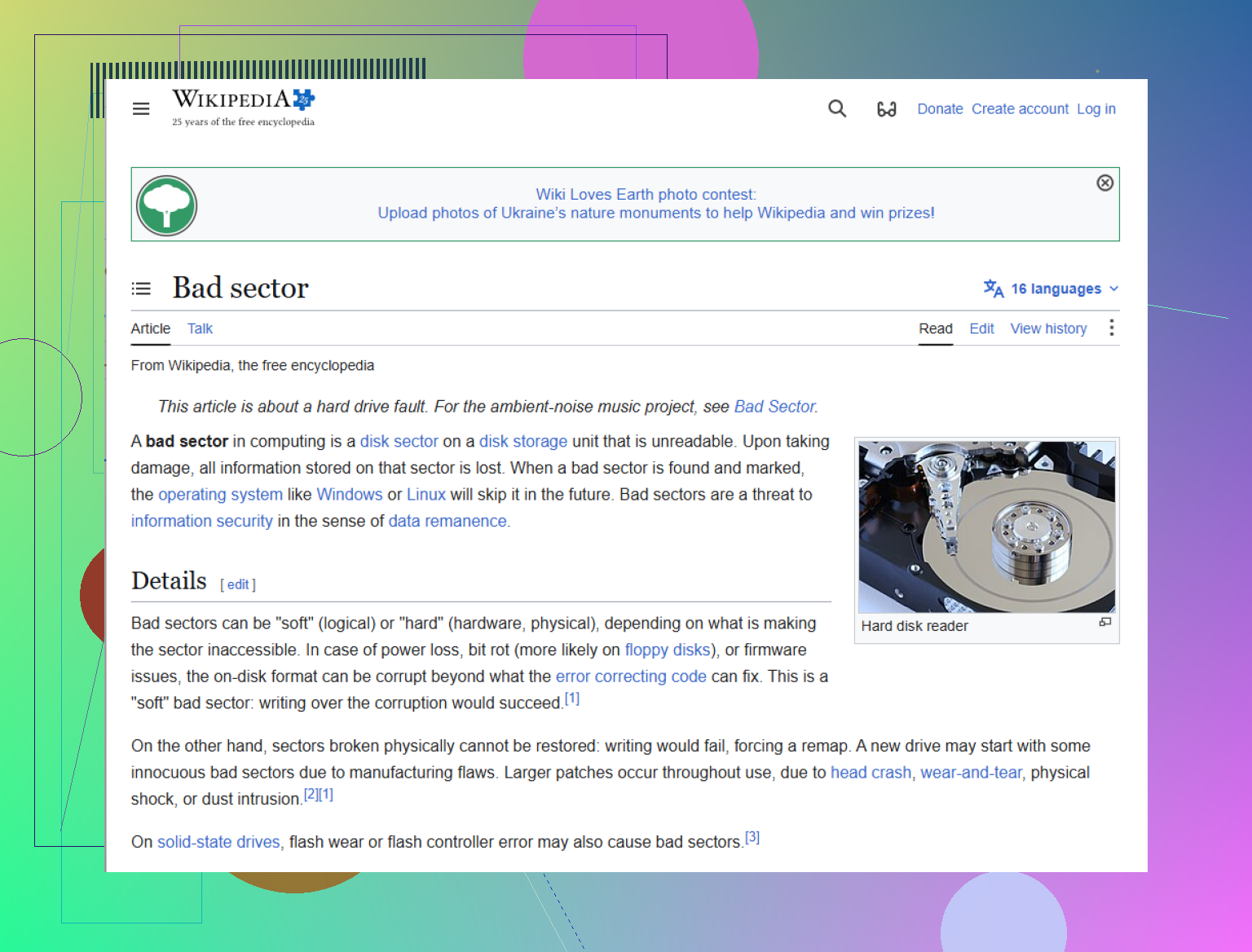
Les secteurs défectueux logiques sont les moins graves. Les données et les informations de vérification d’erreur ne correspondent plus, souvent après une coupure de courant, un redémarrage forcé ou une interruption quelconque. La surface peut encore être intacte.
Les secteurs défectueux physiques sont plus graves. Cela indique des dommages matériels, comme l’usure des plateaux ou une tête de lecture défaillante. Aucun logiciel ne répare des dommages physiques. Les meilleurs outils ne font que contourner le problème en évitant ces zones.
La première chose que je ne ferais pas, c’est lancer CHKDSK si les fichiers ont de l’importance. Les gens le conseillent vite, et je comprends pourquoi, mais il est conçu pour réparer le système de fichiers afin que Windows puisse réutiliser le disque. Il n’est pas conçu pour sauver tous les fichiers possibles. Je l’ai vu nettoyer des références de fichiers d’une manière qui a compliqué la récupération par la suite. Si le but est de récupérer vos données, la solution la plus sûre consiste d’abord à cloner le disque, octet par octet, ou à créer une image complète. Vous faites une seule lecture prudente de ce qui répond encore, puis vous effectuez le reste du travail sur la copie.
Si vous voulez essayer vous-même, un logiciel de récupération a plus de sens qu’un outil de réparation. Disk Drill est une option que j’examinerais pour un disque qui continue à se bloquer. L’élément utile ici, c’est son comportement de sauvegarde sur des supports instables. Il ne reste pas bloqué indéfiniment sur un bloc illisible. Il saute les zones difficiles, récupère d’abord les données faciles, puis revient ensuite sur les mauvaises zones avec des lectures plus petites. C’est important. Moins d’acharnement, moins de temps perdu, de meilleures chances de récupérer davantage avant que le disque ne se dégrade encore.
Sur le papier, la procédure est assez simple.
Prenez un disque cible sain avec assez d’espace libre. Créez une image secteur par secteur du disque défaillant. Analysez l’image, pas l’original, à la recherche de fichiers récupérables. Une fois l’image terminée, laissez le mauvais disque hors tension. Enregistrez les fichiers récupérés sur un troisième disque différent, pas sur le disque d’origine et pas sur le disque qui contient l’image. Les gens sautent cette étape puis se demandent pourquoi tout est devenu compliqué.
Il y a aussi un moment où le bricolage maison n’a plus de sens. Si le disque clique, grince, bipe, ne tourne plus ou disparaît totalement de la détection, je partirais d’abord sur un problème mécanique. Aucun logiciel ne vous sauvera dans ce cas. Il pourrait même rapprocher le disque de la panne totale. Si les fichiers comptent plus que le coût, envoyez-le à un laboratoire de récupération comme Gillware ou Techchef. Ils disposent des outils et des salles blanches adaptés au matériel endommagé. Le prix fait généralement mal, souvent quelques centaines d’euros et parfois quelques milliers, mais si les données sont irremplaçables, le calcul change vite.
Ce n’est qu’après la récupération et la vérification de vos fichiers que vous devriez essayer de “réparer” le disque d’origine. À ce stade, un formatage complet ou chkdsk /r peut marquer les secteurs défectueux afin que le système les évite. Je ne ferais toujours pas confiance à un disque comme celui-ci pour quoi que ce soit d’important. Une fois qu’un disque commence à afficher des avertissements, je le considère tout au plus comme un disque de test. Pas pour des photos, des documents de travail ou quoi que ce soit que vous détesteriez perdre.
Ce qui m’a aidé après m’être fait avoir, c’est de mettre en place des sauvegardes auxquelles je n’avais pas à trop penser. La règle du 3-2-1 reste la plus raisonnable. Conservez 3 copies de vos données. Utilisez 2 types de stockage différents. Gardez 1 copie hors site ou dans un stockage cloud. Cela semble pénible jusqu’au jour où un disque commence à mourir. Ensuite, cela paraît bon marché.

Si la vitesse de copie tombe à 0 et y reste, votre disque bloque sur des tentatives répétées. L Explorateur Windows est mauvais pour ça. Il attend, réessaie, se fige, puis paraît mort. Arrêtez d utiliser la copie normale.
Je suis d accord avec @mikeappsreviewer sur un point, ne lancez pas CHKDSK en premier. Je ne suis cependant pas tout à fait d accord sur une chose. Si le disque est encore détecté correctement et ne fait pas de bruits inquiétants, je vérifierais SMART avant de faire quoi que ce soit d autre. Utilisez CrystalDiskInfo ou smartctl. Si vous voyez beaucoup de secteurs en attente, des erreurs irrécupérables ou un nombre croissant de secteurs réalloués, considérez que ce disque vit sur du temps emprunté.
Quelques conseils pratiques :
-
Changez la façon de le connecter.
Utilisez un port SATA direct si possible. Les ponts USB sont peu fiables avec des secteurs défectueux. Certains réinitialisent le disque lorsque les lectures se figent, ce qui ruine les copies longues. -
Refroidissez le disque.
La chaleur aggrave l état des disques fragiles. Un ventilateur pointé dessus aide plus qu on ne le pense. J ai vu la stabilité de lecture s améliorer après une baisse de température de 48C à 35C. -
Copiez d abord les fichiers les plus petits et les plus importants.
Les gros fichiers vidéo touchent davantage de zones défectueuses. Documents, photos, fichiers de projet d abord. Le triage est important. -
Utilisez des outils conçus pour l échec.
Disk Drill est un bon choix ici, car il gère mieux les supports instables que l Explorateur. Si vous voulez d abord comparer les retours d utilisateurs, consultez les avis des utilisateurs de Disk Drill et leurs expériences de récupération. Si le disque continue de se figer pendant la copie des fichiers, créez une image et travaillez à partir de celle-ci. -
Sous Linux, ddrescue reste l outil auquel je ferais le plus confiance pour un clone brut.
Faites d abord une passe rapide. Réessayez plus tard. Activez le fichier journal. C est austère, mais ça fonctionne. -
Désactivez le montage automatique et l indexation si le système continue d accéder au disque.
Les lectures en arrière-plan gaspillent un temps précieux.
Si le disque clique, disparaît ou met plusieurs minutes à être identifié dans le BIOS, arrêtez. Le bricolage devient vite plus risqué. À ce stade, chaque redémarrage du disque est un pari. S il est silencieux mais lent, vous avez encore une chance. Ne continuez pas à réessayer le même dossier pendant des heures, ça finit généralement mal.

0 Mo/s pendant une copie signifie généralement que le micrologiciel du disque est bloqué à effectuer des tentatives approfondies sur une zone endommagée, et non que Windows réfléchit intensément. Donc oui, l’Explorateur est essentiellement le pire outil pour ce travail.
Je suis en grande partie d’accord avec @mikeappsreviewer et @hoshikuzu, mais j’ajouterais une chose : arrêtez de parcourir le disque dans l’Explorateur de fichiers encore et encore. Chaque aperçu de dossier, miniature et lecture de métadonnées peut solliciter à nouveau la même zone endommagée. Les gens l’oublient et rendent accidentellement la récupération plus lente.
Voici ce que je ferais à la place :
- Désactiver les miniatures dans l’Explorateur
- Ne pas ouvrir de gros dossiers de façon répétée
- Si c’est un disque dur externe, utiliser une station d’accueil USB alimentée ou un autre câble, juste pour écarter les problèmes de chute d’alimentation
- Vérifier l’Observateur d’événements pour des erreurs de disque comme E/S, réinitialisations du contrôleur, CRC, etc.
- Si le disque est lisible, prioriser les types de fichiers les plus importants au lieu d’un glisser-déposer de dossiers entiers
De plus, tous les problèmes de secteurs défectueux de disque dur expliqués ici ne signifient pas la même chose. Parfois, la zone endommagée est minuscule mais se trouve en plein dans une table de fichiers ou un enregistrement de répertoire, ce qui explique pourquoi toute la copie semble figée. Un seul petit point problématique peut créer un goulet d’étranglement pour tout.
Si vous voulez une solution pratique sous Windows, Disk Drill a plus de sens qu’une copie normale parce qu’il peut créer une image de disques instables puis vous permettre de travailler à partir de la copie plus sûre. Cet aspect compte plus que les gens ne le pensent. Je sauvegarderais quand même les données récupérées sur un disque sain totalement distinct.
Petit désaccord avec le conseil de copier d’abord les petits fichiers : si les métadonnées du système de fichiers sont endommagées, sélectionner les fichiers à la main peut vite devenir une perte de temps. Dans ce cas, créer d’abord une image reste l’option la plus propre.
Si le disque commence à cliquer, disparaît aléatoirement ou ralentit tout le PC au point de le faire ramper même au démarrage, arrêtez le bricolage. C’est là que un essai de plus se transforme en eh bien, zut.