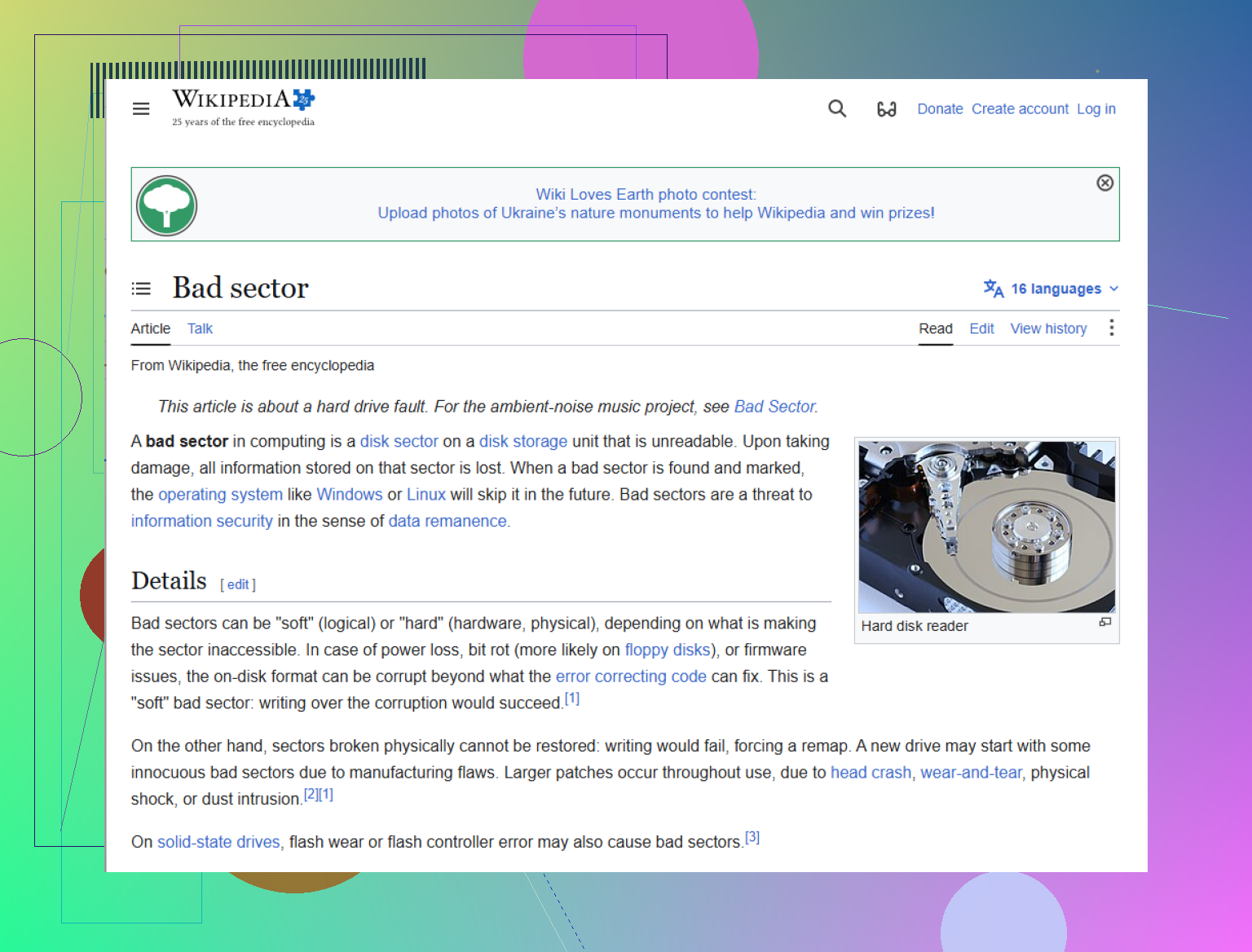
Sto cercando di recuperare file da un disco rigido in avaria con settori danneggiati, ma la velocità di copia continua a scendere a 0 e il trasferimento non termina mai. L’unità contiene dati importanti che devo davvero salvare, e non sono sicuro se si tratti di un problema software o di un segnale che il disco stia morendo. Cerco consigli sul modo più sicuro per recuperare i dati senza peggiorare la situazione.
Quando ho visto un errore CRC la prima volta, ho peggiorato la situazione smanettando con l’unità per un’altra ora. Pessima idea. Se il PC si blocca quando apri una cartella, o ricevi un errore di controllo di ridondanza ciclica, smetti subito di usare l’unità. Se è esterna, scollegala. Se è l’unità di sistema principale, spegni il computer. Ogni avvio extra e ogni nuovo tentativo sulle aree danneggiate mette più stress su un’unità che sembra già instabile.
Da quello che ho visto, di solito si riduce a una di queste due cose.
I settori danneggiati logici sono il tipo meno brutto. I dati e le informazioni di controllo degli errori non coincidono più, spesso dopo un’interruzione di corrente, un riavvio forzato o qualche interruzione casuale. La superficie potrebbe essere ancora a posto.
I settori danneggiati fisici sono peggiori. Questo indica un danno fisico, cose come l’usura dei piatti o una testina che sta cedendo. Nessun software ripara un danno fisico. I migliori strumenti riescono solo ad aggirarlo evitando quelle aree.
Una cosa che non farei per prima è eseguire CHKDSK se i file contano davvero. La gente lo consiglia subito, e capisco perché, ma è progettato per riparare il file system così che Windows possa usare di nuovo il disco. Non è progettato per salvare ogni singolo file possibile. L’ho visto sistemare i riferimenti ai file in un modo che ha reso più difficile il recupero successivo. Se l’obiettivo è riavere i dati, la strada più sicura è prima clonare l’unità, byte per byte, oppure creare un’immagine completa. Fai un solo passaggio attento per leggere ciò che risponde ancora, poi fai tutto il resto del lavoro sulla copia.
Se vuoi provare da solo, un software di recupero ha più senso degli strumenti di riparazione. Disk Drill è un’opzione che prenderei in considerazione per un’unità che continua a bloccarsi. La parte utile qui è il suo comportamento di backup su supporti instabili. Non resta lì all’infinito a incepparsi su un blocco illeggibile. Salta le zone problematiche, prende prima i dati facili, poi torna indietro e ritenta le aree danneggiate con letture più piccole. Questo conta. Meno stress inutile, meno tempo sprecato, maggiori probabilità di tirare fuori più dati prima che l’unità peggiori ancora.
Il flusso di lavoro è piuttosto semplice sulla carta.
Prendi un’unità di destinazione sana con abbastanza spazio libero. Crea un’immagine settore per settore del disco guasto. Analizza l’immagine, non l’originale, per cercare file recuperabili. Una volta completata l’immagine, lascia l’unità danneggiata spenta. Salva i file recuperati su una terza unità diversa, non sul disco originale e nemmeno sull’unità che contiene l’immagine. La gente salta questa parte e poi si chiede perché sia diventato tutto complicato.
C’è anche un punto in cui il fai da te smette di avere senso. Se l’unità fa clic, gratta, emette bip, non gira oppure scompare del tutto dal rilevamento, darei per scontato prima di tutto un problema meccanico. Il software non ti salverà in quel caso. Potrebbe spingere l’unità ancora più vicino alla fine. Se i file contano più del costo, mandala a un laboratorio di recupero dati come Gillware o Techchef. Hanno gli strumenti e le camere bianche per l’hardware danneggiato. Il prezzo di solito fa male, spesso qualche centinaio di dollari e a volte qualche migliaio, ma se i dati sono insostituibili, il conto cambia in fretta.
Solo dopo che i tuoi file sono stati recuperati e verificati ha senso provare a sistemare l’unità originale. A quel punto, una formattazione completa o chkdsk /r potrebbe contrassegnare i settori danneggiati così che il sistema li eviti. Io comunque non mi fiderei di un’unità del genere per nulla di importante. Quando un disco comincia a dare avvisi, al massimo lo tratto come un disco da banco. Non per foto, documenti di lavoro o qualsiasi cosa che ti dispiacerebbe perdere.
Quello che mi ha aiutato dopo essermi scottato è stato impostare backup a cui non dovevo pensare troppo. La regola 3-2-1 resta ancora quella più sensata. Tieni 3 copie dei tuoi dati. Usa 2 tipi di archiviazione diversi. Conserva 1 copia fuori sede o nel cloud. Sembra fastidioso fino al giorno in cui un’unità inizia a morire. Poi sembra economico.

Se la velocità di copia scende a 0 e rimane lì, il tuo disco si sta bloccando sui tentativi di rilettura. Esplora file di Windows è pessimo in questo. Aspetta, ritenta, si blocca, poi sembra morto. Smetti di usare la copia normale.
Sono d’accordo con @mikeappsreviewer su un punto, non eseguire prima CHKDSK. Però non sono del tutto d’accordo su una cosa. Se il disco viene ancora rilevato correttamente e non emette brutti rumori, controllerei SMART prima di fare qualsiasi altra cosa. Usa CrystalDiskInfo o smartctl. Se vedi molti settori pendenti, errori non correggibili o un aumento dei settori riallocati, considera il disco come se fosse a fine vita.
Alcune cose pratiche:
-
Cambia il modo in cui lo colleghi.
Usa una porta SATA diretta se possibile. I bridge USB sono inaffidabili con i settori danneggiati. Alcuni reimpostano il disco quando le letture si bloccano, e questo manda all’aria le copie lunghe. -
Raffredda il disco.
Il calore peggiora le condizioni dei dischi deboli. Un ventilatore puntato verso di esso aiuta più di quanto si pensi. Ho visto la stabilità di lettura migliorare dopo che le temperature sono scese da 48C a 35C. -
Copia prima i file più piccoli e più importanti.
I file video grandi colpiscono più aree danneggiate. Prima documenti, foto, file di progetto. La priorità conta. -
Usa strumenti progettati per il guasto.
Disk Drill è una scelta valida qui perché gestisce i supporti instabili meglio di Esplora file. Se vuoi prima confrontare i pareri degli utenti, controlla recensioni degli utenti di Disk Drill ed esperienze di recupero. Se il disco continua a bloccarsi durante la copia dei file, crea un’immagine e lavora da quella. -
Su Linux, ddrescue è ancora lo strumento di cui mi fiderei di più per una clonazione raw.
Prima un passaggio veloce. I tentativi dopo. File di log abilitato. È brutto, ma funziona. -
Disabilita il montaggio automatico e l’indicizzazione se il sistema operativo continua ad accedere al disco.
Le letture in background sprecano tempo prezioso.
Se il disco fa clic, scompare o impiega minuti per essere identificato nel BIOS, fermati. Il fai da te diventa rapidamente più rischioso. A quel punto, ogni avvio è una scommessa. Se è silenzioso ma lento, hai ancora una possibilità. Non continuare a ritentare la stessa cartella per ore, di solito finisce male.

0 MB/s durante una copia di solito significa che il firmware dell’unità è bloccato a fare tentativi profondi su un’area danneggiata, non che Windows stia pensando intensamente. Quindi sì, Explorer è praticamente lo strumento peggiore per questo lavoro.
Sono per lo più d’accordo con @mikeappsreviewer e @hoshikuzu, ma una cosa che aggiungerei è: smetti di sfogliare l’unità in Esplora file più e più volte. Ogni anteprima di cartella, miniatura e lettura dei metadati può andare a toccare di nuovo lo stesso punto danneggiato. La gente se ne dimentica e finisce per rallentare accidentalmente il recupero.
Quello che farei invece:
- Disattiva le miniature in Explorer
- Non aprire ripetutamente cartelle grandi
- Se è un HDD esterno, usa un dock USB alimentato o un cavo diverso giusto per escludere problemi di calo di alimentazione
- Controlla il Visualizzatore eventi per errori del disco come I/O, reset del controller, CRC, ecc.
- Se l’unità è leggibile almeno in parte, dai priorità ai tipi di file più importanti invece di trascinare e rilasciare intere cartelle
Inoltre, non tutti i problemi di settori danneggiati del disco rigido spiegati qui significano la stessa cosa. A volte l’area danneggiata è minuscola ma si trova proprio dentro una tabella dei file o un record di directory, ed è per questo che l’intera copia sembra bloccata. Un singolo piccolo punto problematico può fare da collo di bottiglia a tutto.
Se vuoi una strada pratica su Windows, Disk Drill ha più senso di una normale copia perché può creare un’immagine di unità instabili e poi permetterti di lavorare dalla copia più sicura. Questa parte conta più di quanto la gente pensi. Salverei comunque i dati recuperati su un’unità sana totalmente separata.
Non sono però del tutto d’accordo con il consiglio di copiare prima i file piccoli: se i metadati del filesystem sono danneggiati, selezionare i file a mano può diventare rapidamente una perdita di tempo. In quel caso, creare prima un’immagine resta comunque la scelta più pulita.
Se l’unità inizia a fare clic, scompare in modo casuale o rallenta tutto il PC fino quasi a bloccarlo persino all’avvio, smetti con il fai da te. È lì che ancora un tentativo si trasforma in beh, cavolo.