Ik blijf tijdelijke bestanden verwijderen en opslag op mijn iPhone vrijmaken, maar de bestanden komen na korte tijd weer terug. Het begint mijn iPhone-opslag op te slokken en ik maak me zorgen dat er iets mis kan zijn met iOS, een appcache of mijn instellingen. Ik heb hulp nodig om uit te zoeken waarom tijdelijke bestanden steeds terugkomen en hoe ik dat kan stoppen.
Ik zag steeds dat “Systeemgegevens” meer ruimte innam dan mijn apps, en eerst sloeg dat nergens op. iPhone-opslag legt zichzelf slecht uit, dus je eindigt met staren naar een gigantische balk zonder duidelijke oplossing.
Waarom kleine apps enorme bergen rommel achterlaten
Dit is wat mij opviel. Apps zoals Instagram, TikTok, Spotify en YouTube bewaren lokale kopieën van dingen die je al hebt bekeken of beluisterd. Stukjes video, afbeeldingen, audio, pagina-elementen. Ze doen dat zodat de app de volgende keer sneller laadt. In theorie prima. Na verloop van tijd wordt het rommelig.
Een app die in de App Store als 60MB staat vermeld, kan na maanden normaal gebruik 1GB, 2GB of soms nog meer innemen. Je hebt geen extra functies geïnstalleerd. Het is cache. iOS ruimt een deel ervan wel op, maar niet volgens een nette planning. Het wacht tot de opslag krap wordt en doet dan pas alsof het erom geeft.
Waarom het wissen van tijdelijke bestanden vaak nutteloos voelt
Ik probeerde de gebruikelijke opruimroutine en zag hetzelfde patroon. Ten eerste begint de cache zich bijna onmiddellijk weer op te bouwen zodra je die apps opnieuw opent. Scroll tien minuten, stream een paar nummers, bekijk wat reels, en de groei begint opnieuw.
Ten tweede zijn tijdelijke bestanden vaak toch niet het grootste probleem. Op de meeste telefoons die ik heb gecontroleerd, waren foto’s en video’s de echte opslagvreters. Geen browserrommel. Geen app-resten. De schade kwam door dubbele foto’s, screenshots die niemand nodig heeft en 4K-clips die daar maanden onaangeroerd stonden.
Veilige manieren om tijdelijke bestanden te wissen
Ik zou beginnen met de laag-risico dingen.
Herstart de iPhone. Ik doe dit ongeveer één keer per week. Het wist kleine systeemlogboeken en verouderde tijdelijke bestanden zonder je persoonlijke gegevens aan te raken.
Wis Safari-gegevens. Ga naar Instellingen > Apps > Safari > Wis geschiedenis en websitedata. Dit verwijdert opgeslagen sitebestanden, al word je wel uitgelogd bij veel websites.
Als je Chrome gebruikt, open dan Chrome en wis de cache via Instellingen > Privacy en beveiliging.
Voor apps zoals Instagram, Facebook en TikTok is er op de iPhone meestal geen echte knop om de cache te wissen. De oplossing is lomp, maar werkt. Verwijder de app en installeer hem daarna opnieuw. Je account blijft gewoon behouden, maar de opgeslagen rommel wordt gewist.
Waarom de rommel steeds terugkomt
Dit deel is normaal. Er is niets kapot. Apps zijn gebouwd om tijdelijke gegevens op te slaan terwijl je ze gebruikt. Elke sessie voegt meer toe. Verwijder je het vandaag, dan komt een deel ervan vanavond alweer terug. Dus het doel is niet om cache voorgoed te stoppen. Ik denk niet dat dat realistisch is. De betere aanpak is om het af en toe terug te dringen voordat het de telefoon begint te verstikken.
Van wat ik heb gezien, beginnen de problemen zodra de vrije ruimte onder ongeveer 10 tot 15 procent van de totale opslag zakt. Daaronder lijkt iOS meer moeite te hebben. De telefoon wordt schokkerig. Apps sluiten vaker onverwacht af. De camera reageert langzamer. Het is niet subtiel.
Wat voor mij het beste werkte zonder een computer te gebruiken
Handmatig cache opschonen helpt, maar het laat je fotobibliotheek grotendeels ongemoeid. En in mijn geval was die bibliotheek verreweg het grotere probleem.
Clever Cleaner pakt dat deel aan. Ik gebruikte het omdat ik iets simpels wilde, geen desktop-app, geen rare installatie.
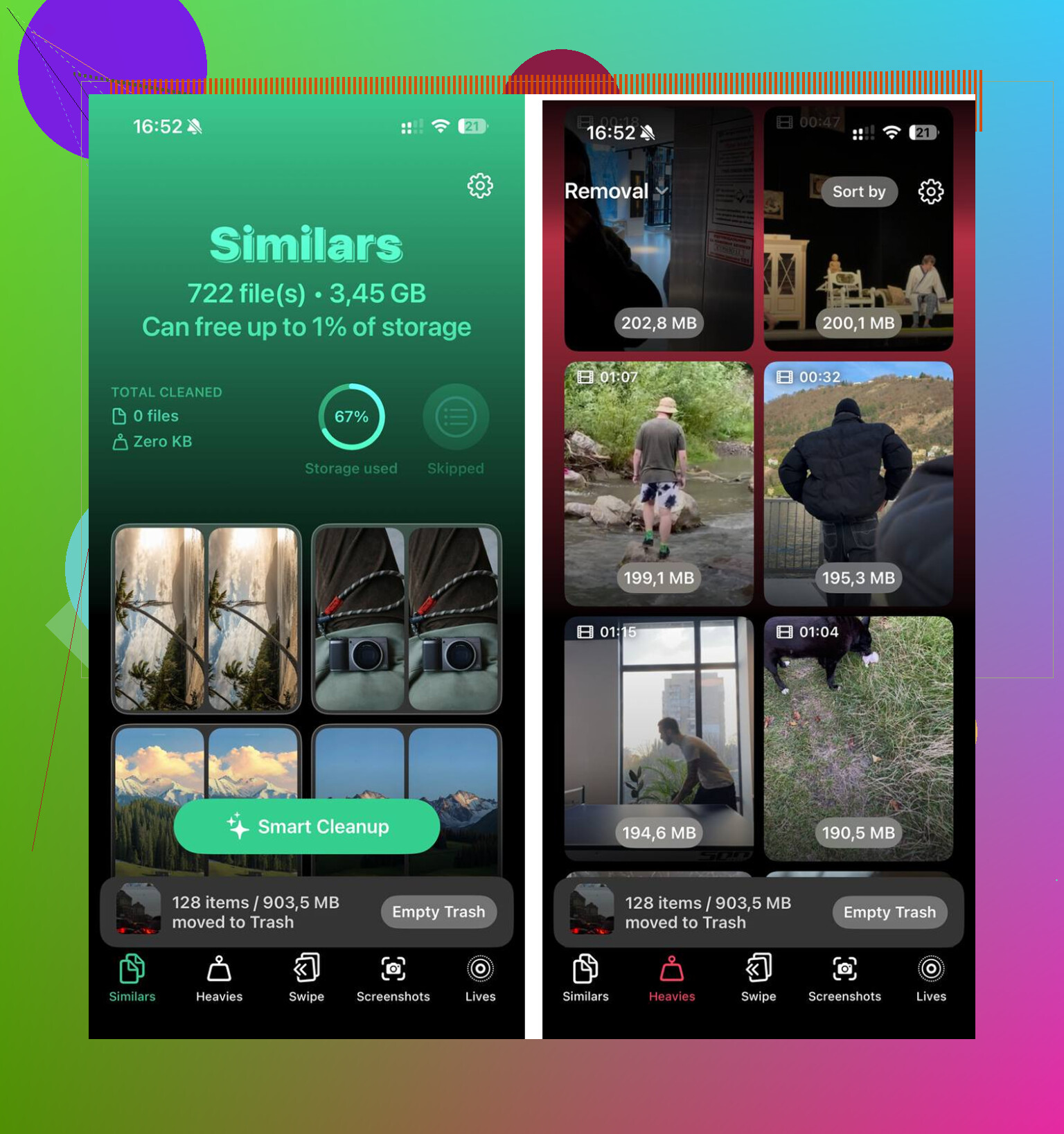
De sectie Zwaarste bestanden toont eerst je grootste bestanden, van groot naar klein, met de bestandsgroottes duidelijk weergegeven. Ik vond oude schermopnames en te grote video’s snel, veel sneller dan door de Foto’s-app graven, één album tegelijk.
De sectie Vergelijkbare groepeert bijna dubbele foto’s, niet alleen exacte kopieën. Dat hielp bij burstfoto’s en die momenten waarop je vijf pogingen van dezelfde foto hebt. Ik hield de beste en gooide de rest weg. Voor zover ik zag, bleef de verwerking op de telefoon.
Nadat ik ongeveer 20GB had vrijgemaakt met dubbele foto’s, extra video’s en de gebruikelijke opschoning van app-cache, was de vertraging weg. “Systeemgegevens” bestond nog steeds, natuurlijk, maar het maakte niet meer uit omdat de telefoon weer ademruimte had.
Wat je ziet is meestal normaal iPhone-gedrag. Tijdelijke bestanden komen terug omdat iOS en apps ze snel opnieuw opbouwen. Streamingapps, berichtenapps, Kaarten, Foto-indexering, iCloud-synchronisatie en systeemlogboeken vullen de opslag allemaal weer aan nadat je ruimte hebt vrijgemaakt.
Ik ben het eens met een deel van wat @mikeappsreviewer zei, maar ik zou op één punt sterker aandringen. Systeemgegevens zijn niet altijd rommel. Een deel ervan is werkopslag. Als je daar voortdurend tegen vecht, blijft het teruggroeien omdat de telefoon het nodig heeft.
Wat ik hierna zou controleren:
-
Zoek naar een vastgelopen synchronisatielus.
Instellingen, je Apple ID, iCloud, Foto’s, Berichten.
Als Foto’s of Berichten in iCloud is vastgelopen, blijft de opslag zich opnieuw vullen. Zet synchronisatie alleen uit en weer aan als je zeker weet dat je gegevens eerst volledig gesynchroniseerd zijn. -
Controleer de opslag van Berichten.
Instellingen, Algemeen, iPhone-opslag, Berichten.
Oude video’s, GIF’s en spraaknotities stapelen zich snel op. Soms is dit de verborgen boosdoener. -
Mail-app en podcastdownloads.
Mail cachet bijlagen. Podcasts bewaart oude afleveringen tenzij je de instellingen wijzigt. Die twee worden vaak genegeerd. -
App offloaden.
Gebruik Ruim app op voor apps die je zelden opent. Daarmee wordt de app verwijderd, maar documenten en instellingen blijven behouden. Beter dan elke dag willekeurige tijdelijke bestanden verwijderen. -
Werk iOS bij.
Sommige iOS-versies hebben bugs in de opslagrapportage. Na een update lost een herberekening vaak vreemde cijfers op. -
Laat vrije ruimte over.
Probeer 10 GB tot 20 GB vrij te houden als je telefoon 128 GB of meer heeft. iPhones worden lastig als de opslag vol zit.
Als je opslag bij licht gebruik met meerdere GB per dag toeneemt, maak dan een reservekopie van de telefoon en test een herstel. Dan zou ik een bug vermoeden, niet normale cachegroei.
En ja, Clever Cleaner is handig voor de fotokant als je bibliotheek opgeblazen is. Ander probleem, dezelfde opslagfrustratie.
Als je een snelle visuele uitleg over het opschonen van iPhone-opslag wilt, bekijk dan deze snelle video over het oplossen van iPhone-opslag.
Meestal niet, er is niets mis. Tijdelijke iPhone-bestanden die terugkomen is eigenlijk gewoon het systeem dat precies doet wat het hoort te doen. iOS bouwt caches, miniaturen, logbestanden, berichtbijlagen, muziekbuffers en fotodata voor analyse opnieuw op nadat je ze wist. Dus als je opslag wist en daarna meteen dezelfde apps weer gaat gebruiken, ja, dan loopt het weer vol. Irritant, maar normaal.
Waar ik het licht oneens ben met @mikeappsreviewer is dat apps steeds opnieuw installeren niet altijd de moeite waard is, tenzij één app duidelijk opgeblazen is. En met @reveurdenuit ben ik het eens dat synchronisatielussen echt bestaan, maar ik zou ook één saai ding controleren dat mensen vaak overslaan: gedownloade offline content. Netflix, Spotify, YouTube, Kaarten, zelfs CapCut en WhatsApp kunnen ongemerkt een hoop opslaan.
Een paar dingen waar ik naar zou kijken die nog niet veel zijn genoemd:
- Bestanden-app > Op mijn iPhone en Downloads
- Instellingen > Camera > controleer of je opneemt in ProRes, 4K/60, enz.
- Dictafoon, GarageBand, iMovie, CapCut-projecten
- WhatsApp/Telegram opslagbeheerders in de app
- Onlangs verwijderd in Foto’s en Bestanden
Ook kunnen opslaggrafieken een tijdje achterlopen of verkeerde informatie tonen na het opschonen. iOS herberekent dit soms later, dus het getal kan er eerst slechter uitzien voordat het beter wordt. Superdom, maar waar.
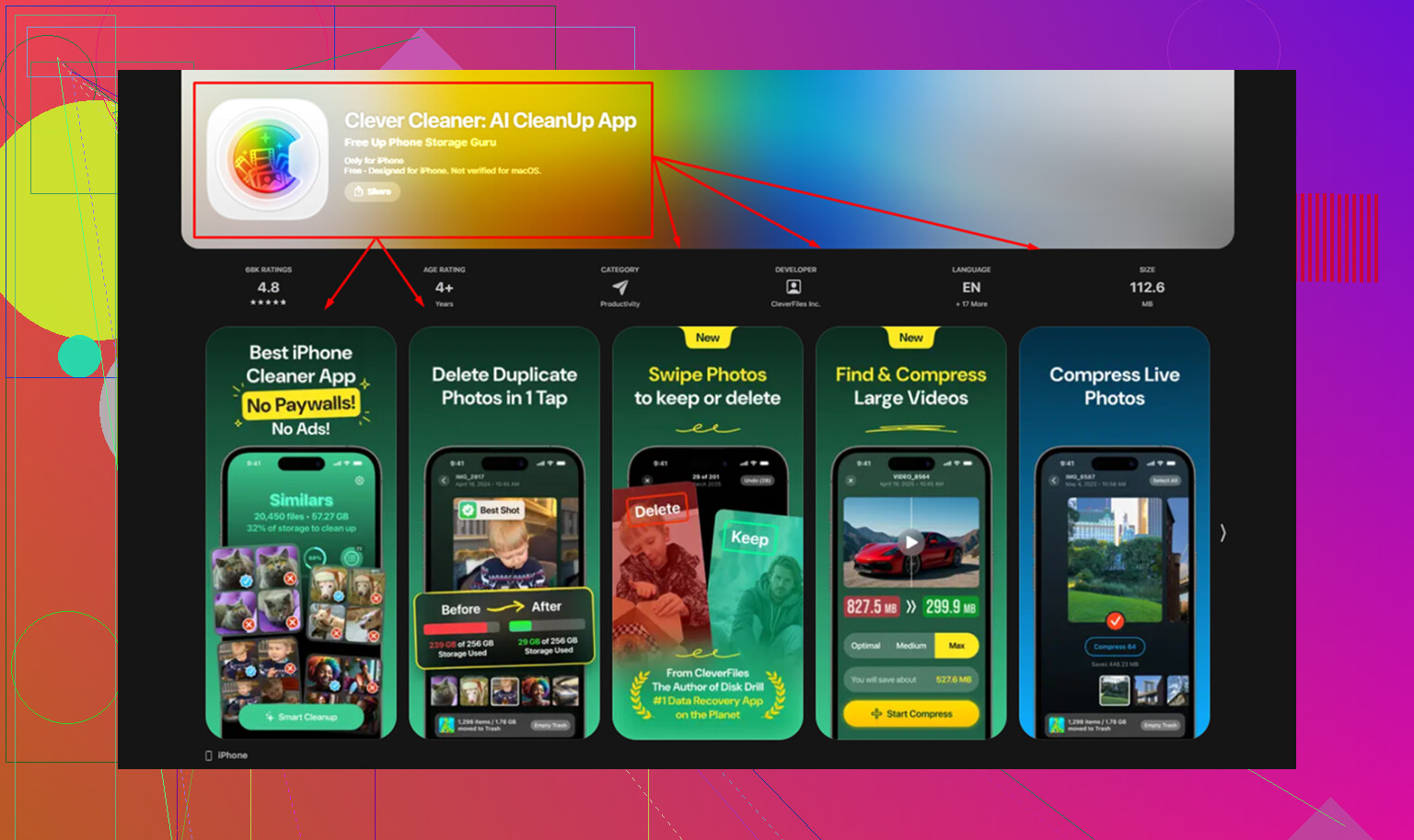
Als je echte probleem eerder foto- en videorommel is dan tijdelijke troep, dan is Clever Cleaner eigenlijk de nuttigere route. Het helpt sneller duplicaten, vergelijkbare foto’s en zware video’s te vinden dan handmatig zoeken. Deze review van Clever Cleaner voor iPhone-opslagopschoning geeft een degelijk overzicht.
Als de opslag met meerdere GB per dag groeit bij heel licht gebruik, dan ja, dan zou ik een bug of beschadigde cache gaan vermoeden. Anders is het waarschijnlijk gewoon normale cachegroei.
Meestal normaal, maar ik zou één veelvoorkomende aanname betwisten: tijdelijke bestanden zijn niet altijd wat er daadwerkelijk groeit. Soms herverdeelt iOS gewoon ruimte voor indexering, swap, mediaverwerking en updatevoorbereiding, waardoor de opslagbalk er erger uitziet dan de werkelijkheid.
Wat ik iets anders zou doen dan @reveurdenuit, @viajeroceleste en @mikeappsreviewer:
- Controleer batterijwarmte en achtergrondactiviteit. Als de telefoon warm blijft terwijl hij niet wordt gebruikt, verwerkt een app mogelijk herhaaldelijk iets op de achtergrond.
- Kijk bij Instellingen > Privacy en beveiliging > Analyse en verbeteringen > Analysegegevens. Heel veel herhaalde crashlogs kunnen de opslag indirect laten toenemen.
- Houd de opslag in de gaten na een volledige nachtelijke oplaadbeurt op wifi. Als die toeneemt terwijl je hem niet gebruikt, wijst dat eerder op synchronisatie, indexering of downloads dan op een normale cache.
- Vergelijk per app appgrootte met documenten en gegevens. Eén probleemveroorzaker is makkelijker op te lossen dan achter Systeemgegevens aan te jagen.
Ik zou ook niet dagelijks geobsedeerd caches wissen. Dat kan zinloos onderhoud worden.
Als het echte probleem mediarommel is, is Clever Cleaner logischer dan vechten tegen systeembestanden. Voordelen: snelle detectie van duplicaten, grote video’s opsporen, eenvoudige interface. Nadelen: niet nuttig voor echte iOS-systeemgegevens, kan vergelijkbare foto’s voorstellen die je nog wilt bewaren, en je moet nog steeds controleren voordat je verwijdert.
Als de opslaggroei plotseling is, nonstop doorgaat en niet samenhangt met gebruik, dan is het tijd voor een back-up, iOS-update en misschien een herstel. Anders zijn terugkerende tijdelijke bestanden meestal gewoon een iPhone die zich gedraagt als een iPhone.