Activé Optimizar almacenamiento del iPhone para ahorrar espacio, y ahora me preocupa que mis fotos en resolución completa no estén realmente en mi teléfono. Necesito enviar fotos a través de Mensajes y otras apps, pero no estoy seguro de si las fotos optimizadas se seguirán subiendo normalmente o si primero deben descargarse. Busco ayuda para entender cómo funciona compartir fotos con Optimizar almacenamiento del iPhone activado.
Activé la opción Optimizar almacenamiento de Apple y esperaba que mi fototeca se redujera de inmediato. No fue así. Me llevó un poco entender por qué.
Por qué el número de almacenamiento casi no cambia al principio
Optimizar almacenamiento no se apresura. Tu iPhone mantiene los originales en tamaño completo en el dispositivo hasta que el espacio se ajusta lo suficiente como para que iOS le preste atención. Así que, si todavía tienes margen, aún no pasa gran cosa. La limpieza normalmente empieza cuando intentas hacer algo más pesado, como instalar una app grande o grabar un video largo. Hasta entonces, el teléfono muchas veces se queda así y mantiene los originales en local.
Si lo activaste y revisaste el almacenamiento cinco minutos después, sí, muchas veces parece que no hizo nada. A mí me pasó lo mismo.
Enviar fotos sigue funcionando de la forma normal
Compartir casi no cambia. Si envías una foto en Mensajes o por correo, el teléfono primero recupera en segundo plano la copia en resolución completa desde iCloud. La persona del otro lado sigue recibiendo la calidad original, aunque tu teléfono solo estuviera guardando una versión local más pequeña.
Cómo se siente en el uso diario
Al navegar por tu galería es donde lo notas. Las miniaturas cargan rápido, pero al abrir algunas fotos más antiguas puede aparecer un desenfoque breve o un pequeño indicador de carga mientras se descarga el archivo completo. Con un Wi‑Fi estable o una conexión móvil decente, casi no lo noté. Con señal débil, o con el modo avión activado, algunas imágenes se quedaban borrosas o en blanco por un momento. Ese es el intercambio. Ahorras espacio local, pero algunas fotos necesitan descargarse antes de poder usarse por completo.
Cómo comprobé si realmente estaba haciendo algo
Abre Ajustes, luego General, después Almacenamiento del iPhone, y mira Fotos. Si la optimización ya entró en acción, el tamaño de Fotos en el teléfono debería ser menor que el tamaño completo de tu biblioteca de iCloud.
Una prueba sencilla. Pon el teléfono en modo avión, abre una foto e intenta editarla. Si iOS te dice que primero hay que descargar el archivo, la función está activa. Es una prueba rudimentaria, pero funciona.
Si lo desactivas
Aquí es donde la gente se atasca. Volver a Descargar y conservar originales le dice al teléfono que descargue de nuevo todos los archivos en resolución completa al almacenamiento local. Si tu biblioteca es grande y tu teléfono está casi lleno, el proceso se vuelve lento enseguida o se detiene por completo. Antes de hacerlo, comprueba si tu dispositivo tiene suficiente espacio libre para guardar toda la biblioteca.
Dónde Optimizar almacenamiento deja de ayudar
Ahorra espacio en el teléfono. No limpia tu desorden. Las fotos duplicadas, los restos de ráfagas, las capturas repetidas y los clips enormes en 4K siguen en tu biblioteca y siguen ocupando almacenamiento de iCloud. Yo lo aprendí por las malas. El teléfono tenía menos presión de espacio a nivel local, pero la biblioteca en sí seguía estando hinchada.
Y cuando el almacenamiento sigue demasiado ajustado, los iPhone tienden a volverse lentos. La indexación de Fotos se arrastra, las instalaciones de apps fallan en los peores momentos y el sistema se queda sin espacio para archivos temporales.
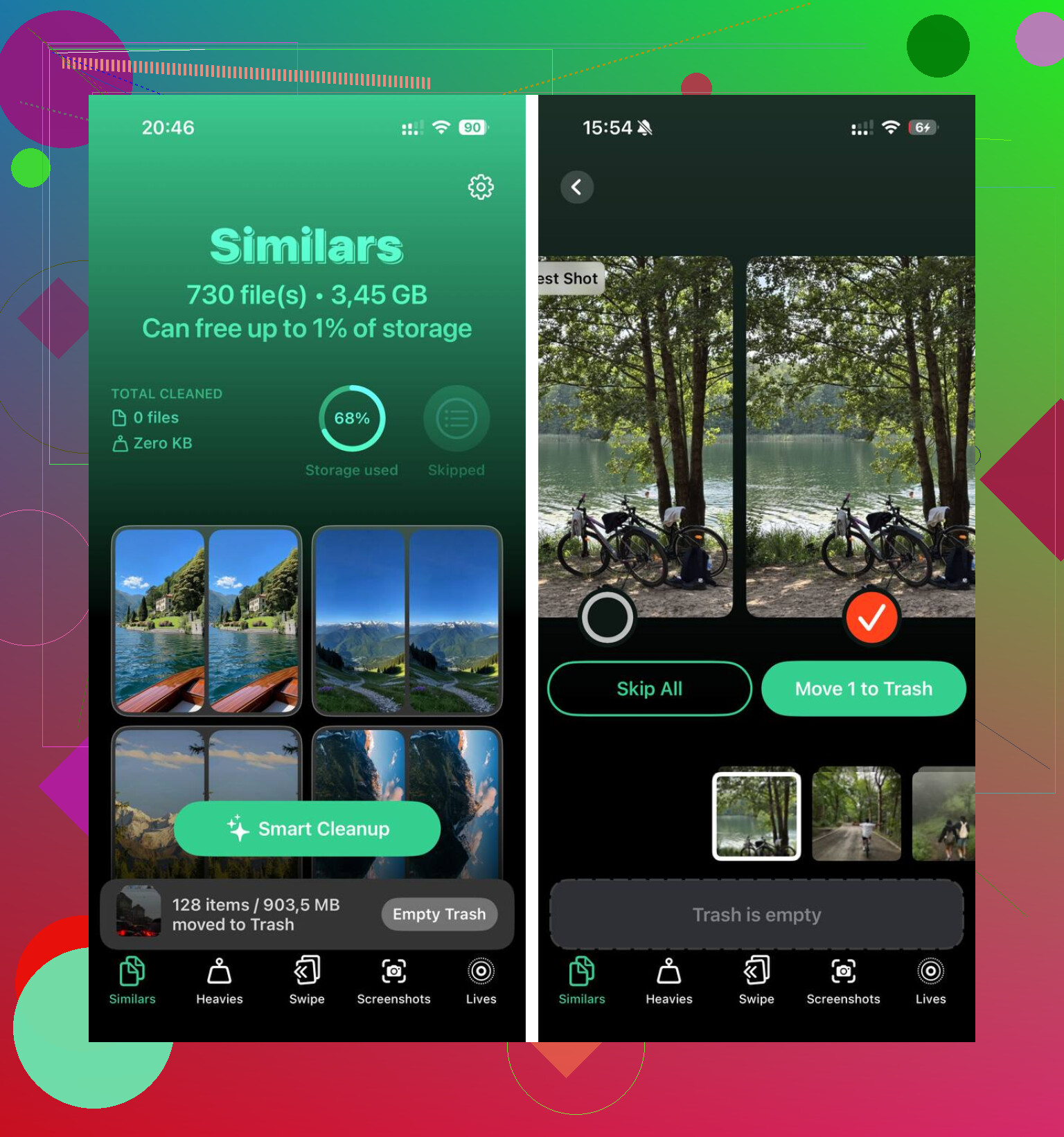
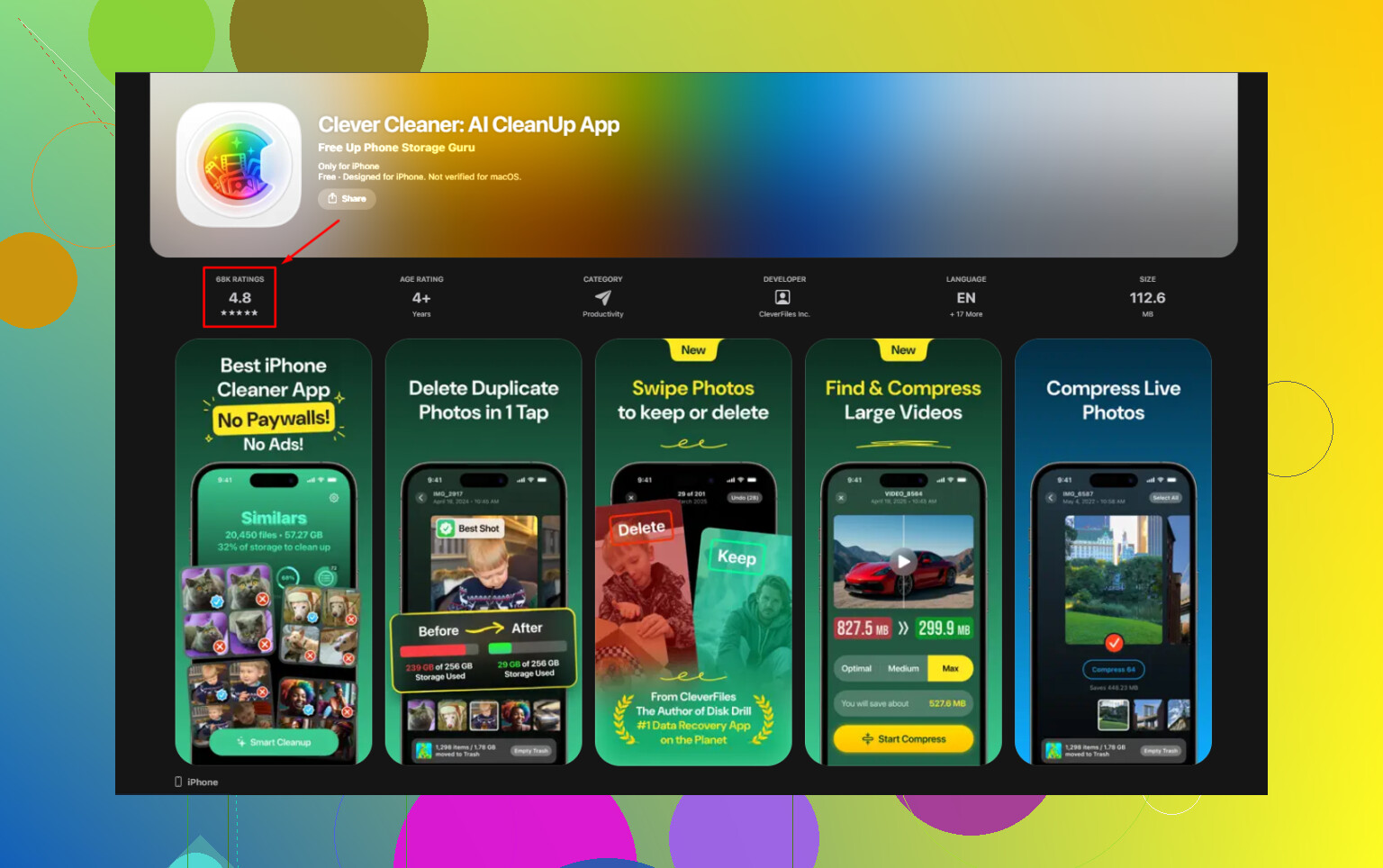
Clever Cleaner se encarga de las cosas que Apple deja atrás. Lo que más me llamó la atención fue la parte simple: muestra los tamaños exactos de los archivos de videos y capturas de pantalla, algo que la app Fotos todavía oculta demasiado bien. La sección Similares agrupa tomas casi duplicadas y elige una Mejor toma, para que puedas eliminar más rápido el desorden de las ráfagas. Funciona en el dispositivo, sin enviar nada a servidores externos.
Después de borrar las fotos duplicadas y los videos más pesados con Clever Cleaner, el teléfono tuvo suficiente espacio libre para calmarse un poco. En ese momento, Optimizar almacenamiento pareció funcionar como yo esperaba desde el principio.
Sí. Aún puedes enviar fotos con Optimizar almacenamiento del iPhone activado.
La parte clave es esta. Optimizar cambia lo que permanece almacenado en tu iPhone. No cambia lo que está en Fotos de iCloud. Tus originales en resolución completa permanecen en iCloud, y iOS los descarga cuando hace falta para compartirlos.
Difiero un poco de @mikeappsreviewer en un punto. En Mensajes y en muchas aplicaciones, no siempre envías el archivo original sin tocar. Algunas apps comprimen, redimensionan o convierten la imagen antes de enviarla. Mensajes a menudo reduce la calidad a menos que envíes como un enlace de iCloud o uses otro método. Así que Optimizar almacenamiento no es lo que debe preocuparte ahí. La app que usas para enviarla importa más.
Forma rápida de pensarlo:
- La app Fotos muestra una copia local más pequeña.
- Tocas compartir.
- El iPhone descarga primero el archivo completo, si hace falta.
- La app envía calidad completa o su propia versión comprimida.
La mejor prueba es simple. Elige una foto antigua. Desactiva el Wi-Fi y los datos móviles. Intenta compartirla. Si no se ha descargado, tu teléfono se quedará esperando o te pedirá internet. Eso te dice que el original estaba en iCloud, no en el dispositivo.
Si necesitas calidad completa siempre:
- Usa Mail, AirDrop, Archivos o un enlace de iCloud.
- Evita los mensajes de texto MMS, destruyen la calidad.
- Abre primero la foto y espera un segundo a que se vea nítida antes de compartirla.
Si el almacenamiento de tu teléfono sigue lleno, limpiar basura ayuda más que activar y desactivar ajustes una y otra vez. Clever Cleaner es una buena opción para eliminar duplicados y videos pesados. Esta reseña explica por qué Clever Cleaner es una de las mejores apps de limpieza para iPhone para liberar almacenamiento gratis: reseña de la mejor app gratuita de limpieza para iPhone de Clever Cleaner.
Versión corta: sí, enviar fotos sigue funcionando. El punto débil es la mala señal, no el ajuste Optimizar en sí.
Sí, todavía puedes enviar fotos con Optimizar almacenamiento del iPhone activado.
La versión corta es esta: Optimizar afecta lo que se almacena en caché en el teléfono, no si la foto sigue existiendo con calidad completa en tu biblioteca de Fotos en iCloud. Así que, si el original solo está en iCloud, tu iPhone normalmente descarga lo que necesita cuando compartes. Esa parte @mikeappsreviewer y @cazadordeestrellas ya la explicaron bastante bien.
Donde discrepo un poco es en el pánico por que la “resolución completa no esté en el teléfono” sea un problema enorme. Para la mayoría de la gente, realmente no lo es. El problema mayor es si la app que usas destroza la imagen después de que el teléfono la descargue. Los mensajes por iMessage normalmente están más o menos bien, MMS es basura, y muchas apps sociales comprimen las cosas hagas lo que hagas. Así que Optimizar no es el villano principal aquí.
Lo que yo revisaría en cambio:
- Si necesitas la mejor calidad posible, comparte desde Fotos a Mail, AirDrop o Guardar en Archivos primero.
- Si una foto se ve borrosa en Fotos, tócala y espera un segundo antes de enviarla. A veces la gente envía la vista previa sin darse cuenta de que el teléfono todavía está descargando el original.
- Si estás de viaje o tienes datos débiles, descarga con anticipación las fotos que sabes que vas a necesitar. Esa es la única situación en la que Optimizar puede ser molesto.
Además, las fotos optimizadas siguen siendo perfectamente utilizables para Mensajes y la mayoría de las apps. No estás enviando una miniatura falsa de baja resolución a menos que la propia app decida comprimirla.
Es un tema aparte, pero si activaste Optimizar porque el almacenamiento es un desastre, también ayuda limpiar la biblioteca. Duplicados, videos gigantes, capturas de pantalla, toda esa basura sigue ocupando espacio. Clever Cleaner en realidad es útil para eso. Si quieres un buen análisis en video, esto fue más útil que la mayoría de los resúmenes de apps: mira esta reseña de la app Clever Cleaner para limpiar el almacenamiento del iPhone.
Así que sí, la respuesta es sí. Todavía puedes enviar fotos. Solo no esperes que todas las apps conserven la calidad completa, porque normalmente ahí es donde las cosas se tuercen.
Sí, todavía puedes enviarlas.
Mi pequeño desacuerdo con @cazadordeestrellas, @himmelsjager y @mikeappsreviewer es que la gente a menudo se enfoca demasiado en “¿el original está en mi teléfono ahora mismo?” cuando la pregunta más práctica es “¿la app esperará lo suficiente para obtenerlo antes de enviarlo?” Por lo general sí, pero algunas apps de terceros son impacientes y compartirán lo que esté disponible localmente si tu conexión es mala.
Así que los verdaderos inconvenientes son:
- internet débil al compartir fotos antiguas
- apps que comprimen automáticamente
- situaciones de Modo de datos reducidos o ahorro de batería que retrasan las descargas
Una cosa que añadiría: si necesitas enviar un montón de fotos rápido, ábrelas primero en Fotos y desplázate por ellas. Eso a menudo precarga la caché para que compartir después sea más fluido.
Además, vale la pena mencionar las fotos editadas. Si hiciste ediciones en Fotos, esas ediciones también se sincronizan. El teléfono no está enviando alguna versión antiquísima anterior a la edición solo porque Optimizar esté activado.
Si la presión de almacenamiento es la razón por la que lo activaste, Clever Cleaner puede ayudar con el problema aparte que Optimizar no resuelve.
Ventajas:
- bueno para duplicados y videos grandes
- forma fácil de recuperar espacio local rápido
- más simple que revisar Fotos manualmente
Desventajas:
- no cambiará cómo iMessage o Instagram comprimen las imágenes
- todavía requiere que revises antes de borrar
- menos útil si tu fototeca ya está bien organizada
Así que sí, Optimizar almacenamiento del iPhone no bloquea el envío de fotos. La calidad de la conexión y la app que elijas importan más.