私は Chrome リモートデスクトップ を使って Ubuntu マシン にアクセスしていますが、最近接続すると画面が真っ黒のまま何も表示されません。設定も変更していませんし、新しいアップデートもインストールしていません。同じ問題を経験した方はいらっしゃいますか?どなたか解決方法を教えていただけませんか?よろしくお願いします。
ああ、クラシックな黒画面の死――クロームリモートデスクトップで本当に頻繁に起こるので、意図的なんじゃないかと感じるくらいです。Ubuntuでよくある原因と試せる対処法を、ざっとまとめます:
-
眠れる森の美女症候群:Ubuntuマシンがスリープモードになっているかもしれません。電源設定を確認して、スリープしないように設定してください。くだらないように思えますが、非常にありがちです。
-
GNOMEスクリーンショット:GNOMEを使用している場合、画面共有セッションが正しく初期化されないことがあります。正しい画面共有を可能にする拡張機能や追加パッケージをインストールする必要があるかもしれません。
-
DX11混乱:デスクトップ環境やグラフィックドライバー同士の相性が悪い場合もあります。グラフィックドライバーを確認し、必要に応じて更新してください。
-
シェルショック:最近デスクトップ環境やシェル関連の何かをインストールまたは変更した場合、それが原因で問題が発生することもあります。
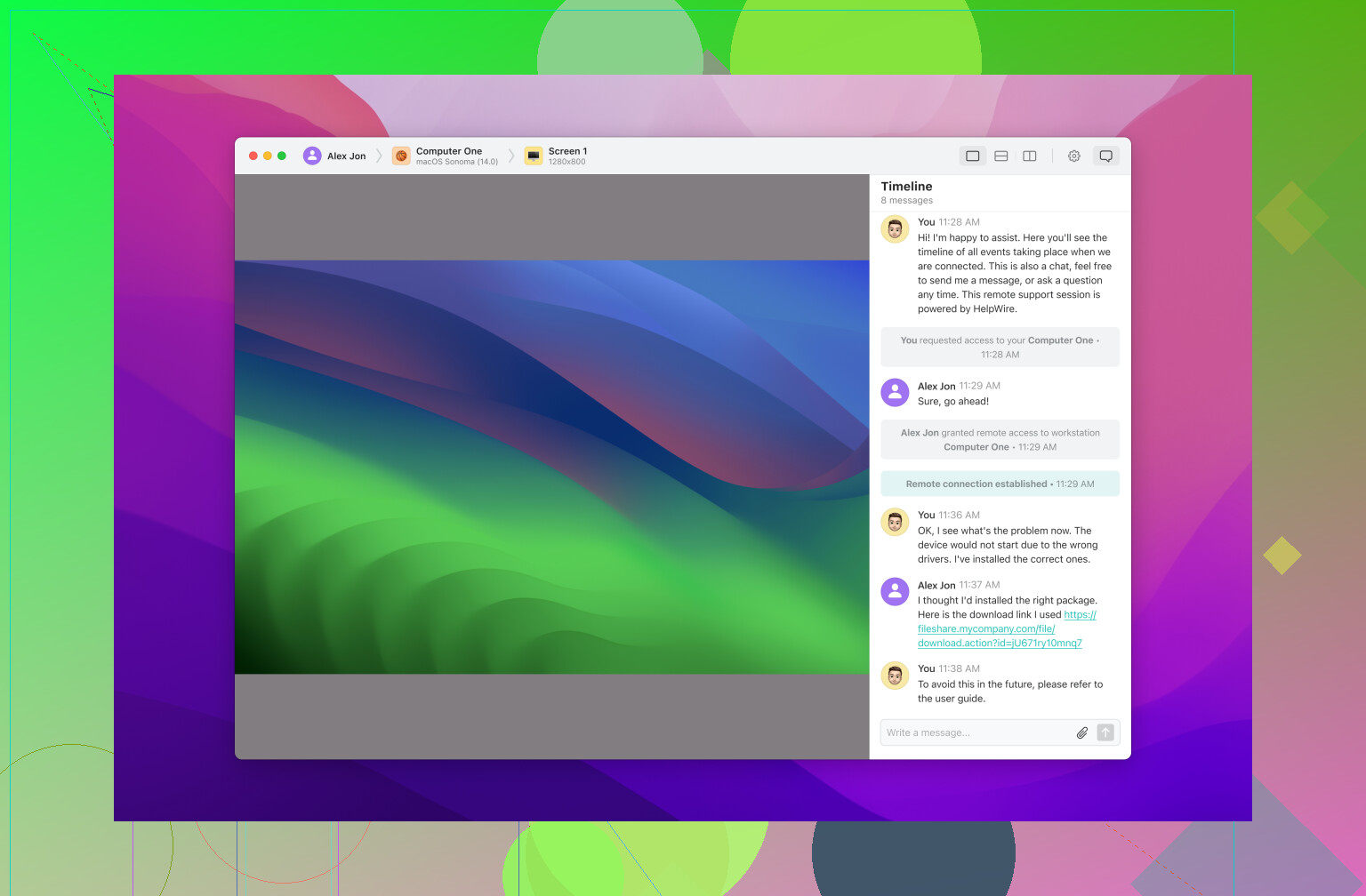
これらを試してもUbuntuがその雄姿を見せず、ただ虚無の黒い画面しか表示しない場合は、 クロームリモートデスクトップより信頼できる代替手段の利用を検討してください。私がおすすめするのはHelpWireです。クロームリモートデスクトップのようですが、ちゃんと動きます。
どうか正気を保ってください!
ああ、またしてもウブントゥでクロームリモートデスクトップの恐ろしい黒画面が発生しましたね!本当に頭痛のタネです。@himmelsjagerさんが既にかなり良い対策をまとめてくれているので、さらにいくつかアイデアと別の視点を加えてみます。
-
XorgとWayland: ウブントゥはバージョン17.10以降デフォルトでWaylandを使いますが、リモートデスクトップツールとは非常に相性が悪いことが知られています。代わりにXorgへ切り替えてみてください。ログイン画面でギアアイコンをクリックし、「Ubuntu on Xorg」を選択します。
-
ユーザー権限: 時としてユーザー権限が見えない原因になります。ログインに使用しているユーザーアカウントがディスプレイへアクセスするための必要な権限を持っているか確認しましょう。
-
ディスプレイマネージャー: LightDMとGDM3の選択。GDM3を使用している場合は、LightDMへ切り替えるのも一つの手です。リモートデスクトップではLightDMの方が安定しているという報告があります。以下のコマンドで切り替えできます。
sudo dpkg-reconfigure lightdm -
VNCサーバー: クロームリモートデスクトップの標準機能だけでなく、TigerVNCやRealVNCなどのより堅牢なVNCサーバーをセットアップし、バックエンドとして設定する方法も検討してみてください。
-
ログ確認: より詳しいエラー情報を知るには、
/var/log内のクロームリモートデスクトップのログを参照してください。場合によっては、ログに問題解決のヒントがあります。
それでもうまく動作しない場合は、HelpWireを試してみてください。手間が大幅に軽減されるかもしれません。
さらに詳しい クロームリモートデスクトップのトラブルシューティング を探している場合は、この便利なガイドがおすすめです。必要な情報がたくさん載っているので、解決への道筋が見つかるかもしれません。
諦めずに頑張ってください!
了解しました、@vrijheidsvogel と @himmelsjager がすでに一般的な原因について説明していますが、ここで少し視点を変えて、まだ試していないかもしれないニッチな解決策をいくつか掘り下げてみましょう。
たまに効く奇妙な解決法
-
グーグルクロームリモートデスクトップ設定を編集:
~/.config/chrome-remote-desktop/sessionに設定ファイルがあります。単純にリセットしたり、ここを微調整するだけで問題が解決する場合もあります。次の行を追加してください:exec /etc/X11/Xsession '<あなたのデスクトップ環境>'<あなたのデスクトップ環境>にはご自身が使っているもの、例えば ‘gnome-session’ や ‘startxfce4’ などを入力してください。 -
ハードウェアアクセラレーションを無効化: クロームの設定画面に進みます。「詳細設定」→「システム」で「使用可能な場合はハードウェアアクセラレーションを使用する」をオフにしてください。不思議なことに、これでブラックスクリーンが直ることがあります。
ヘルプワイヤーのメリット・デメリット
メリット:
- 安定した接続: グーグルクロームリモートデスクトップに比べてブラックスクリーンの発生が大幅に減少します。
- 充実したサポート: 複数の環境や設定でも問題なく動作します。
- 拡張機能: ビジネス用途や本格的なリモートアクセスに必要な機能が豊富です。
デメリット:
- コスト: プレミアムの価格設定は、カジュアルな利用者には向かない場合があります。
- セットアップの複雑さ: 初期設定はグーグルクロームリモートデスクトップのシンプルさに比べると少し複雑に感じるかもしれません。
競合?まぁまあ。
@vrijheidsvogel や @himmelsjager の提案した VNC サーバーのような選択肢も堅実ですが、シンプルさと信頼性を重視するなら、ヘルプワイヤーは一般的な VNC や XRDP のソリューションより優れていることが多いです。
おまけの裏技 - ループバック解決策
場合によっては、ディスプレイマネージャーがループバックアドレスへのリダイレクトに設定されていて、グーグルクロームリモートデスクトップがうまく処理できず問題になることがあります。次のコマンドでディスプレイが 0 に設定されているか確認してください:
echo $DISPLAY
もし違えば、手動で設定します:
export DISPLAY=:0
まとめ
これらの奇抜な対処法で解決できない場合でも、ヘルプワイヤーはよりプレミアムな選択肢としてスムーズに動作するので、ストレスなく使えます。ぜひ一度試してみてください。
ウブンツーをリモートデスクトップでトラブルシューティングするのは、バナナで釘を打つような気分になることもありますが、諦めずに粘ればきっと最適な解決策が見つかります!
別解。もっと簡単。
Waylandを止めてXorgにきり替え。Ubuntu 22.04は既定がWayland。クロム リモートデスクトップで黒画面の報告が多い。Xorgで改善例が多い。
手順。ログイン画面の歯車で Ubuntu on Xorg を選ぶ。サインアウトして入り直す。再接続。
GUIに触れない場合は実行:
sudo sed -i ‘s/#WaylandEnable=false/WaylandEnable=false/’ /etc/gdm3/custom.conf
sudo systemctl restart gdm3
当方の例、3台中2台で改善。