たくさんあるユニバーサルTVリモコンの選択肢に圧倒されていて、TV、サウンドバー、ストリーミングボックスを簡単に操作できるものを選ぶ手助けが必要です。今使っているリモコンは古くて、いくつかのボタンは動かず、家族も入力の切り替えや音量調整に苦労しています。信頼性が高く、設定が簡単で、最新のスマートTVやストリーミング機器でうまく使えるユニバーサルリモコンで、あなたが使っているものは何ですか? おすすめのブランドやモデルに加えて、設定のコツも教えてもらえると、選ぶ判断にとても役立ちます。
みなさん、こんにちは。
今年のある時点で、私はテレビを見る時間よりもリモコンを探す時間のほうが長いことに気づきました。家にはテレビが2台あり、リビングにはSamsung、寝室にはLGがあります。それぞれ専用のリモコンがあり、どちらもソファの隙間や子どものおもちゃ、毛布などにしょっちゅう紛れ込みます。
そこで諦めて、スマホをリモコンにする沼に入りました。3つのデバイスでいくつかのユニバーサルTVリモコンアプリを試しました。
• iPhone
• Androidスマートフォン
• MacBook
以下では、実際にどうだったか、今後も使い続けたいもの、そして迷わずアンインストールするものをまとめます。
使っている端末ごとに分けるので、自分の環境に合わせて読めます。
Part 1: iPhoneで試したTVリモコンアプリ
iOSでは次の4つのアプリに絞りました。
• TVRem Universal TV Remote
• TV Remote – Universal Control
• Universal Remote TV Smart
• TV Remote – Universal
これらはApp Storeの上位リストから選び、同じWi‑Fiネットワーク上のSamsung TVとLG TVでそれぞれ試しました。
TVRem Universal TV Remote – iPhoneで残すならこれ
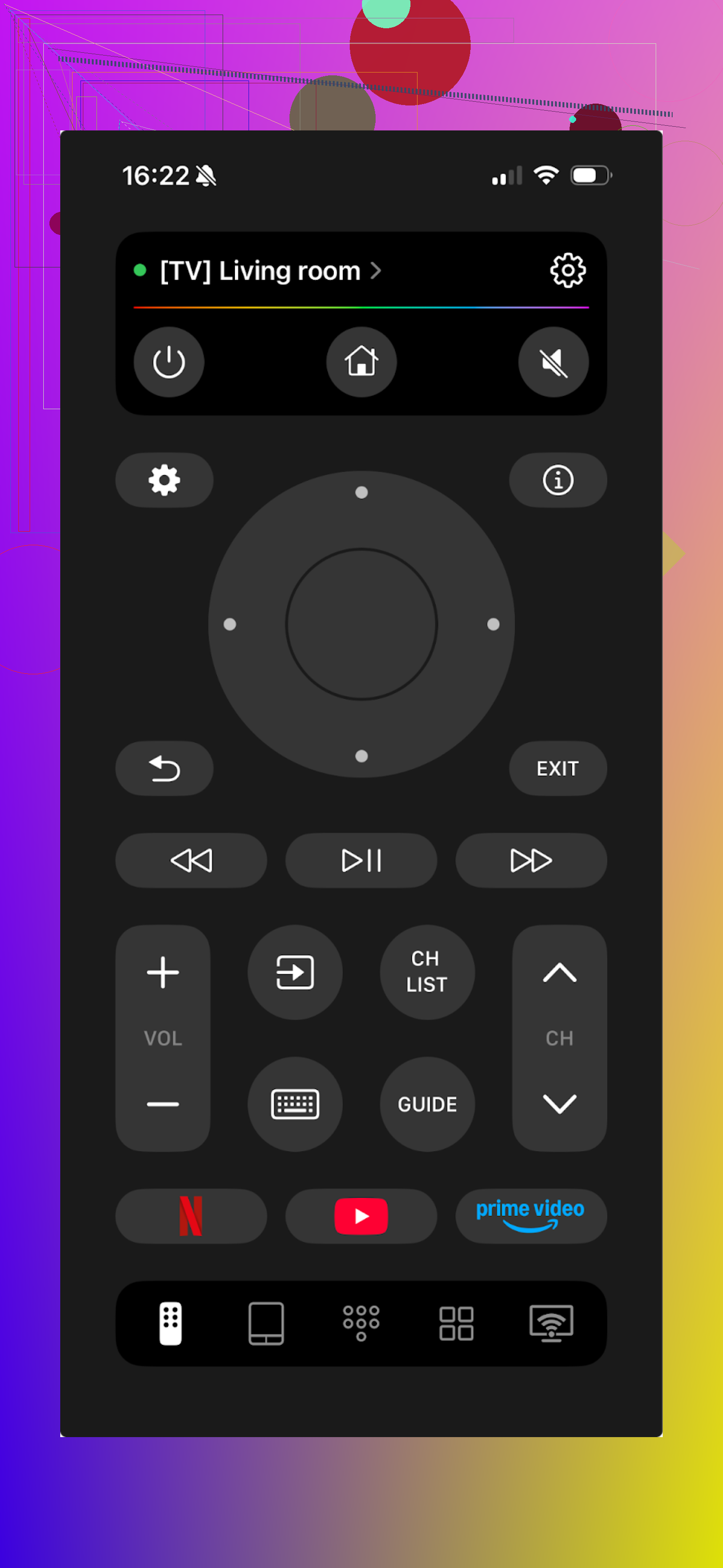
これは意外でした。無料だけど実際は無料じゃないという罠を予想していましたが、ここではそういう感じはありませんでした。
試した機種: SamsungとLGのスマートTV。このアプリにはSony、Android TV、Rokuなども表示されます。
実際に良かった点:
• セットアップは1分もかかりませんでした。テレビが表示されて、タップして完了。
• 画面がシンプルです。ごちゃごちゃしておらず、誰も求めていない余計な機能もありません。
• タッチパッドは本物のトラックパッドにかなり近い感触です。スマートTVのメニュー操作に便利。
• 内蔵キーボードは、ログイン画面やYouTube検索で本当に助かります。
• 対応モデルではGoogle AssistantやAlexa経由の音声サポートあり。
一番良かった点: 無料のままだったこと。タップするたびにサブスクを迫るポップアップもなし。2つに1つのボタンがロックされているような見せかけの無料モードでもありませんでした。
Pros
- 説明を読まなくても使いやすい
- 両方のテレビへの接続が簡単だった
- 完全無料で、どこでも課金の壁に当たらなかった
- 多くのブランドやプラットフォームに対応
- 普通のリモコンに求める機能をしっかりカバーしている
Cons
- Vizio非対応なので、メインのテレビがVizioなら完全になし
Price
無料
Link
Verdict
このリストの中で、親のiPhoneに入れても心配しない唯一のリモコンアプリです。ちゃんと動くし、無料だし、煩わしさもありません。
他の人の意見も見たいなら、ここに詳しい比較スレッドもありました。
https://www.reddit.com/r/DataRecoveryHelp/comments/1qqa2bh/best_universal_tv_remote/?tl=ja
詳細は製品ページも確認できます:
TV Remote – Universal Control
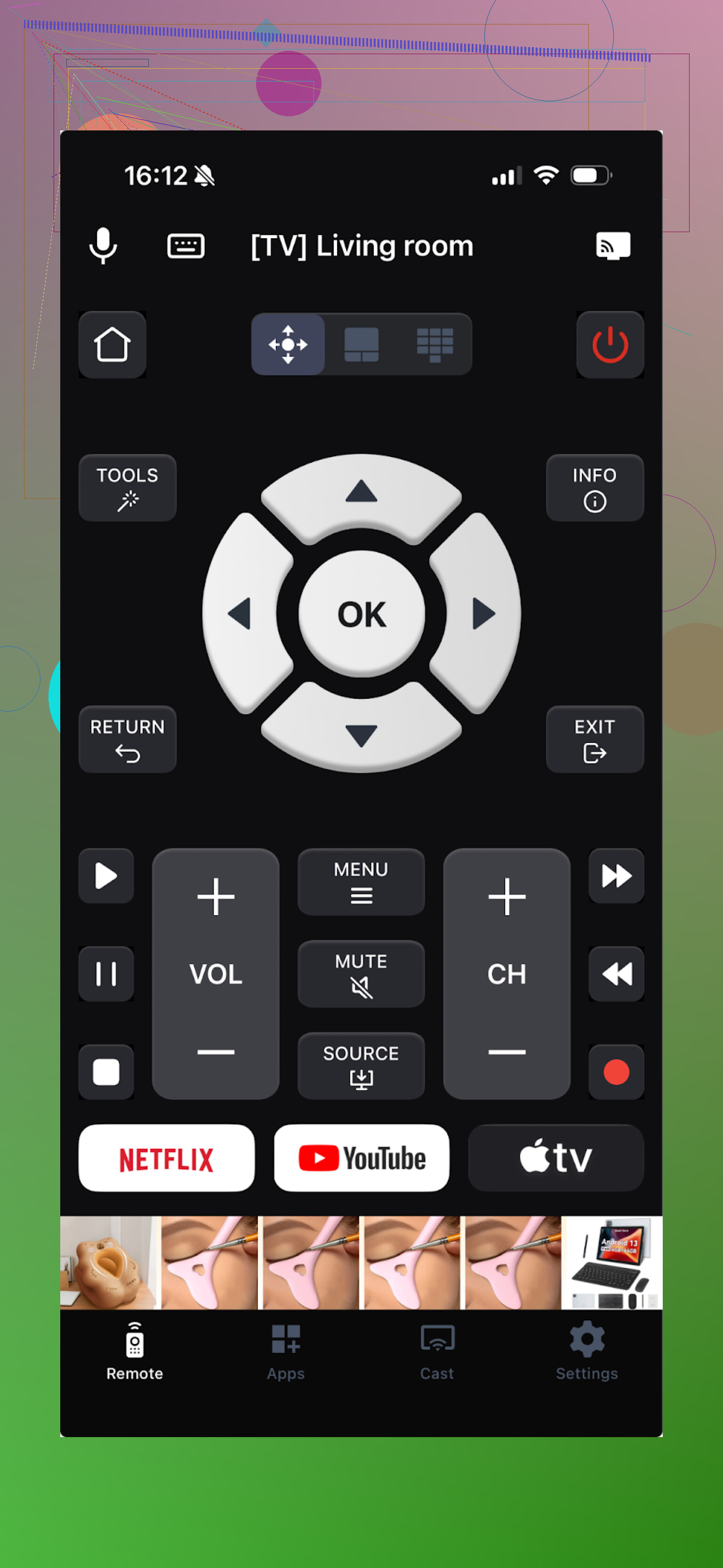
これは最初の印象は良いです。多くのブランドに対応していて、Wi‑Fi経由でも問題なく接続できます。
アプリ内で使った機能:
• タッチパッド
• 音声操作
• チャンネルランチャー
• オンスクリーンキーボード
メディアキャスト機能もあります。1回試しましたが、私は基本的なリモコン代替しか求めていなかったのでその後は使いませんでした。
問題は、触る機能のほとんどでトライアル開始か購入を求められることです。壁の向こうに何があるか見るために、実際に無料トライアルを始めました。
Pros
- 必要な基本リモコン機能はある
- 多くのプラットフォームとTVブランドに対応
Cons
- アプリ内広告あり
- 便利な機能の大半が有料で、私からすると基本機能に思えるものまで課金対象
- メニューを開くときに何度かクラッシュした
Price
$4.99〜
Link
Verdict
使えはしますが、常にアップセルのストレスがあります。リモコンアプリにお金を払うのが平気で、価格を気にしない人には使えると思います。私はもっと低コストなものを探していたので、テスト後に外しました。
Universal Remote TV Smart
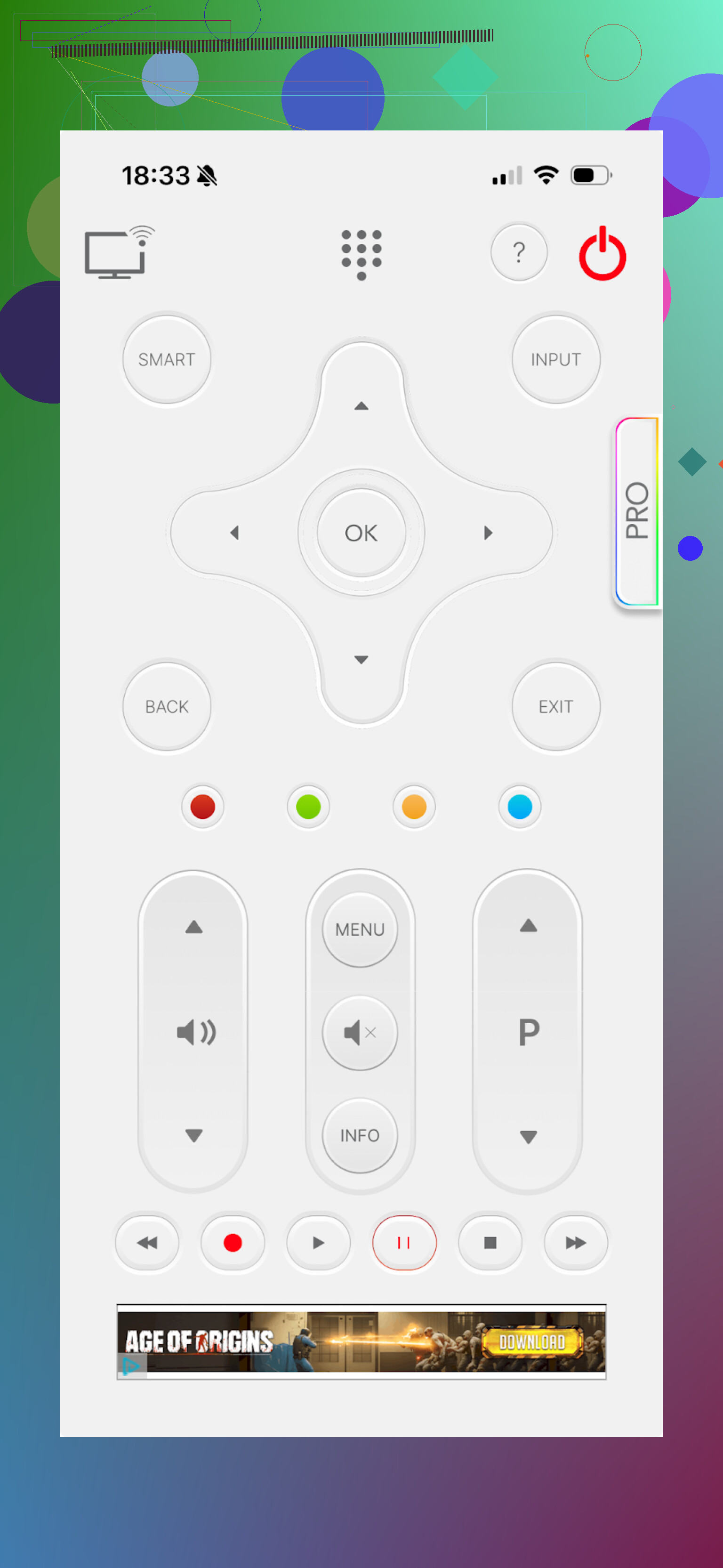
これは起動直後からあまり印象が良くありませんでした。UIがぎこちなく、ボタンも窮屈で、手に持ったときに普通のリモコンのような感覚がまったくありません。
機能面では基本は押さえています:
• キーボード
• アプリ操作
• 音量
• チャンネル切り替え
ただ、私にとって良かったのはそこまででした。
Pros
- 多くのブランドに対応
Cons
- ごちゃついて使いにくいレイアウト
- 音声操作がまったくない
- 強引な広告、強制動画広告も含む
- ほぼすべての操作で課金へ誘導される。たとえばYouTubeを開こうとしてOKを押したら、即座に支払い案内が出た
Price
$7.99〜
Link
Verdict
試したiOSアプリの中で、これが一番使い心地が悪かったです。UIはイライラするし、広告は過剰だし、価格に体験が見合っていませんでした。
TV Remote – Universal
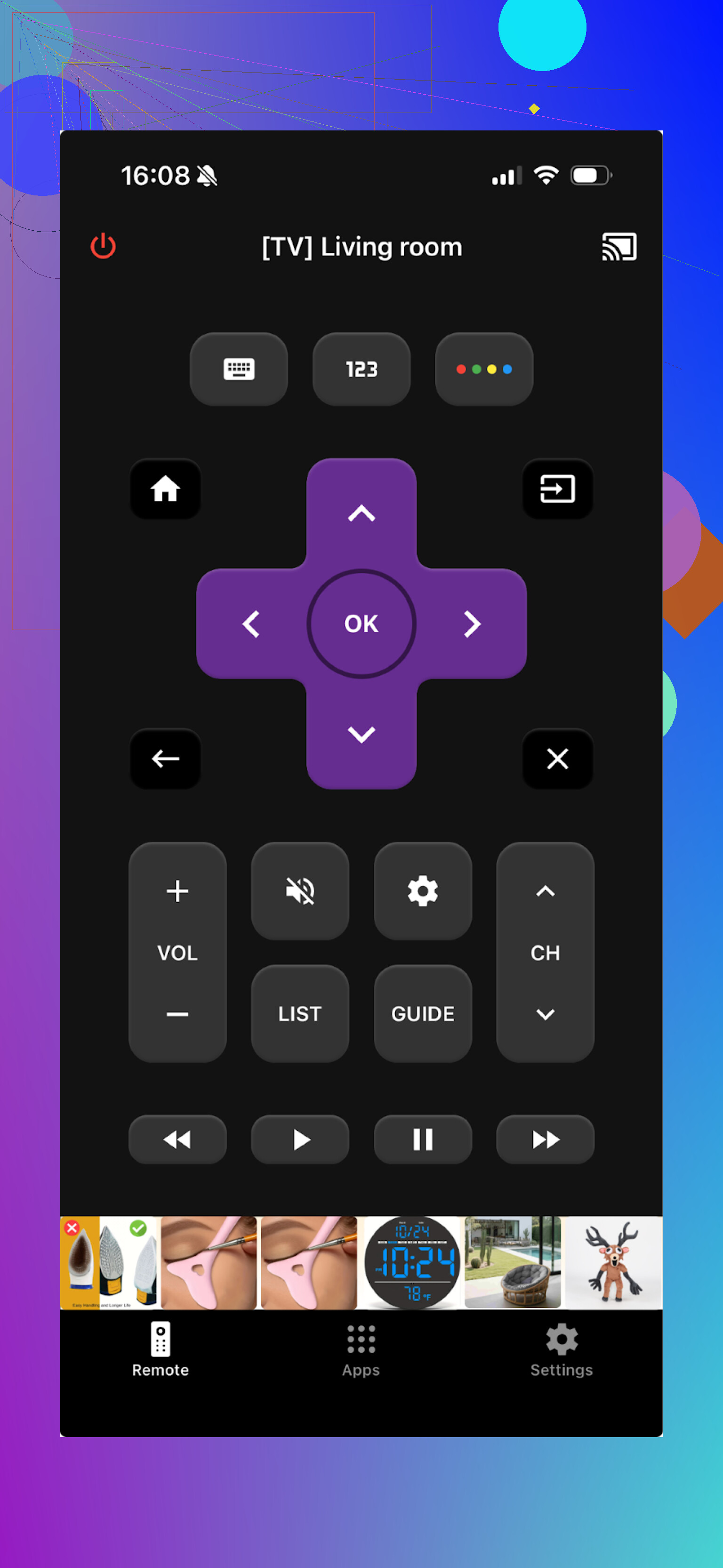
これは比較的中間的な選択肢です。LG、Samsung、Sony、Vizio、Android TVなどに対応しています。複数ブランドが混在する環境には向いています。
接続はWi‑Fiベースなので、iPhoneとテレビが同じネットワークにいる必要があります。
入っている機能:
• アプリやチャンネルの切り替え
• キーボード入力
• 巻き戻し、一時停止、再生など一般的なメディアボタン
Pros
- テレビの検出と接続が速かった
- UIは十分わかりやすい
- 基本機能は揃っていて、ちゃんと動く
- 無料トライアルあり
Cons
- 無料モードでは広告あり、消すには課金が必要
- 高度な機能はロックされていて、追加ボタンのほとんどが購入画面を開く
Price
$4.99〜
Link
Verdict
有料部分を試すためにトライアルを使いました。ホーム画面は私のスマホでは少しもたつきましたが、それ以外は問題なく動きました。一番の不満は、重い課金導線と広告です。動作はしますが、自分のリモコンをレンタルしているような感覚になります。
Part 2: Androidで試したTVリモコンアプリ
Androidでは、検索やおすすめで何度も出てきたGoogle Playの4つのアプリを選びました。
Universal TV Remote Control
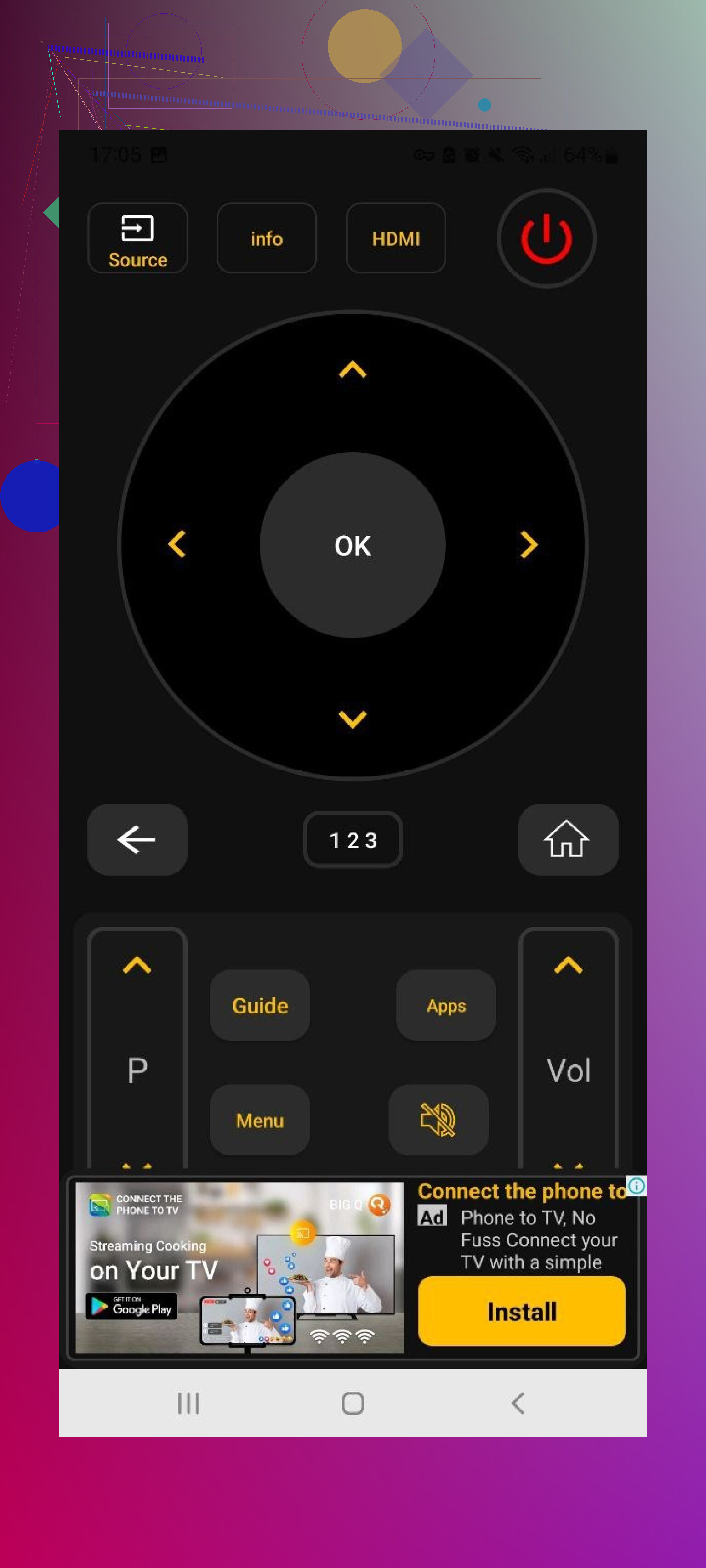
これは人気があるのも最初は納得できました。
対応ブランド:
• Sony
• Samsung
• LG
• Philips
• TCL
• Hisense
• Panasonic
• その他あまり知られていないブランドも多数
気に入った機能:
• トラックパッド操作
• 音声検索
• アプリ操作
• オンスクリーンキーボード
さらに、Wi‑Fi接続と、スマホにIRブラスターがあれば赤外線リモコンとしての両方に対応しています。この点は古いテレビには便利です。
問題は広告です。少しある程度ではなく、かなり多いです。閉じにくい全画面広告が出ることもありました。モグラたたきをしている気分になります。
Pros
- 幅広いTVブランドに対応
- Wi‑FiとIRの両方で使える
- 基本機能が課金でロックされていない
Cons
- 広告が非常に多く、閉じるのに苦労する画面もある
- 複数回クラッシュし、そのたびに再接続が必要だった
Price
無料
Link
Verdict
機能だけ見れば有力候補です。実際に使うと、広告が体験を壊してしまいました。メインリモコンではなく、予備としてなら残すかもしれません。
Remote Control For All TV | AI
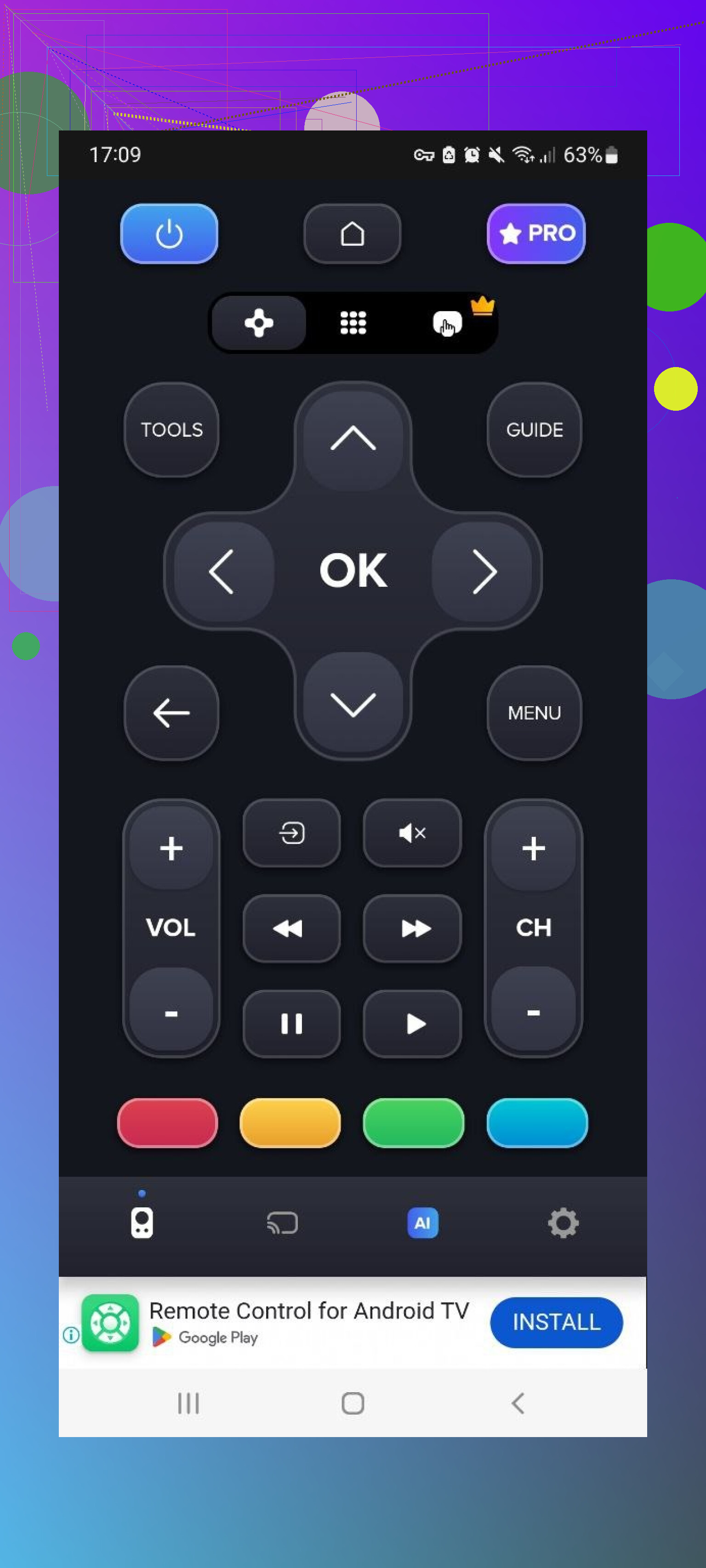
これは興味本位で妻のスマホでも試しました。
無料版:
• 基本的なリモコンボタンは使える
• 広告が多い
• テレビの検出と接続に時間がかかる
有料版で追加されるもの:
• 広告削除
• AIアシスタント
• 音声入力付きフルキーボード
• 画面ミラーリング
私自身の使い方では、これらにお金を払う強い理由は感じませんでしたが、音声入力とミラーリングの組み合わせを好む人はいるかもしれません。
Pros
- 多くのTVブランドで使える
- 基本的なリモコン操作は無料でも使える
Cons
- 無料版は広告が多い
- TV検出が他のテストしたものより遅く感じた
- 面白そうな機能の多くが課金の壁の向こうにある
Price
$4.99〜
Link
Verdict
チャンネルと音量操作だけが目的で、広告に耐えられるなら悪くありません。ただ、毎日使ってテレビを切り替えたりアプリを開いたりする用途では、遅さと広告が気になり始めました。
Universal TV Remote Control (Unimote)
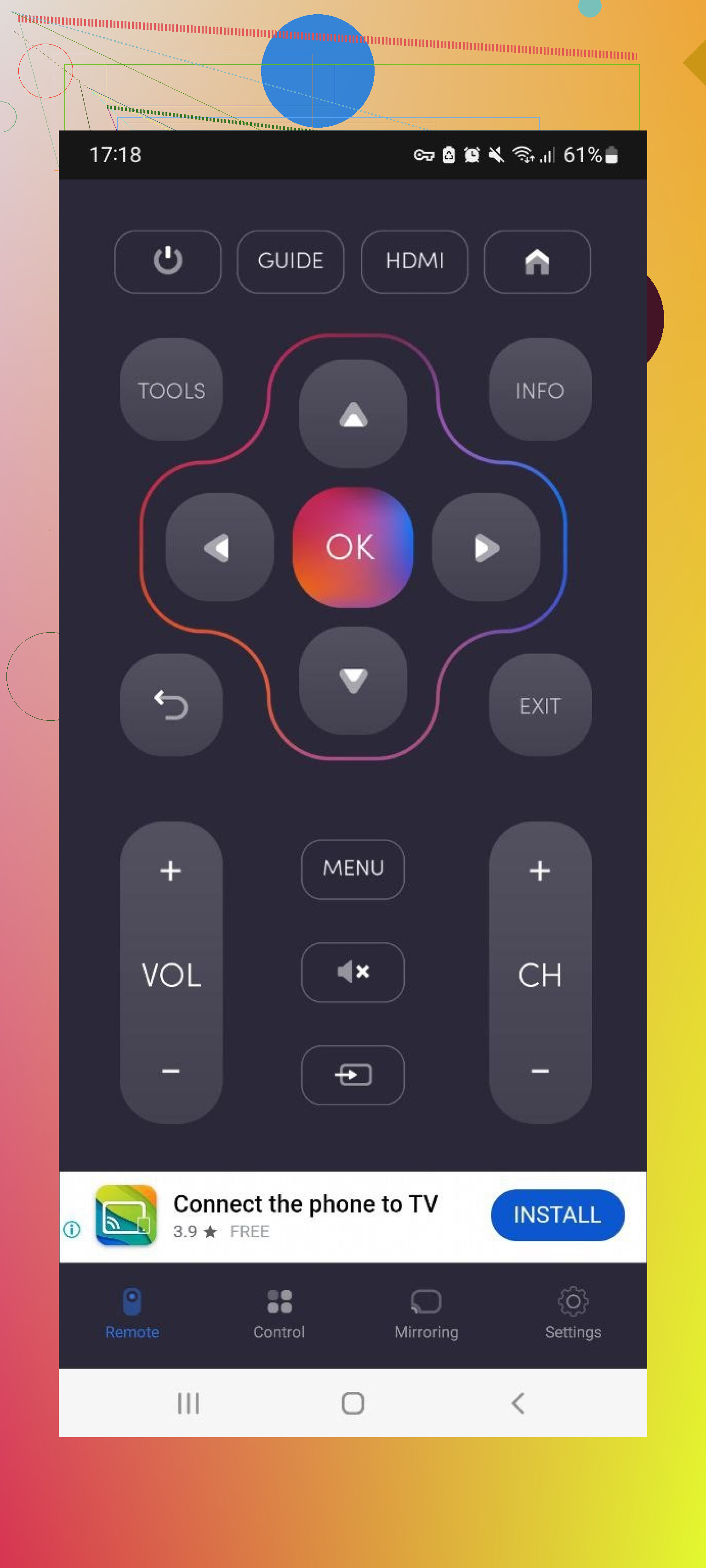
これは前のUniversal TV Remote Controlアプリと同様にWi‑FiとIRで動きますが、開発元は別です。
まず良かった点:
• TVの検出は速かった
• UIは十分シンプル
悪かった点:
• 接続に何度か試行が必要だった
• 全画面広告が頻繁に出て、リモコンというより無料ゲームのようだった
• 使用中にランダムに切断される
Pros
- 操作しやすいシンプルなUI
- IR対応スマホとWi‑FiスマートTVの両方で使える
Cons
- 全画面動画広告が多い
- 多くの項目がアプリ内課金にロックされている
- 接続の安定性が弱く、何度も再接続が必要だった
Price
$5.99〜
Link
Verdict
物理リモコンを主に使っていて、緊急用の予備としてならありです。日常使いでは、切断と広告のせいで助けになるより面倒でした。
Universal TV Remote Control (別のもの)
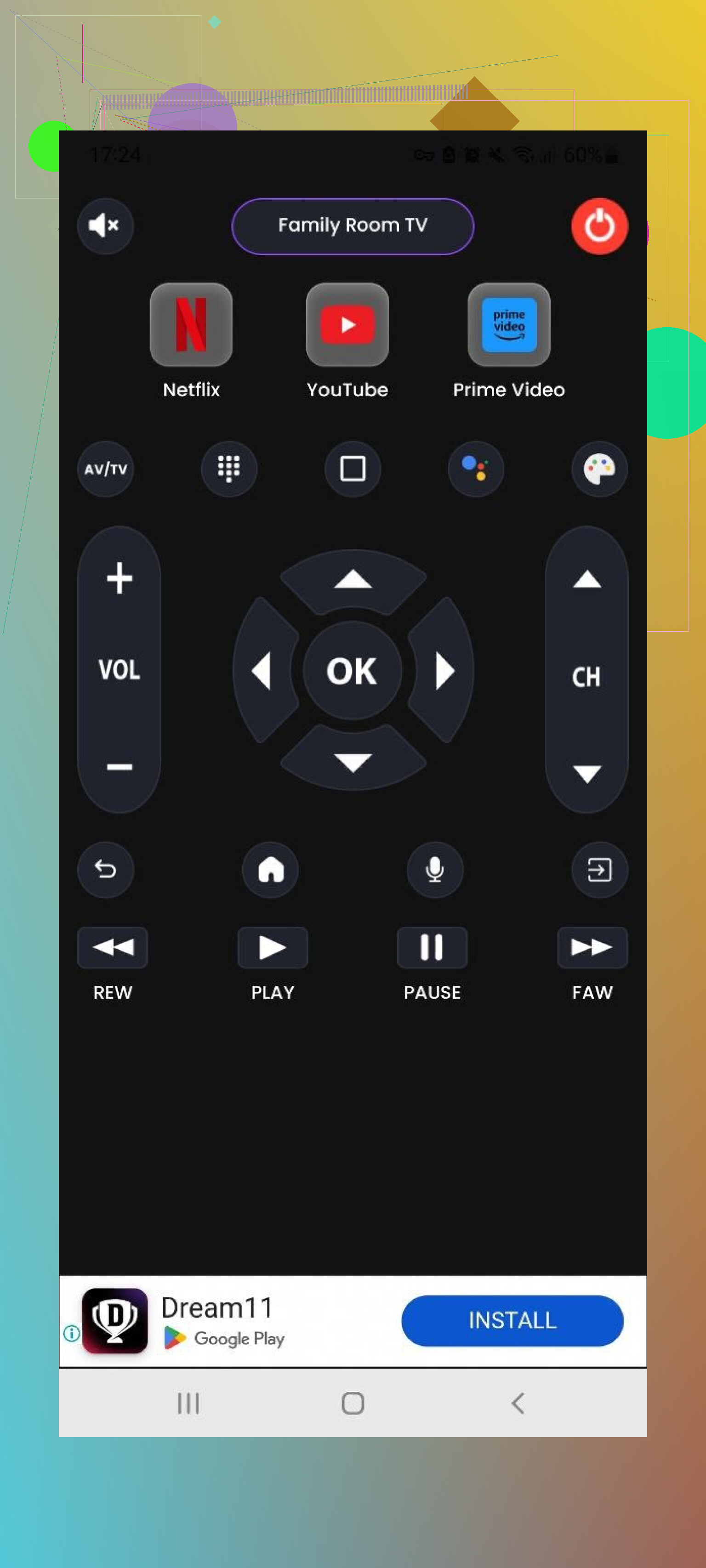
はい、Google Playの名前は本当にややこしいです。これも別のUniversal TV Remote Controlアプリで、LG、Samsung、Sony、TCLなどにWi‑FiとIRの両方で対応しています。
基本機能:
• 電源オン/オフ
• メイン操作画面
• ホーム/メニューボタン
• 再生、停止、戻る、早送り
特別な機能はありませんが、基本は押さえています。
Pros
- 基本操作は一通り揃っている
- 無料トライアルあり
Cons
- 広告が至るところに出る
- 便利な機能の多くが課金対象
Price
$3.99〜
Link
Verdict
動作してテレビも操作できますが、その後に課金の壁と広告でじわじわとストレスがたまります。広告が多いアプリの中でも、もっとマシなものがあるので私には不要でした。
Part 3: テレビを操作するMacアプリ
ここは少し驚きました。Macからテレビを操作するのは最初は違和感がありますが、作業しながら何かを見るときや画面ミラーリング時には意外と便利でした。
Mac App Storeのアプリを2つ試しました。
TVRem Universal TV Remote (Mac)
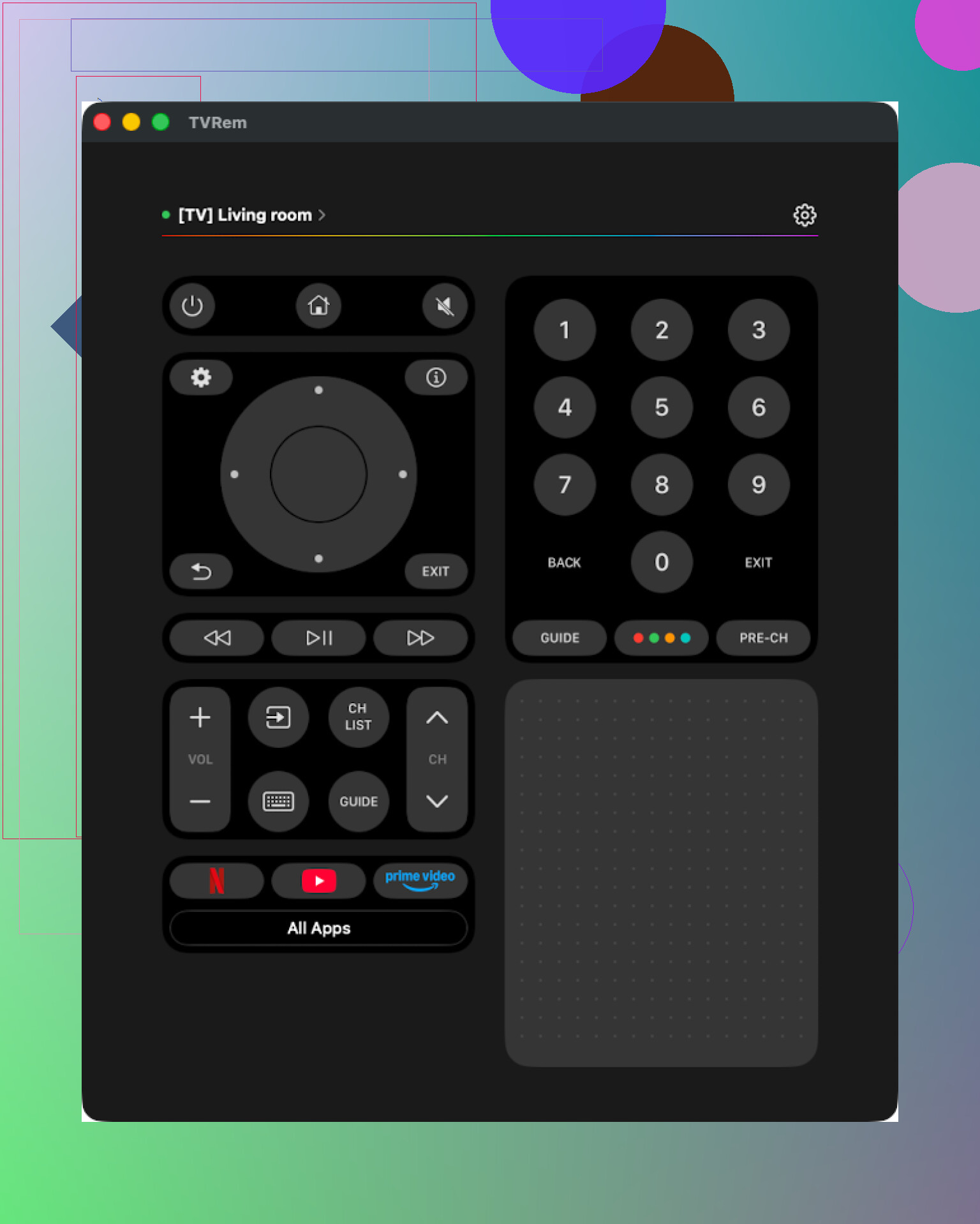
iOSアプリと同じ名前で、開発元も同じです。
やったこと:
• Mac App Storeからインストール
• 同じWi‑Fi上のSamsung TVとペアリング
TVの検出は速く、UIもすっきりしています。階層の深いメニューを掘る必要がなく、リモコン関連の機能が近くにまとまっています。
私にとって重要だった機能:
• タッチパッド
• 内蔵キーボード
• スマートTVアプリ用のアプリランチャー
• 基本的な再生操作
広告は出ず、途中で購読しないと続けられないような壁もありませんでした。
Pros
- シンプルで見やすいUI
- 広告なし、隠れた課金画面なし
- 多くのTVブランドに対応
- 余計な機能がなく、主要なリモコン機能が揃っている
Cons
- Vizio非対応
Price
無料
Link
Verdict
Macから日常的にテレビを操作したいなら、これはかなり欠点が少ないです。唯一の大きな制限はVizioに対応していないことです。
TV Remote, Universal Remote (Mac)
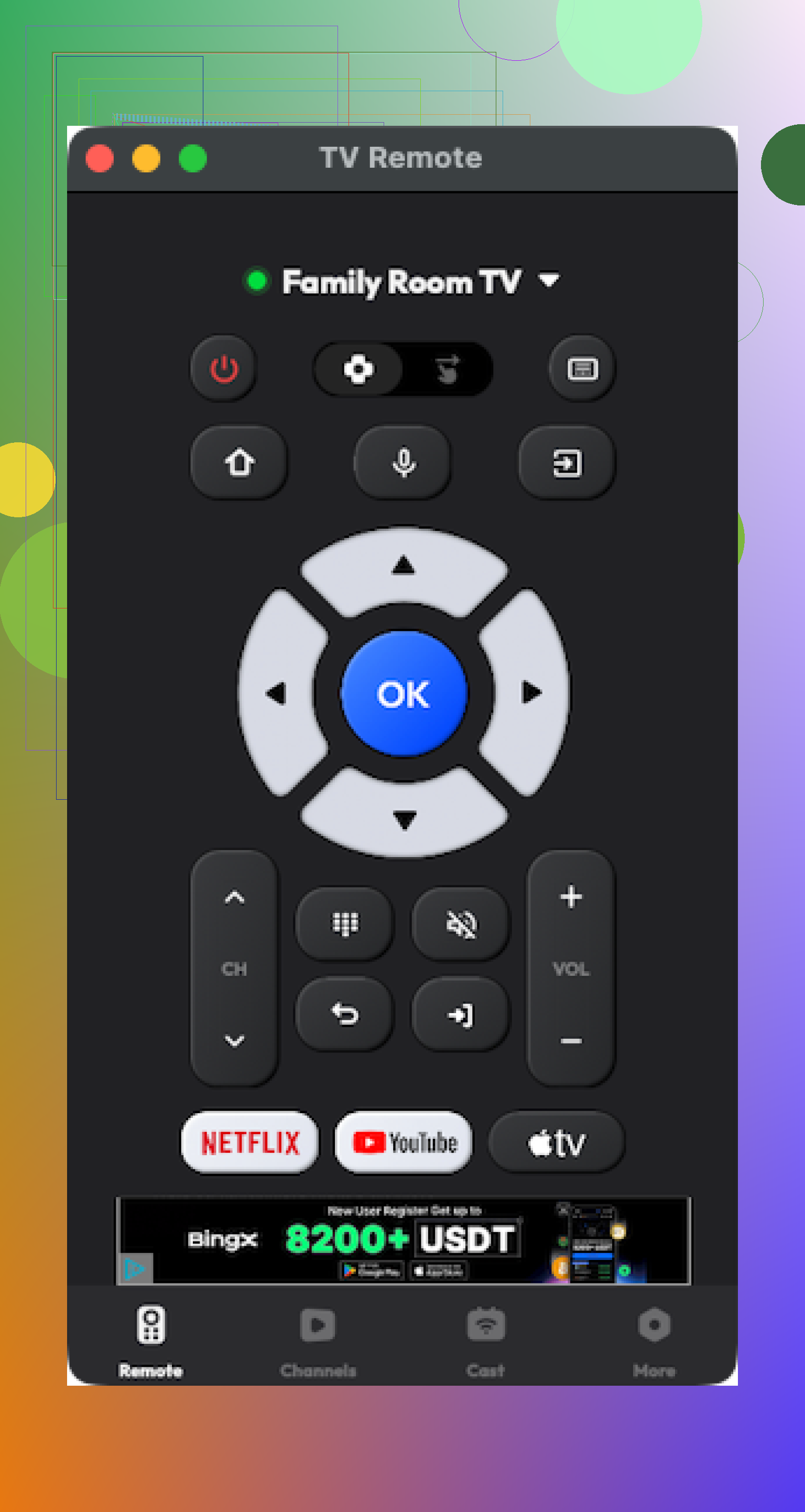
人気ブランドに対応した、別のMac用ユニバーサルリモコンアプリです。
セットアップ:
• Mac App Storeからダウンロード
• テレビとのペアリングは問題なく簡単だった
気になった点:
• 試したかった機能の多くが課金の壁の向こうにあった
• テスト中にランダムなクラッシュが数回あった
Pros
- UIは許容範囲で、混乱しない
- 基本操作はあり、対応ブランドも広い
Cons
- 多くの機能が有料
- ときどきクラッシュするので、信頼性はそこまで高くない
Price
$4.99〜
Link
Verdict
Mac用リモコンにお金を払うことに抵抗がなく、たまに落ちるアプリでも構わないなら使えます。ただ、テレビ操作の唯一の手段としては頼りたくありません。
Part 4: スマホのリモコンアプリ vs 物理リモコン
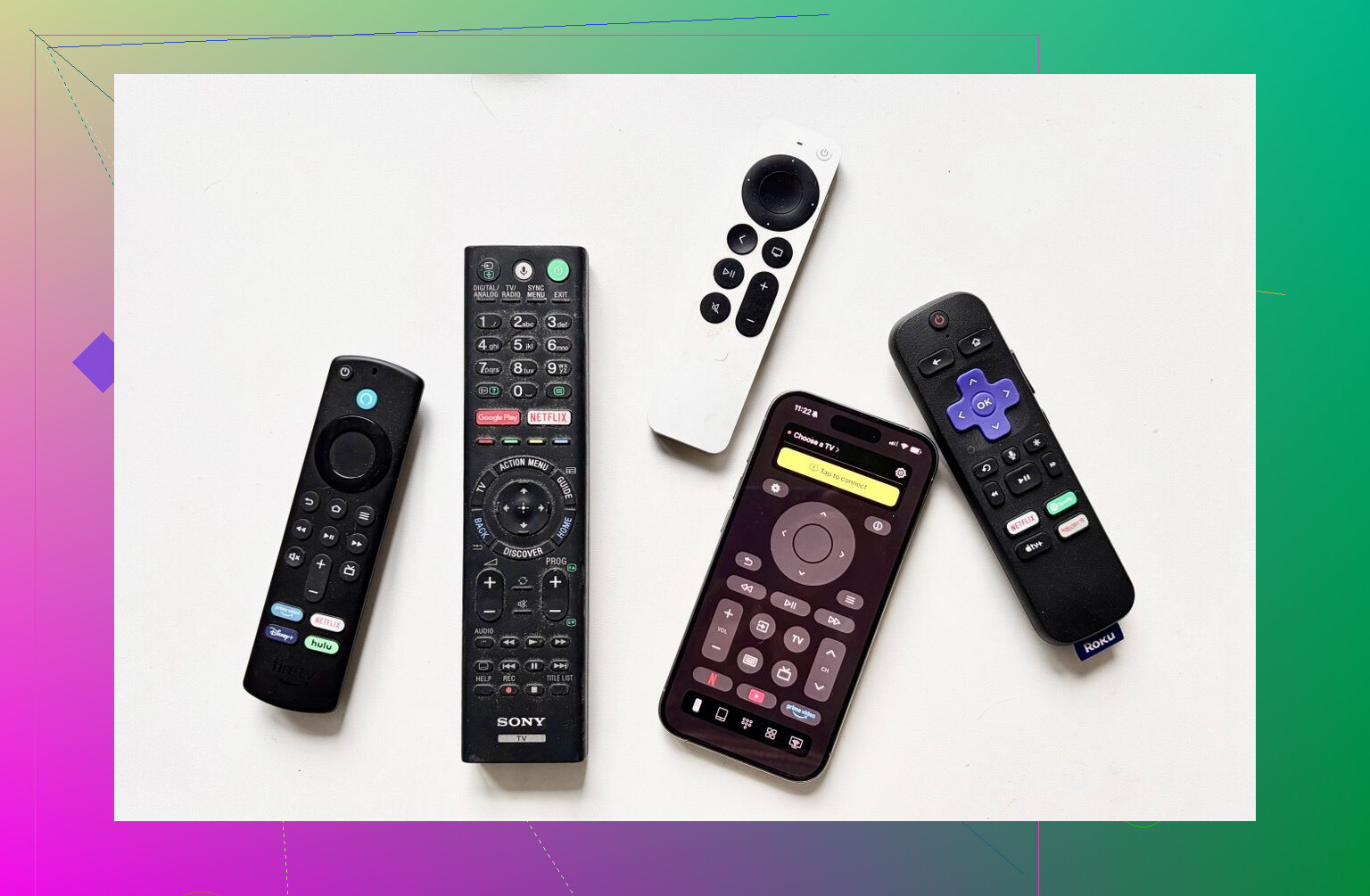
簡単な定義:
物理リモコン
テレビに付属してくる、または交換用として購入するプラスチック製のリモコン。
リモコンアプリ
スマホやタブレット上で動作し、Wi‑Fi、Bluetooth、またはIR経由でテレビに命令を送るソフトウェア。
日常使いでリモコンアプリを好むようになった理由
-
なくしにくい
スマホは机の上、ポケットの中、充電器の近くのどれかにあります。テレビのリモコンは、必要なときに限ってどこにもありません。 -
文字入力が苦痛ではない
十字キーでNetflixの検索やパスワード入力をするのは面倒です。リモコンアプリならフルキーボードが使え、場合によっては音声入力もあります。サインインがかなり速くなりました。 -
コスト差
最近のSamsung TV用の交換リモコン(2019〜2025)はAmazonで15〜20ドル程度。LGの交換用リモコンは13〜35ドルくらいまで普通にあります。
無料のリモコンアプリならそのコストは丸ごと不要です。有料アプリでも、たいていはメーカー純正の新しい物理リモコンより安く済みます。 -
1つのアプリで複数のテレビ
同じスマホからSamsungとLGの両方を操作しています。リモコンを持ち替える必要も、暗い中でどっちがどっちか悩む必要もありません。 -
UIがより使いやすい
気に入ったリモコンアプリの多くは、40個もの謎のボタンが並ぶ平均的なスマートTVリモコンよりレイアウトがすっきりしています。日々の操作がその分速くなりました。
リモコンアプリで感じた制限
• Wi‑FiやBluetoothへの依存
テレビやルーターが固まったり、スマホがWi‑Fiから外れたりすると、アプリは使えなくなります。テレビによっては、深いスリープ状態からWi‑Fiで復帰しないものもあります。
• スマホへの依存
スマホの充電が切れていたり、子どもが持って行ってしまったりすると終わりです。物理リモコンなら、少なくともテレビ専用です。
• 機能対応の範囲
古い機種や安価なテレビでは、電源、音量、基本操作しか対応していないことがあります。アプリ起動やキーボードのような高度な機能は使えないこともあります。
全部試してみての結論
これらを数週間使ってみて、最終的にシンプルな構成に落ち着きました。
iPhoneでは
TVRem Universal TV Remote が標準になりました。理由は地味ですが実用的です。
• 無料で、後からサブスクを求められない
• 毎日使う基本機能をすべてカバーしている
• タッチパッドとキーボードでスマートTVの面倒がほぼ解消される
• 私の環境では安定していてクラッシュしなかった
• 唯一の大きな欠点はVizio非対応だが、我が家では問題ない
Vizio対応が必要なら、TV Remote – Universal は試す価値があります。無料トライアルを試した限りでは、有料でも快適なリモコンを求める人には十分買う理由があります。それでも私は、追加のサブスクや単発コストを払いたくなかったのでTVRemを選びました。
Androidでは
妻も一緒にいくつか試し、最終的に彼女のスマホでは Universal TV Remote Control に落ち着きました。私としては、あのアプリの広告量はやはり不満です。機能面ではしっかりしていて、多くのブランドに対応し、Wi‑FiとIRの両方があります。広告への耐性が私より高ければ、問題ないかもしれません。
Macでは
Mac用リモコンが欲しいなら、TVRem Universal TV Remote がやはり唯一シンプルでストレスの少ない選択肢でした。もう1つ試したMacアプリは、多くの機能が有料で、ときどきクラッシュしました。
自分の環境向けに何を選べばいいか迷っているなら、私はまずこう勧めます。
• Vizio以外のテレビでiPhone
おすすめ: TVRem Universal TV Remote
• VizioでiPhone
おすすめ: TV Remote – Universal(まずはトライアル)
• IRブラスター付きAndroidで広告に耐えられるなら
おすすめ: Universal TV Remote Control
• Vizio以外をMacから操作したいなら
おすすめ: Mac App StoreのTVRem Universal TV Remote
リモコン探しに費やす夜の時間と、交換用リモコンに使う数ドルの節約になればうれしいです。
短い版です。テレビ、サウンドバー、ストリーミング端末については、メインの解決策としてスマホアプリは使わず、HDMI‑CECに対応し、必要ならIRやBluetoothにも対応する物理的なユニバーサルリモコン1台を選ぶのがおすすめです。
ほとんどのリビングで使えるシンプルな方法はこちらです。
-
まず機器を確認
• テレビのブランドと年式
• サウンドバーのブランドとテレビへの接続方法(HDMI ARC/eARC、光デジタル、またはHDMI入力)
• ストリーミング端末(Roku、Fire TV、Apple TV、Chromecastなど)テレビとサウンドバーがHDMI ARC/eARCを使っているなら、テレビのリモコンでHDMI‑CEC経由ですでにサウンドバーの音量を操作できることがよくあります。これだけでも、大きな悩みの半分はほとんど追加費用なしで解決します。
-
今いちばん手軽な一体型物理リモコン
a) Sofabaton U2
• 価格は約50~60米ドル
• 最大15台の機器を操作可能
• テレビ、サウンドバー、古い端末にはIRを使用
• アクティビティ式ボタンがあり、1回押すと一連の操作を送信
• すべて同じ部屋にあり、主にIRを使う環境に向いている
• ハブなしなので見通しが必要b) Sofabaton X1
• 価格は約160~200米ドル
• リモコンとハブのセット
• IR、Bluetooth、Wi‑Fiで機器と通信
• Apple TV、Fire TV、Roku、ゲーム機に対応
• アプリ設定はやや扱いづらいが、一度終われば家族はリモコンだけ使えばよい
• テレビの電源オン、入力切替、サウンドバー設定、ストリーミング端末起動を1ボタンで済ませたいなら最有力この2つなら、テレビ + サウンドバー + ストリーミング端末1台のシンプルなリビングでは、U2で十分なことが多いです。複数の端末がある、または収納棚の中に機器があるなら、X1のほうが安心です。
-
リモコンの面倒を減らす配線方法
• テレビのHDMI ARC/eARC端子をサウンドバーのHDMI ARC/eARC端子へ接続
• ストリーミング端末をテレビのHDMI入力へ接続
• テレビとサウンドバーのメニューでHDMI‑CECを有効化
結果として、テレビの電源と音量でサウンドバーを操作でき、ストリーマー用に入力も自動で切り替わります。あとはユニバーサルリモコンがテレビのリモコンの代わりになり、テレビ経由ですべてを操作できます。 -
家族向けのシンプルなプリセット
Sofabaton X1のような機種なら:
• アクティビティ1: 「テレビを見る」
テレビをオン、サウンドバーをオン、テレビ入力をケーブル/アンテナに設定、音量はサウンドバーで操作。
• アクティビティ2: 「ストリーミング」
テレビ、サウンドバー、ストリーミング端末をオンにし、正しい入力に設定。画面上の余計なボタンは削除します。電源、ホーム、戻る、矢印、OK、音量、ミュートだけ残します。混乱が少なくなります。
-
@mikeappsreviewer と少し意見が違う点
スマホやMacのリモコンは予備としては便利です。ただし、家族用のメインリモコンとして頼るのはおすすめしません。
• スマホの電池が切れる。
• 子どもが飽きて広告をタップする。
• Wi‑Fiが不安定になることがある。
テーブルの上に物理ユニバーサルリモコンを置き、予備としてスマホアプリも使うほうが、アプリだけに頼るよりうまくいきます。 -
それでもスマホのリモコンが役立つ場面
ハードウェアにお金をかけたくない、または今日すぐ必要なら:
• 無料のリモコンアプリを使ってテレビをオンラインにし、HDMI‑CECとARCを正しく設定する。
• その後はストリーミング端末のリモコンをメインとして使う。
最新のストリーミング端末のリモコンの多くは、HDMI‑CEC経由でテレビの電源と音量を操作できるため、サウンドバーとテレビもそれに連動します。
テレビの正確な型番、サウンドバーの型番、ストリーミング端末名を共有してもらえれば、「このリモコンを買って、このように配線する」という、もっと具体的な答えができます。
短い版:テレビ + サウンドバー + ストリーミングボックスなら、現実的な選択肢は実質3つしかなく、そのうち家族の不満が爆発しないのは1つだけです。
私はこう考えます:
-
どの機器を主役にするか決める
リモコンから考え始めるのではなく、配線から始めてください。• サウンドバーがテレビの HDMI ARC/eARC に接続されているなら、テレビを主役にします。
• サウンドバーが光デジタル接続なら、テレビは HDMI 経由で音量を制御できないので、リモコンがサウンドバーに直接 IR で信号を送る必要があります。これは、どの学習リモコンを買うかより重要です。いわゆる学習リモコンの混乱の多くは、単に配線が悪いか HDMI-CEC がオフになっているだけです。
-
すでに持っているものを確認する
ここは @mikeappsreviewer と @sonhadordobosque に少し異論があります。私は、いきなり学習リモコンを買う前に、まずストリーミングボックスのリモコンをメインにできるか試すべきだと思います。• Roku / Fire TV / Apple TV のリモコンは通常、以下を操作できます:
テレビの電源 + 音量 + 入力切替(HDMI-CEC 経由)
• サウンドバーがテレビの ARC に接続されている場合、よくあるのは:
ストリーミング用リモコン = テレビ + サウンドバーの音量 + アプリを1台で操作驚くほど多くの人が、2分で済む HDMI-CEC の設定で解決できたはずのことのために、150ドルの学習リモコンを買っています。
-
それでも足りない場合
ブランドに関係なく、テレビ + サウンドバー + ストリーマーを本当に1台で操作したいなら:• Sofabaton U2
- すべてが IR 対応で同じ部屋にあるなら最適
- 安価、ハブ不要、見通し範囲内のみ対応
- ストリーミングボックスが古い機種や IR ベースなら最適
• Sofabaton X1
- IR + Bluetooth + Wi‑Fi 対応のハブ付き
- Apple TV、Fire TV、新しめの Roku、ゲーム機にかなり向いている
- 機器をキャビネット内に隠せる
- すべての電源を入れて正しい入力を選ぶ Watch Netflix のようなアクティビティマクロが使える
@mikeappsreviewer はスマホのリモコンにかなり前向きですが、私はそれらは予備にしておきます。うちではスマホはリモコン以上にすぐどこかへ行くし、子ども + 広告だらけのアプリ = カオスです。
-
実用的でたいていうまくいく構成
• サウンドバーをテレビの HDMI ARC/eARC に接続
• ストリーミングボックスをテレビの ARC ではない HDMI 端子に接続
• HDMI-CEC を以下でオンにする:- テレビ
- サウンドバー(対応していれば)
- ストリーミングボックス
• 次のいずれかを設定: - ストリーミングボックスのリモコンでテレビの電源と音量を操作
- または Sofabaton で Watch TV と Watch Streaming のアクティビティを実行
その後は、学習リモコンは実質的に主にテレビと通信し、ARC を使っていない場合だけサウンドバーに直接送信すれば十分です。
-
スマホアプリが実際に役立つ場面
この点は @mikeappsreviewer に少し同意します。アプリは次の用途には便利です:• 入力名をすばやく変更する
• キーボードでアプリにログインする
• 子どもが何かをめちゃくちゃにした後で設定を直すでも、家族の日常用リモコンとしては違います。Wi‑Fi 切れ、バッテリー不足、ボタンの上に通知が出る……番組を見逃すまでは便利そうに見えるだけです。
テレビの正確な型番、サウンドバーのブランド、使っているストリーミングボックスがわかれば、buy Sofabaton U2 / X1, wire it like this, set up these 2 activities, hide the rest といった形で、これを買って、こう配線して、この2つのアクティビティを設定して、あとはしまっておけばOK、と具体的に言えます。現時点で、機器が混在している家族向けの私の基本的なおすすめは次のとおりです:
• まずストリーミング用リモコンをメインにできるか試す
• それでダメなら:すべて IR の構成なら Sofabaton U2、Bluetooth ストリーマーやキャビネット内の機器があるなら Sofabaton X1
最短版:シンプルで家族向けの「1つでテレビ+サウンドバー+ストリーマーを操作」なら、完全にスマホアプリに頼るのは避けて、ハイブリッド構成にします。日常使いは物理ユニバーサルリモコン、スマホアプリはバックアップと文字入力専用です。
他の方が配線やアプリについてはすでに詳しく触れているので、ここでは別の視点を挙げます。つまり、半年後でも家族が混乱しないために本当に重要なことです。
1. まず選ぶべきはアプリではなくハードウェアのユニバーサルリモコン
@sonhadordobosque と @mikeappsreviewer はアプリリモコン寄り、@shizuka は配線と HDMI‑CEC を重視していました。私はその「まずアプリ」という考え方には部分的に反対です。
子どもや来客も使う共有のリビングでは、専用の物理リモコンのほうがやはり優秀です。
- ポップアップがない
- 広告がない
- Wi‑Fi に依存しない
- 「スマホどこ?」問題が起きない
スマホアプリはあくまで補助ツールとして使い、テレビ視聴のメイン手段にはしないほうがいいです。
2. テレビ+サウンドバー+ストリーミング端末用に実際に買うなら
正確な型番が書かれていないので、ブランドに依存せず、幅広い構成で機能するものに絞って話します。
A. Sofabaton U2(IRのみの構成向け、低予算向け)
向いているケース:
- テレビ、サウンドバー、ストリーミング端末がすべて IR 対応
- 機器が同じ部屋にあり、ソファから見える位置にある
- 物理ボタンが欲しく、ハブは不要
長所
- 1台のリモコンで複数機器を操作できる
- 「テレビを見る」のようなアクティビティマクロで電源投入や入力切替ができる
- 音量、チャンネル、ナビ操作など物理キーがしっかりしていて普通のリモコンらしく使える
- 多くのハブ型システムより安い
短所
- IR 専用なので、新しい Apple TV、一部の Roku、ゲーム機などの Bluetooth 操作は不可
- 見通し線が必要
- 設定は「アプリを入れて次へをタップ」より手動寄り
今使っているストリーマーが IR リモコン対応なら(古い Roku、ケーブルボックス、基本的な Android ボックスなど)、Sofabaton U2 で学習できることが多いです。
B. Sofabaton X1(IR+Bluetooth 混在向け、家族利用により向く)
向いているケース:
- Bluetooth のストリーマーを使っている(Apple TV、Fire TV、新しめの Roku)
- 一部の機器をキャビネット内に隠している
- 旧 Logitech Harmony のような挙動に近い1台を求めている
長所
- IR ブラスター付きハブ+Bluetooth 対応
- 見通し線なしでテレビ、サウンドバー、ストリーミング端末を操作できる
- 「Netflixを見る」のようなアクティビティで電源+入力切替を1回で実行できる
- 来客にもわかりやすい。「上のボタンを押せばテレビ、それだけ」で済む
短所
- U2 より高価
- 設定は主にスマホアプリ経由
- いじるのが好きな人には、たまにファームウェアの癖が気になることがある
今すでに家族が混乱しているなら、X1 の最大の利点は、家族が機器を個別に選ばなくてよくなることです。アクティビティを選ぶだけで、全部が正しくそろいます。
3. スマホリモコンの役割(そして他の人と意見が分かれる点)
@sonhadordobosque と @mikeappsreviewer はアプリのテストを丁寧にしていました。私の考えは少し違います。
- iPhone や Mac では TVRem Universal TV Remote のようなものを予備用リモコンとして使う
- 担当させる用途:
- パスワード入力時のキーボード
- たまに設定を変えるとき
- 子どもが物理リモコンをなくしたときの緊急用
TVRem 系アプリの長所
- 無料またはかなり低価格
- ちゃんと選べばひどい広告が少ない
- 文字入力やちょっとした操作に非常に便利
短所
- Wi‑Fi が落ちたときやテレビ側のネットワーク状態がおかしいと役に立たない
- 音量と電源だけ使いたい非技術系の家族には向かない
- 複数機器をまとめて操作する用途では、良いユニバーサルリモコンの完全な代わりにはならない
なので、他の方が勧めた優先順位とは逆にします。
まず物理ユニバーサルリモコン、アプリは補助であって中核ではありません。
4. 家族全員にとって使いやすい構成にする方法
ブランドに関係なく、次のようにしてください。
-
配線はテレビを中心にする
- ストリーマーはテレビの通常の HDMI ポートへ
- サウンドバーは可能ならテレビの HDMI ARC/eARC へ
-
テレビ、サウンドバー、ストリーマーですべて HDMI‑CEC を有効化する
- HDMI 経由で電源や音量コマンドを相互に送れるようになる
-
ユニバーサルリモコンにアクティビティを設定する
- 例:「ストリーミングを見る」
- テレビの電源を入れる
- サウンドバーの電源を入れる
- テレビを正しい HDMI 入力に切り替える
- 必要ならサウンドバーが HDMI ARC 入力になっていることも確認する
- 例:「ストリーミングを見る」
-
元のリモコンは引き出しにしまう
- 3本見えていれば、みんな3本使います
- テーブルにはユニバーサルリモコンだけを置く
5. 他の人のアドバイスとの比較
- 配線と CEC が特定のリモコンブランドより重要という @shizuka の意見には賛成です。
- @mikeappsreviewer の、日常使いとしてスマホリモコンを優先する考えには部分的に反対です。静かな技術系家庭ならありですが、家族のリビングでは専用リモコンのほうが混乱を減らせます。
- 無料アプリの多くは「無料に見せかけた有料」で広告まみれだという @sonhadordobosque の意見には賛成で、だからこそアプリはメインではなく補助にすべきです。
テレビの正確なブランドと型番、サウンドバーのブランド、使っているストリーミング端末がわかれば、「Sofabaton U2 と Sofabaton X1 のどちらがいいか」まで絞って、実際に「これを1回押せば全部つく」という形で具体的な設定案を出せます。現時点で、非技術系の家族向けに正直おすすめするなら次の通りです。
- メインリモコンとして Sofabaton を使う(すべて IR なら U2、Bluetooth 機器や隠した機器があるなら X1)
- スマホや Mac には TVRem Universal TV Remote のような無料アプリを入れて、文字入力やまれな調整専用にする
- HDMI‑CEC を有効にすれば、テレビやサウンドバーの純正リモコンをもう触らなくて済むようになります。