ハードドライブが突然コンピューターに表示されなくなり、重要な仕事の書類、家族写真、個人ファイルを失ってしまったと思います。ハードドライブのデータ復旧について助けが必要で、問題を悪化させずにファイルを復元する最も安全な方法を知りたいです。
私は以前、古い2 TB HDDでこれを一度経験しましたが、最初に犯したミスはあれこれ触りすぎたことでした。なので、最初の一歩は今すぐそのドライブの使用をやめることです。そこに何もコピーしないでください。そこに復旧アプリをインストールしないでください。これ以上確認しようとして何度もフォルダを開かないでください。書き込みが入るたびに復旧は難しくなります。もしそこにOSが入っているなら、シャットダウンして、可能なら別のコンピュータにセカンダリドライブとして接続してください。
ツールを使う前に、どの種類の障害なのかを見極めてください。削除されたファイルへの対処法は、故障しかけているドライブへの対処法とは違います。
私が最初に確認すること:
論理障害。削除されたファイル、誤フォーマット、壊れたパーティション、RAWボリューム、壊れたファイルシステム。
物理障害。不良セクタ、読み取りエラー、ヘッドの問題、モーターの問題、異音。
S.M.A.R.T.チェックを実行して、ドライブが何を報告しているか確認してください。Windowsでは、CrystalDiskInfoが一般的な手早い確認方法です。Macでは、DriveDxが同じような役割を果たします。不良セクタ、再割り当て済みセクタ、代替処理待ちセクタ、読み取りエラー回数を確認してください。
私ならすぐに危険信号だと判断するもの:
繰り返すカチカチ音やチクチク音
ガリガリ、または擦れるような音
PCの動作中にドライブが切断される
ドライブを開こうとするとマシン全体が固まる
回転はしているが、システムが認識しない
これらのどれかに当てはまるなら、慎重になってください。故障しかけた機械式ドライブに繰り返しスキャンをかけるのは、状態を悪化させる典型的な方法です。ファイルが重要なら、私はそこでやめて、DriveSaversやOntrackのようなラボを検討します。高額です。ですが、二度と取り戻せないものを失うよりは安いです。
ドライブが静かで、まだ認識されているなら、まずは地味な確認から試してください。多くの人はこれを飛ばして何時間も無駄にします。
ここを確認してください:
ごみ箱
Windows ファイル履歴
Windows の以前のバージョン。フォルダを右クリックして、以前のバージョンの復元
Mac の Time Machine
OneDrive、Google Drive、Dropbox、iCloud のクラウドごみ箱フォルダ
メールの添付ファイル、送信済みメール、古いチャットのアップロード
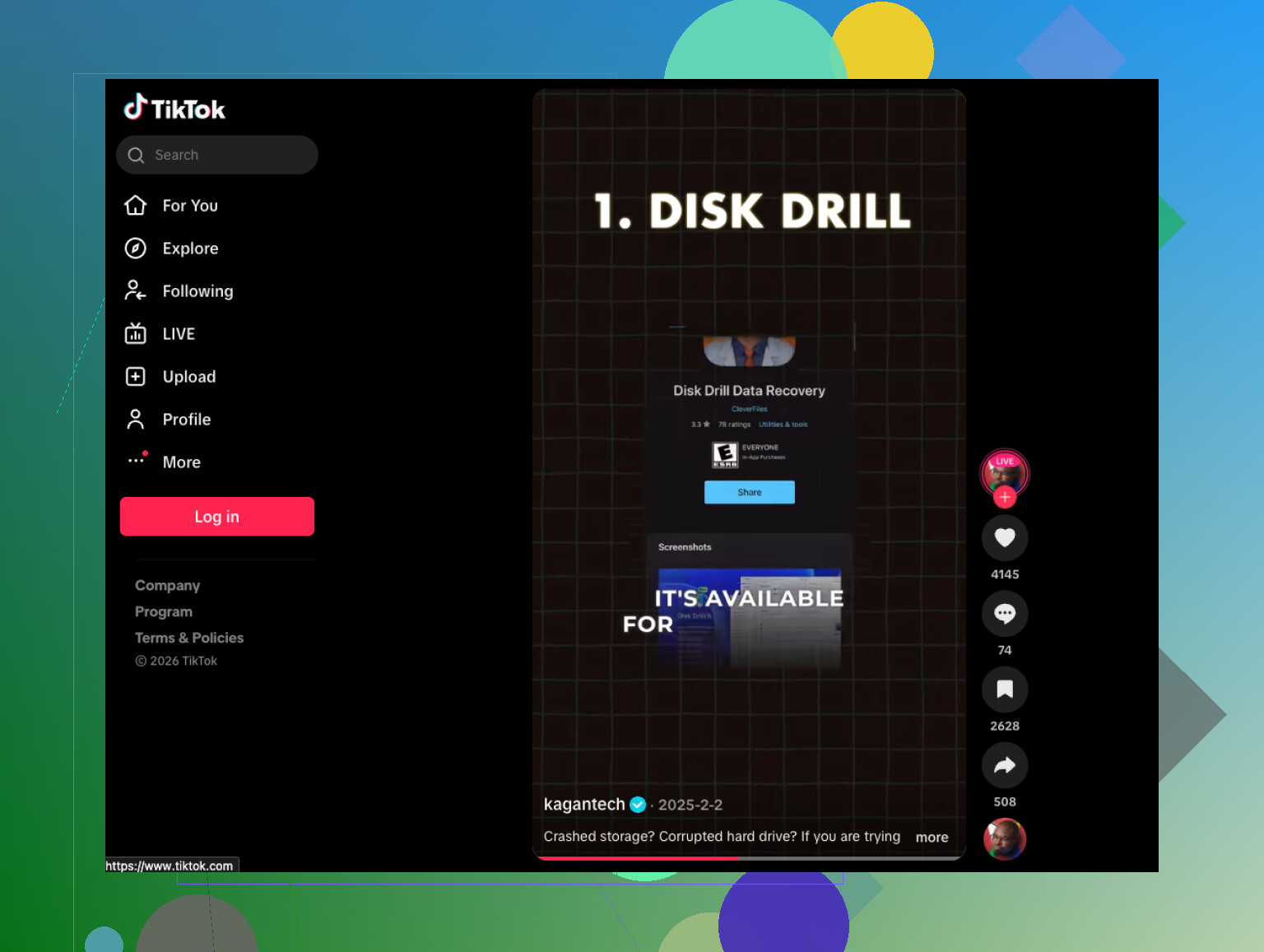
どれでも見つからない場合は、復旧ソフトに進んでください。私はDisk Drillから始めて、そこそこ良い結果が出ました。削除されたファイル、フォーマット済みディスク、損傷したパーティション、RAWボリュームには十分使えます。プレビュー機能は、多くの人が思う以上に重要です。プレビューが壊れて見えるなら、復旧結果も壊れていることが多いです。
安全な順番は次のようになります:
復旧アプリは別のドライブにインストールする。
可能なら、不調なHDDをセカンダリディスクとして接続する。
まずはクイックスキャンを実行する。
クイックスキャンで見つからない場合は、より深いスキャンを実行する。
復旧する前にファイルをプレビューする。
復旧したファイルは別のディスクに保存し、同じHDDには絶対に戻さない。
復旧したファイルを開いて確認する。写真、文書、動画、すべてです。
ディスクに不良セクタがあるなら、私はまずイメージを作成して、そのイメージを元に作業します。セクタ単位でコピーしてから、そのコピーをスキャンします。これを知ったのは遅かったです。本当に遅すぎました。スキャンが途中でクラッシュしても、元のディスクはできるだけ手つかずのまま残ります。
私ならソフトでの対応をやめる場面:
大きなカチカチ音
回転しない
ドライブが何度も消える
ソフトはディスクを認識するのに、データがあったと分かっているのに何も見つからない
その時点では、復旧ラボに出すのが現実的な選択です。一般的な料金は、何が故障したかによりますが、だいたい$300から$1500以上です。彼らにはクリーンルーム設備とドナー部品があります。自宅での復旧にはありません。
短く言うなら、こうです。ドライブの使用をやめる。S.M.A.R.T.を確認する。バックアップとごみ箱フォルダを試す。別のドライブから復旧ソフトを使う。別のドライブに復旧する。カチカチ音、異音、または認識消失があるなら、やめて業者に送る。
私なら、まず最初にS.M.A.R.T.レポートを確認します。通常、それでファイルシステムの問題なのか、ディスクが寿命に向かっているのかが分かります。
ドライブがまったく表示されない場合、スキャンの前にまず2分ほどハードウェアを確認します。SATAまたはUSBケーブルを交換してください。別のポートを試してください。3.5インチHDDなら、電源付きのエンクロージャーまたはドックを試してください。弱いUSBポートは本当によく原因になります。BIOSやディスクの管理でドライブが見えないなら、まず接続確認が必要なので、毎回S.M.A.R.T.から始めるべきという @mikeappsreviewer の意見には少し反対です。
次に、どこで失敗しているか確認してください:
BIOSでは見えるが、Windowsでは見えない。おそらくパーティション、ファイルシステム、またはドライブ文字の問題です。
ディスクの管理では未割り当てまたはRAWとして見える。フォーマットしないでください。
どこからも見えない。より深刻です。
Windowsでは、ディスクの管理を開いて、ディスクが正しい容量で表示されるか確認してください。表示されても、初期化しないでください。そのプロンプトに引っかかる人はとても多いです。
ドライブが読み取り専用でマウントされる、または半分だけ動作する場合は、まず最も重要なファイルからコピーしてください。最初に容量が小さくて代替できないものを優先してください。大きな動画より先に文書や写真です。
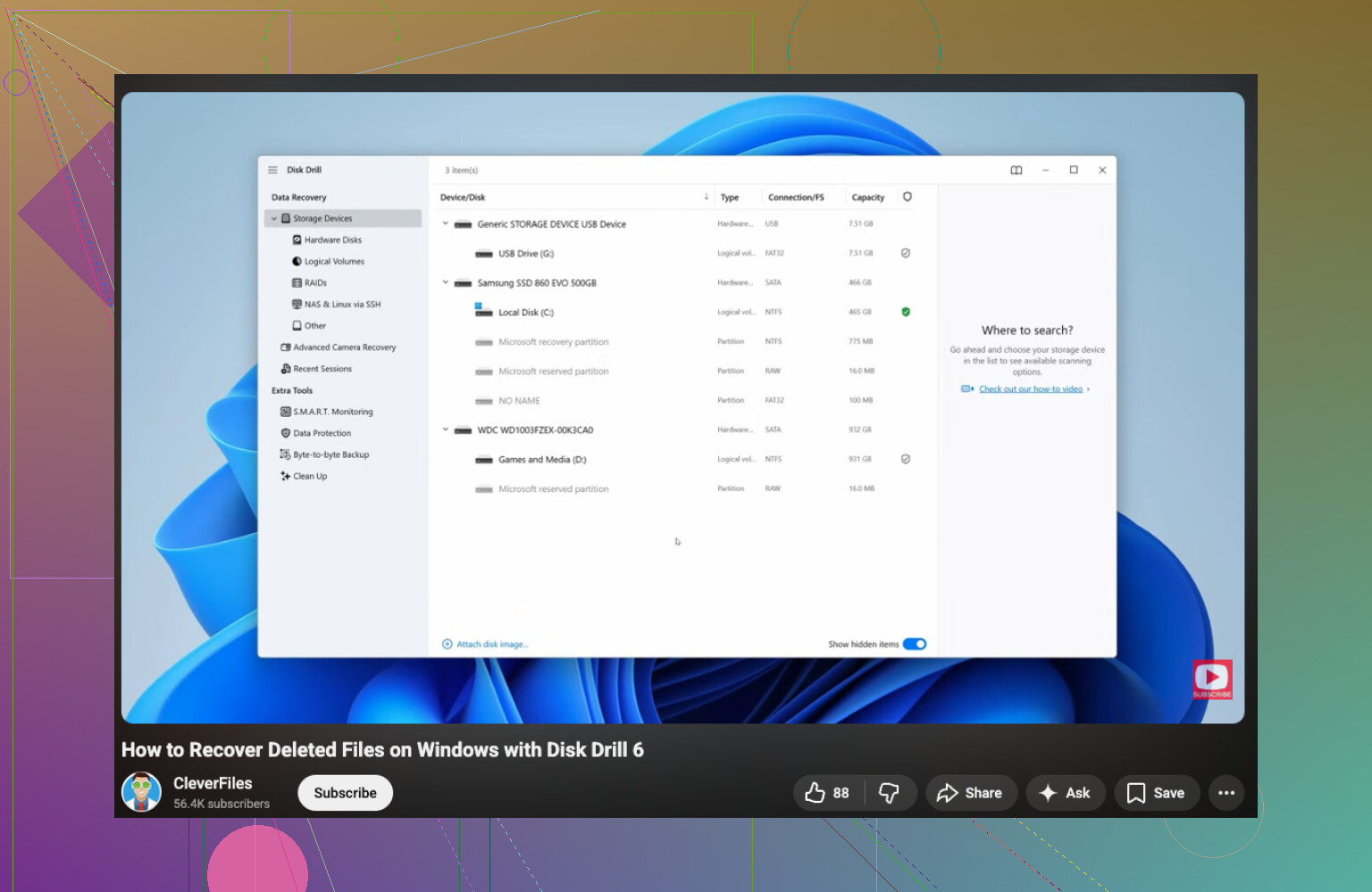
ソフトウェア復旧なら、ディスクが検出されている場合はDisk Drillが堅実な選択です。失われたパーティションや削除されたファイルの処理に優れており、プレビュー機能で何時間も無駄にするのを防げます。復旧したデータは別のドライブに保存してください。
手早く視覚的に確認したいなら、このHDD復旧ソフトと安全なファイル救出手順の動画ガイドはわかりやすいです。
もう1つ、これがSSDなら、削除後に何度も再スキャンしないでください。TRIMによって古いデータはすぐ消えます。別物です。
ドライブが「突然表示されなくなった」のであれば、@mikeappsreviewer や @techchizkid が十分に触れていなかった点をひとつ付け加えたいです。本当に故障したハードドライブとして扱う前に、実際にはケースやアダプターの故障ではないか確認してください。安価なUSBブリッジ基板が本当の原因だったのに、外付けHDDが死んだように見えたケースを私は何度も見てきました。可能であればドライブをケースから取り出してSATAで直接接続するか、正常に動作する電源付きドックを試してください。
また、自動修復ツールにも注意が必要です。Windowsの挙動がおかしくなった瞬間に chkdsk を実行したくなる人は多いですが、不安定なドライブではそれがすぐに大きな問題を引き起こすことがあります。ファイルが重要なら、まだWindowsに何かを「修復」させないほうがいいです。表示されたときに「ディスクの初期化」をクリックするのも同様です。そこで慌ててクリックして後悔する人が多いです。
私なら次の順番で進めます。
- 電源、ケーブル、ケース、そして別のマシンでテストする。
- ドライブが温かくなるか、少しでも回転しているか確認する。
- 少しでも認識されるなら、可能であればまず完全なクローンまたはイメージを取得する。
- その後で初めて、ドライブが不安定そうなら元のディスクではなくクローンをスキャンする。
ドライブがある程度読み取れるなら、Disk Drill はハードドライブのデータ復旧において妥当な選択です。プレビューがわかりやすく、古いツールの一部よりも非技術者には使いやすいことが多いからです。ただし、接続まわりの問題が除外されてから使うべきです。実際の問題がUSB基板なのに、あまりにも多くの人がいきなりスキャンを始めてしまいます。
Windowsでのハードドライブ復旧を手順付きで見たいなら、この わかりやすいWindowsハードドライブ復旧ガイド は、多くの文字だけの投稿より役に立ちます。
@techchizkid の意見で少し異なると思う点がひとつあります。「半分だけ動く」ドライブからファイルを1つずつコピーする方法は、急速に劣化している場合には常に最善とは限りません。ファイルシステムに何度も負荷をかけるより、1回まっすぐクローンを取るほうが悪化を防げることもあります。どれほど深刻な状態かによります。
ドライブが異音を出している、回転しない、または数秒ごとに切断されるなら、自力での作業はやめてください。それはラボ対応の領域です。