数日前にハードドライブから重要なファイルを誤って削除してしまい、つい今までそれらがなくなっていたことに気づきませんでした。数日経過した後でもハードドライブのデータ復旧がまだ可能かどうか、そして完全に失わないために今すぐ取るべき手順を知りたいです。
まだパニックにならないでください。私も大事なものを削除してしまったことがありますが、最初の数分が何より重要です。ハードドライブでは、削除されたファイルがしばらくそのまま残っていることがよくあります。エントリは消えても、データは消えていないことが多いのです。素早く動いて、そのドライブに触らなければ、見込みはまだ十分あります。
大きなルールはシンプルです。すぐにそのドライブへの書き込みをやめてください。 ダウンロードはしない。適当なファイルをコピーしない。そのドライブにツールをインストールしない。失われたファイルがシステムドライブ上にあったなら、そのまま閲覧したり、あれこれいじったりするのもやめてください。ファイルが削除されると、Windows や macOS は通常、その領域を空きとしてマークします。古いデータは、新しいものが上書きされるまでその場に残ります。いったん上書きされたら終わりです。なので、そのドライブの使用をやめてください。それで終わりです。
失われたファイルがどのドライブにあったかを確認する
- 外付けドライブまたは2台目の内蔵ドライブ: こちらは比較的簡単なケースです。取り外して別のコンピューターに接続し、そこでスキャンしてください。余計な書き込みを避け、状況をクリーンに保てます。
- メインのシステムドライブ: こちらは少し厄介です。深刻な作業をする前に、USBメモリから起動するか、ドライブを別のマシンに接続するのがよいでしょう。目的は同じで、復旧を試みる間は新しいデータを書き込まないようにすることです。
復元ソフトをすぐに実行する
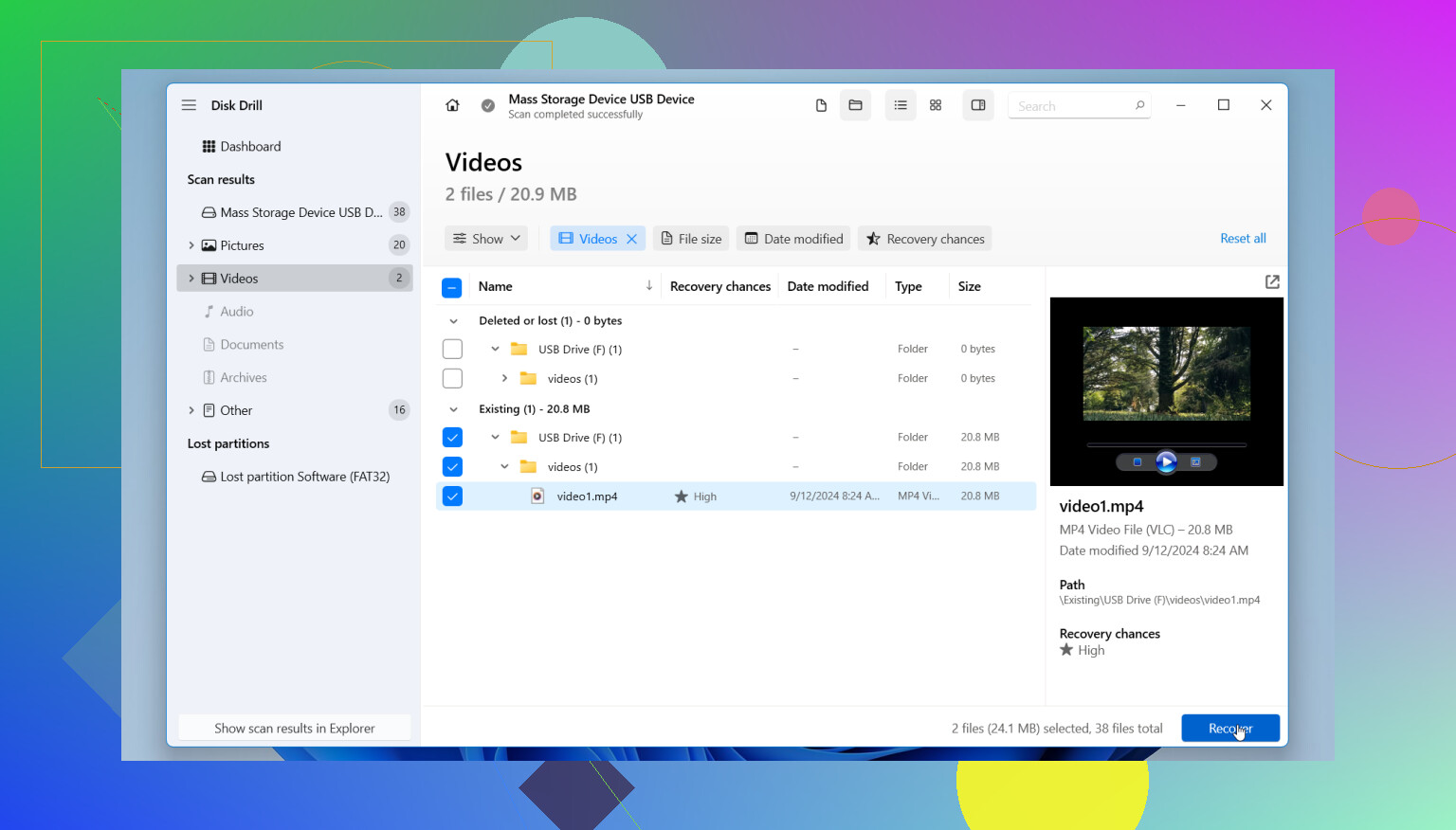
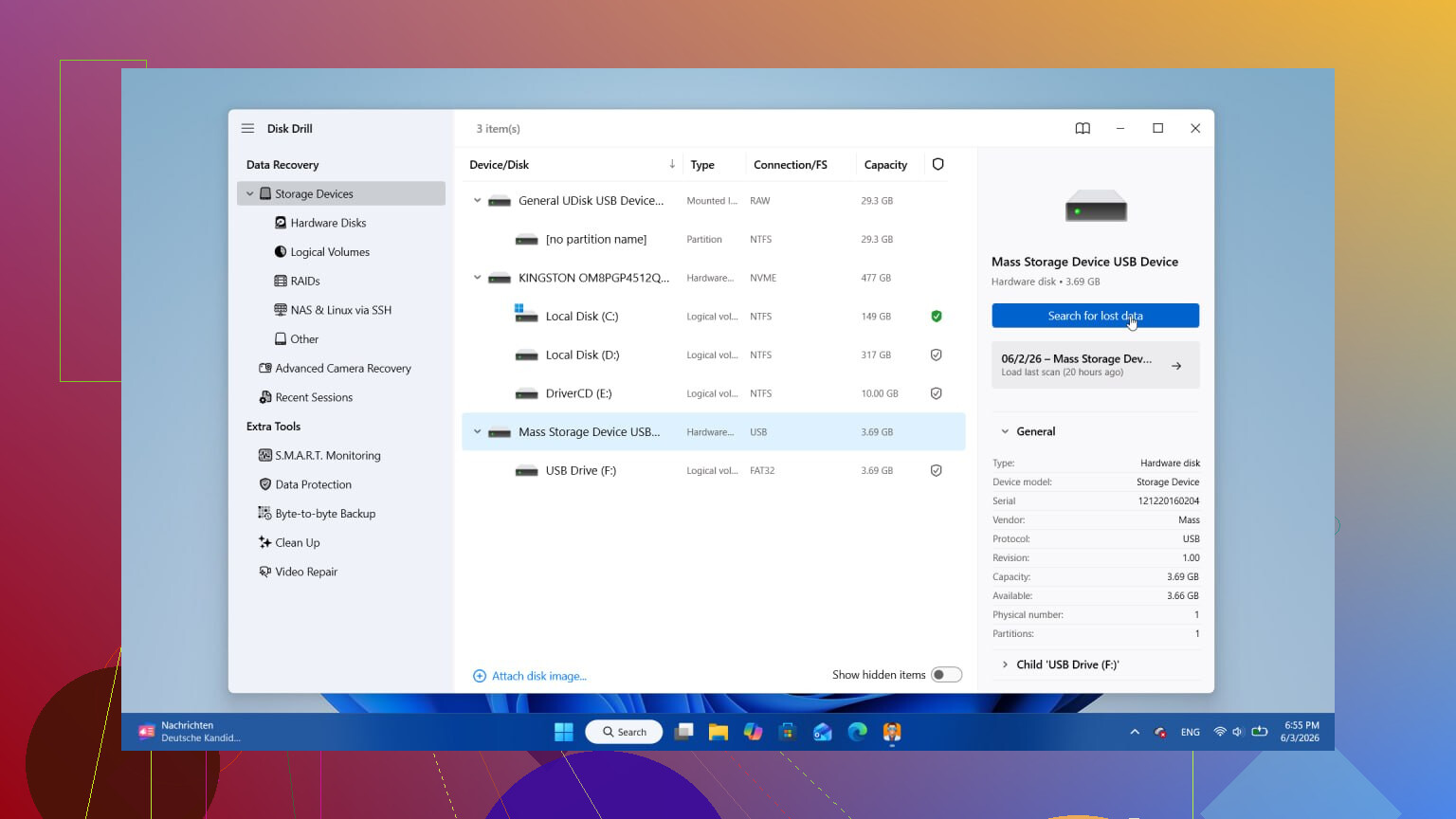
削除が最近で、ドライブがまだ正常なら、ほとんどの復元はここでうまくいきます。いくつかのツールを試しましたが、最終的に何度も使ったのは Disk Drill でした。これは、ほんの1分前に削除したものだけでなく、その先のファイルまでスキャンしてくれますし、プレビュー機能がとても役立ちます。文書、写真、動画がまだ開けるかどうかを、不要なデータや不完全なファイルの復元に時間を無駄にする前に確認できます。無料版では、まずスキャンとプレビューができるのが気に入りました。
多くの人がいつもやってしまうミスが1つあります。復元したいのと同じドライブにはインストールしないでください。 アプリは別のディスクに入れてから、問題のあるドライブをスキャンしてください。
始める前に知っておく価値のあること
- 一般的に、昔ながらのHDDのほうがSSDより成功の見込みがあります。 復旧は回転式ドライブのほうがうまくいく傾向があります。それでも、一部の新しいハードドライブはTRIMをサポートしているため、ファイルがいつまでも残っていると思って何時間も放置しないでください。
- ドライブがカチカチ鳴る、擦れる、または変な音を繰り返し出すなら、止めてください。 ソフトウェアで機械的な問題は直せません。その段階では、必要なのは別のアプリではなく復旧ラボです。
- 4回目のスキャンで奇跡が起こることを期待して、延々とスキャンを繰り返さないでください。 通常は、適切なスキャンを1回行えば十分です。その後は結果を整理し、まだ無事に見えるものを復元します。
退屈なくらいに着実で手順どおりに進めるのがよいでしょう。素早く動き、ドライブには書き込まず、別のディスクからスキャンし、別の場所に復旧してください。実際、この方法でファイルを取り戻せることはよくあります。私自身うまくいった例を見てきましたし、削除されたデータの上に復旧ソフトをそのままインストールして台無しにしてしまった人たちも見てきました。そうしないでください。
はい、削除されたセクタが上書きされていなければ、数日後でもハードドライブのデータ復旧が可能な期間内です。
主な点については @mikeappsreviewer に同意します。ドライブの使用はやめてください。ただし、緊急性については少し考えが違います。従来のHDDであれば、数日経っただけで自動的に復旧不能になるわけではありません。最も重要なのは、削除後に同じドライブへどれだけ新しいデータが書き込まれたかです。20 GBのファイルを削除したあと、同じディスクでダウンロードを続けたり、Windowsを更新したり、動画編集をしたりしていたなら、復旧の可能性は急速に下がります。
スキャン前に確認すること:
- まずごみ箱またはTrashを確認。ばかげて聞こえても、10秒かける価値はあります。
- クラウド上のコピーを探す。OneDrive、Google Drive、Dropbox、iCloud。
- ファイル履歴、以前のバージョン、Time Machine、またはバックアップソフトを確認。
- ファイルがSSD上にあった場合、TRIMによって削除済みブロックが早い段階で消去されることが多いため、見込みは低くなります。HDDなら通常は復旧の可能性が高いです。
最善策は、まずドライブの完全なイメージを作成し、元のドライブではなくそのイメージをスキャンすることです。多くの人はこれを省いて、そのままディスクに負荷をかけ続けます。これはよくありません。ドライブが正常なら、イメージ化はミスから守ってくれます。ドライブに障害の兆候があるなら、自力での作業はやめてラボに送ってください。
ソフトとしては、Disk Drill は最初の確認には適しています。復旧可能なファイルをプレビューでき、一般の人でも扱いやすい形で結果を整理してくれるからです。復元先は別のドライブにしてください。同じドライブではありません。ここで失敗する人が多いです。
また、このハードドライブ復旧のヒントもざっと見る価値があります: 削除ファイル向けのハードドライブ復旧のヒント
要するに。HDDなら数日後でも、はい、まだ可能性があります。SSDなら数日後は望みが薄いです。ドライブがカチカチ音を立て始めたら、やめてください。
ええ、まだ可能です。数日後だからといって、特に通常のHDDでは、何か魔法のような期限があるわけではありません。実際のところ、@mikeappsreviewer と @codecrafter の焦り具合には少し異論があります。時間が重要なのは確かですが、ドライブの使用状況のほうがカレンダーより重要です。ドライブがほとんど使われずに放置されていたなら、可能性はまだかなりあります。OSドライブで、その後もずっと使い続けていたなら、そこから一気に厳しくなります。
彼らがあまり強調していなかった点を1つ付け加えると、削除されたファイルは元のフォルダ構成が失われたり、ファイル名が乱れたりした状態で復元されることがあるということです。なので、きれいにワンクリックで元通りになることは期待しないでください。復元は面倒なこともあり、必要なものを見つけるためにファイルの種類、サイズ、更新日で並べ替える必要が出てくるかもしれません。ここで戸惑う人は多いです。
また、本格的な復元を行う前に、そのファイルを作成したアプリに独自の自動保存、キャッシュ、バージョン管理機能がないか確認してください。Office系アプリ、Adobe系アプリ、一部の動画編集ソフト、さらにはNotepadの代替ソフトでさえ、一時コピーを残していることがあります。これは本当によく見落とされます。
スキャンするなら、Disk Drill のような信頼できるものを使ってください。ただし、現実的に考える必要があります。ファイルのプレビューができることは非常に重要です。というのも、結果にファイルが表示されたからといって、必ずしも使えるとは限らないからです。見つかったファイルは、当然ですが別のドライブに復元してください。同じドライブには絶対にしないでください。いまだにそれをやって、あとでなぜ復元状況が悪化したのか不思議がる人が多いのは、ちょっと驚きです(笑)。
そして、もしこれが外付けハードドライブだったなら、こちらも役立つかもしれません: 外付けハードドライブのファイル復元に関するヒントと議論
要するに、数日経過したHDDなら? はい、十分に可能です。SSD? かなり望みは低くなります。もしそのファイルに多額のお金や法的トラブルが絡むほどの価値があるなら、自力でやろうとせず、悪化させる前にすぐ復旧ラボへ持ち込んでください。