外付けハードドライブでは大量のストレージ容量が使用中と表示されているのに、ファイルやフォルダーの多くが突然消えてしまいました。すでにドライブを再接続し、基本的な設定も確認しましたが、なくなったファイルはまだ表示されません。ファイルが非表示になっているのか、破損しているのか、それともドライブが故障し始めているのかを判断するための助けが必要です。
Windows がまだそのドライブを認識していて、普段どおり表示されているなら、その点は少しだけ安心材料になります。私の経験では、これは完全に壊れたドライブというより、ファイルシステムの不整合、ディレクトリエントリの欠落、またはその他の論理的な問題を示していることが多いです。以前、私も同じようなことがありました。空に見えました。でもデータ自体はまだそこにありました。
最初にやらないほうがいいのは、修復を試みることです。
まずはファイルを復旧してください。修復はその後です。
すぐに避けるべきことをいくつか挙げます。
- Windows がフォーマットを促してきても、ドライブをフォーマットしないでください。
- 新しいデータを一切書き込まないでください。
- いったん CHKDSK は避けてください。確かに一部のエラーは直せますが、ファイルシステムの一部を書き換えるため、早い段階で実行してしまうと復旧を難しくすることがあります。
復旧ソフトに飛びつく前に、まずは簡単な確認をしてください。
- エクスプローラーで隠し項目を表示します。
- ドライブの使用済み容量を確認します。使用容量が以前と近いようなら、ファイルはまだ存在していて、ただ正しく表示されていないだけということがよくあります。
- USB ケーブルを交換するか、別のポートを試してください。地味な確認ですが、やる価値はあります。私は不良ケーブルのせいで、もっと大きな問題に見えたことがありました。
それでもファイルが表示されず、バックアップもないなら、復旧に進むと思います。
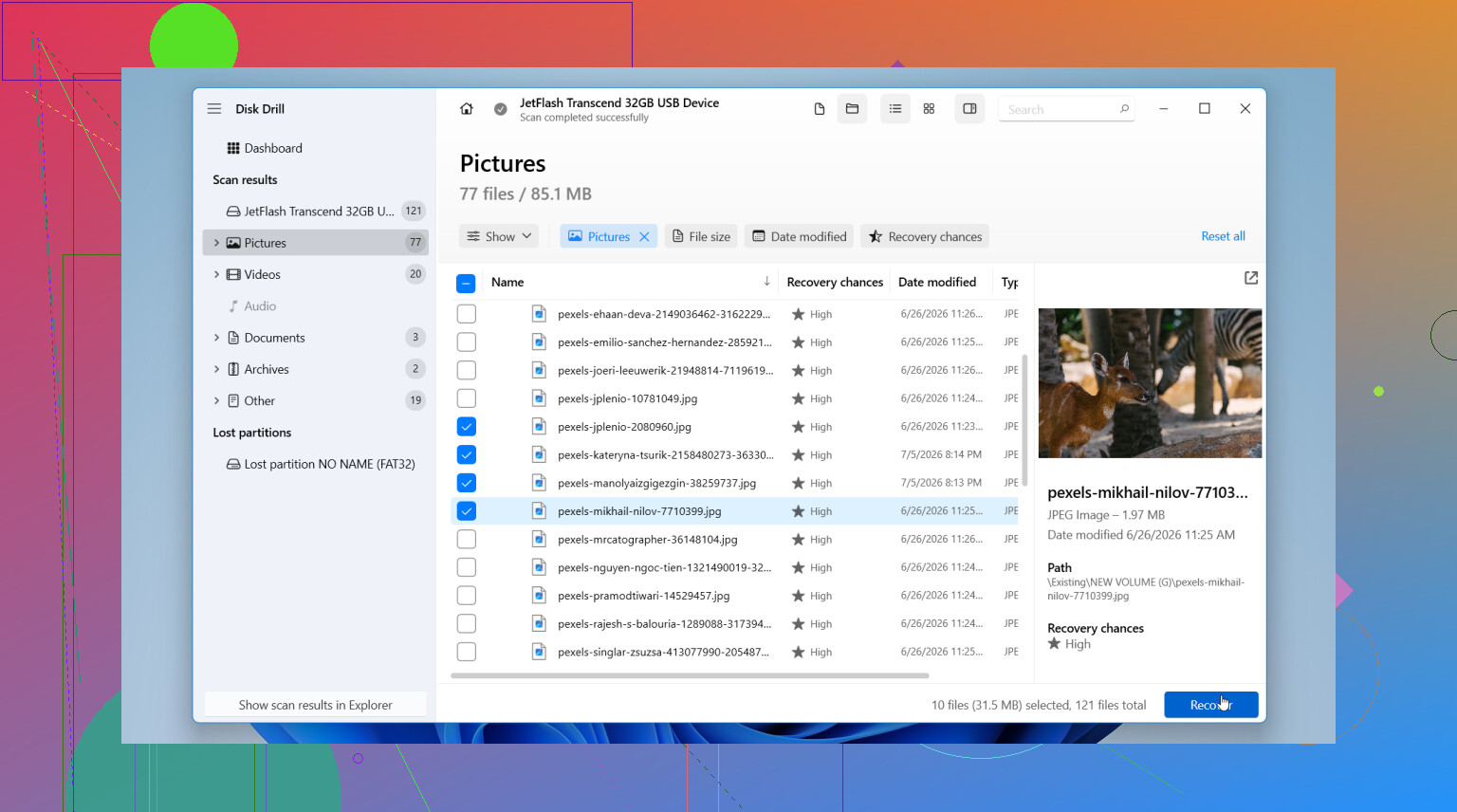
最初に試すなら Disk Drill です。私が使った理由は、画面構成が分かりやすく、ディスクイメージ作成機能が含まれているからです。これは多くの人が思う以上に重要です。ディスクイメージとは、ドライブ全体をセクタ単位で丸ごとコピーしたものです。外付けドライブが切断されたり、極端に遅かったり、不安定な挙動をしているなら、先にイメージを作るほうが安全です。そうすれば元のドライブを何度も酷使せず、そのイメージをスキャンできます。
私なら次の手順で進めます。
- Disk Drill は内蔵ドライブか、別の正常なディスクにインストールします。問題のあるドライブにはインストールしないでください。
- 起動して、影響を受けている外付けドライブを選びます。
- ドライブが不安定に感じるなら、まず内蔵ツールでディスクイメージを作成してください。その後でイメージをスキャンします。
- ドライブが安定していそうなら、Search for lost data をクリックします。
- スキャン種類を尋ねられたら、Universal Scan を選びます。私はほぼ毎回これを使います。複数の復旧方法を1回のスキャンにまとめてくれるので、どれを選ぶべきか悩まずに済みます。削除ファイル、破損したファイルシステム記録、失われたパーティション、ファイルシグネチャを確認します。
- スキャンが終わるまで待ちます。大容量ドライブだとかなり時間がかかります。それでも待つほうがましです。
- 結果を確認します。大事なファイルをいくつかプレビューして、開けるかどうか見てください。
- 復旧したデータは必ず別のドライブに保存します。同じ外付けドライブには絶対に戻さないでください。
Windows では、Disk Drill は最大 100 MB まで無料で復旧できるので、お金をかける前に、消えたファイルが表示されるかどうかを試すには十分です。
重要なデータを取り出した後で、元のドライブに対処してください。動作確認のために再フォーマットしても構いません。その後もおかしな挙動が続くなら、私はもうそのドライブを信用しません。交換します。
ただし大きな例外があります。ドライブに物理故障の兆候があるなら、そこで止めてください。たとえば、カチカチ音、異音、ランダムな切断、長時間のフリーズ、あるいは Windows から完全に見えなくなるような場合です。その段階では、ソフトウェアは助けになりません。故障しかけたドライブに何度もスキャンをかけると、さらに状態を悪化させることがあります。
もしそのファイルが本当に重要で、家族写真、仕事のアーカイブ、昔のプロジェクトフォルダ、やり直しのきかないものなら、自力での復旧は避けて、専門の復旧業者に依頼すると思います。彼らは一般的なソフトでは使えないツールを持っています。費用は高いです。でも、二度と取り戻せないものを失うよりは安いです。
使用済み容量があるのにファイルが見当たらない場合、通常は次の3つのいずれかが原因です。ファイルシステムの破損、パーティションテーブルの不具合、またはマルウェアや不具合によってファイルが隠し属性やシステム属性に設定されたケースです。つまり、データブロック自体はまだ存在していますが、ディレクトリ情報が壊れているか、表示されていない状態です。
大きな点では @mikeappsreviewer に賛成です。修復より先に復旧を行ってください。ただし、ドライブの状態確認をあまり先延ばしにするべきという点には少し異論があります。まずは CrystalDiskInfo のような読み取り専用ツールで SMART を確認してください。代替処理済みセクタ、保留中セクタ、または CRC エラーが見つかった場合は、そのドライブをこれ以上いじらず、できるだけ早くデータをコピーしてください。CRC の回数はケーブルやポートの問題を示すことも多いので、必要なら両方交換してください。
見落とされがちな確認項目をいくつか挙げます。
- ディスクの管理を開きます。パーティションサイズが正常に見えるか、正しいファイルシステムになっているか確認してください。
- WinDirStat または TreeSize を管理者として実行します。フォルダは存在していても、アクセス許可や属性によって見えなくなっていることがあります。
- ドライブのルートにある所有権とアクセス許可を確認してください。
- ファイルが突然非表示になった場合は、マルウェアスキャンを実行してください。
ファイル一覧の表示不具合が続く場合は、別の PC のドライブ上で Disk Drill または別の復旧ツールを使い、復旧したファイルは別の場所に保存してください。破損したハードドライブからファイルを復元する方法についての簡単なガイドが必要なら、こちらが参考になります: 破損したハードドライブからファイルを復元する方法を見る。
もう1つ、ドライブが切断されたりフリーズしたりする場合は中止してください。これは悪い兆候です。
使用済み容量 + ファイルの欠落は、通常、データブロック自体はまだドライブ上にあるものの、ファイルシステムのインデックスが壊れているか、ファイルの属性/権限が変更されたことを意味します。なので、はい、「空」は必ずしも本当に空という意味ではありません。
修復を急がないほうがいいという点では、@mikeappsreviewer と @espritlibre にほぼ同意ですが、復旧スキャンの前にひとつ追加したいことがあります。ファイルが FOUND.000 フォルダーに移動されていないか、またはおかしなショートカットに変わっていないか確認してください。これは破損やマルウェアの後に起こることがあり、見落とされがちです。
また、管理者権限のコマンド プロンプトから、まずは非破壊の可視性チェックを試せます:
attrib -h -r -s /s /d X:\*.*
X はドライブ文字に置き換えてください。ファイルが hidden/system としてマークされていた場合、これで再表示できることがあります。ただし、ドライブが頻繁に切断される場合は実行しないでください。
それでも改善しないなら、次は復旧です。Disk Drill はここで有力な選択肢です。復旧したファイルをパスや種類ごとに簡単に並べ替えられるので、フォルダーが消えたのに容量だけ使われている場合に役立ちます。復旧先は必ず別のディスクにして、外付けドライブ自体には戻さないでください。
「すぐにスキャンする」という考え方にひとつだけ異論があります。ドライブがわずかでも変な音を立てていたり、フォルダーを開くのに異常に時間がかかるなら、むやみに触らず、まずイメージを取るか、専門家に任せてください。故障しかけたドライブを無理に動かしすぎて、あとで状況が悪化した理由がわからないという人は本当に多いです。実際によくある話で、まったく笑えません。
実例としての外付けハードドライブのデータ復旧例を見たいなら、この投稿は一見の価値があります: 外付けハードドライブのデータ復旧成功事例。
復旧後は、ドライブを消去し、メーカーの診断ツールを実行して、正直なところ引退させることも検討したほうがいいです。一度こういうことを起こしたドライブは、後でまた怪しくなりがちです。