重要な写真や書類が入っていたメモリースティックを、すべてをコピーする前に誤ってフォーマットしてしまいました。すぐに使用をやめましたが、事態を悪化させずに削除されたファイルを復元する最善の方法を知るために、本当に助けが必要です。フォーマットされたメモリースティックに対して、実際に有効な安全な復元手順やツールはありますか?
私は一度、古いプロジェクトファイルが入ったUSBでこれをやったことがあり、最初に学んだのはシンプルなことでした。フォーマットしても、必ずしもすべてが消えるわけではありません。かなり多くは、どのフォーマットオプションを使ったか、そしてミスのあとにそのドライブへ新しいデータを書き込んだかどうかに左右されます。
もしクイックフォーマットだったなら、見込みは比較的あります。このオプションは通常、ファイルシステムを再構築してインデックスを消去するだけで、生のファイルデータ自体には触れないため、すぐに終わります。ファイルは、新しいデータが上書きされるまではそのまま残っていることがよくあります。フルフォーマットはもっと厳しいです。ほとんどのシステムではストレージに上書きするため、ソフトによる復旧はうまくいかない傾向があります。
最初にやることは、フラッシュドライブの使用をやめることです。今すぐに。そこへファイルをコピーしないでください。もう一度フォーマットしないでください。CHKDSKや修復ツールも実行しないでください。新しく書き込むたびに、復旧の可能性は下がります。私は何年も前にこれを痛いほど学びました。ええ、本当に間抜けでした。
スキャンを始める前に、ファイルがすでに別の場所に存在しないか確認してください。バックアップの存在は、本当によく忘れられます。私もそうでした。
- OneDrive、Google Drive、Dropbox、またはiCloud
- Windowsのファイル履歴またはバックアップと復元
- 別のUSBメモリまたは外付けハードドライブ
- PCのダウンロード、デスクトップ、ドキュメントの各フォルダー
- 以前そのファイルを送ったメールの添付ファイルやチャットアプリ
何も見つからなければ、次に試すのは復旧ソフトです。
Disk Drillではしっかりした結果を見てきました。多くのUSBドライブで使われるファイルシステムに対応していて、セットアップも面倒ではありません。私ならこう進めます。
- Disk Drillは、フォーマットしたUSBではなく、パソコンの内蔵ドライブにインストールします。
- フラッシュドライブを接続します。
- Disk Drillを開き、デバイス一覧からUSBを選びます。
- Search for Lost Dataをクリックし、表示されたらUniversal Scanを選びます。フォーマット済みドライブでは、まずここから始める価値があることが多いです。
- スキャンは最後まで実行させてください。早い段階で結果が出ることもありますが、あとからさらに多くのファイルが見つかることはよくあります。
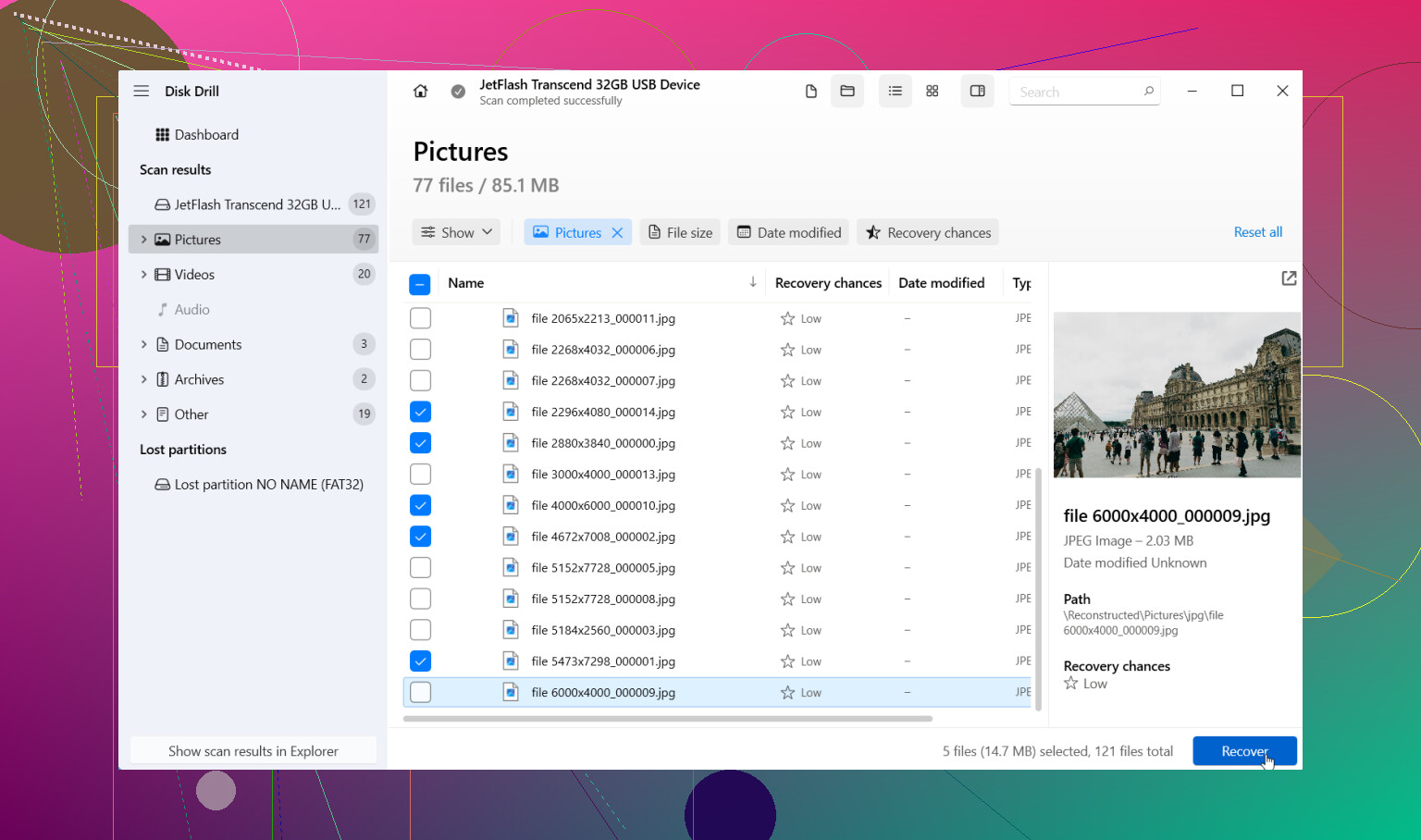
- 見つかったものをプレビューします。写真が開けたり、書類がプレビューで正常に見えたりするなら、復旧の見込みは通常高くなります。
- 復旧したファイルは別のドライブに保存し、同じUSBには絶対に戻さないでください。
私が気に入った点のひとつは、結果が写真、動画、文書、音声、アーカイブのようなグループに整理されることです。拡張子、サイズ、ファイルタイプ、復旧の可能性でも絞り込めます。元のファイル名が壊れていたり、フォルダーが消えていたりする場合、これはかなり助かります。
もしフラッシュドライブの挙動がおかしくなり始めたら、たとえばランダムな切断、読み取りエラー、極端に遅い転送速度などがあるなら、元のデバイスに対して何度もスキャンするのは避けたいところです。Disk Drillでは、まずディスクイメージを作成して、そのコピーをスキャンします。そのほうが安全です。故障しかけているかもしれないドライブへの負担も減ります。
最初のスキャン結果がひどくても、まだ諦めないでください。フォーマットがどう行われたか思い返してみてください。クイックフォーマットとフルフォーマットでは結果が違います。クイックフォーマットのほうが多く残ることがよくあります。どちらだったかわからなくても、とにかくスキャンしてください。スキャンが終わるまで、何が生き残っているかは誰にもわかりません。
フォーマットされたUSBからのファイル復旧は、多くの人が思うよりもよく成功するのを見てきました。なので、いいえ、まだ完全に望みが消えたわけではありません。復旧作業中はドライブに触れないようにしてください。もしファイルが本当に重要なもの、たとえば仕事の書類、税務記録、家族写真、代わりのきかないものだったりして、しかもソフトで何も見つからないなら、次は専門の復旧業者に頼る番です。自宅では使えないツールや手法を使っていて、ソフトでは正しく読めないドライブからデータを取り出せることもあります。
すぐにUSBメモリの使用をやめたのであれば、まだ十分に見込みはあります。そこが最も重要です。
この点については@mikeappsreviewer に一つ同意します。USBに何も書き戻さないでください。少し意見が分かれるのは次の点です。実際にドライブをテストする前から、クイックフォーマットだったのかフルフォーマットだったのかにこだわりすぎる人が多いです。多くのフラッシュドライブでは、最初にやる価値があるのは読み取り専用での復旧を試し、何が見つかるか確認することです。
私のやり方:
-
まずドライブの状態を確認する。
Windowsで読み取りエラー、ランダムな切断、またはドライブを修復するよう求められた場合は、修復をスキップしてください。そうしたツールは状況を悪化させることがよくあります。 -
ファイルが重要ならUSBのイメージを作成する。
これにより、元のUSBメモリを何度も酷使する代わりに、安定した1つのコピーをスキャンできます。ドライブが不安定なら、この手順は非常に重要です。 -
2種類の復旧を実行する。
1回は失われたファイルシステム記録を対象に。
もう1回は生データのファイルカービングを対象に。
JPGやPNGのような写真は、フォルダ名が失われていてもカービングで戻ることがよくあります。Officeファイルはそれほど単純ではありませんが、それでも多くは復旧できます。 -
復旧先はPCまたは別の外付けドライブにする。
メモリスティックに保存し直さないでください。今でもこれをやって、なぜファイルの半分が破損しているのか不思議がる人がいます。 -
復旧後にファイルの整合性を確認する。
写真をまとめて開いてみてください。ドキュメントもいくつかテストしてください。復旧されたファイル名には意味がありません。中身が壊れていれば無意味です。
Disk Drillが有力な選択肢なのは、メタデータのスキャンとシグネチャベースの復旧を1か所で行え、復旧前にファイルをプレビューできるからです。フォーマット済みのフラッシュドライブでは、時間を節約できるのはこのプレビューです。プレビューがきれいに見えるなら、見込みはより高いです。
もう一つ補足です。文書がPDF、DOCX、XLSXなどだった場合は、結果をファイルサイズで並べ替えてください。サイズの小さい復旧済みOfficeファイルは、がらくたであることが多いです。まず取り出すべきなのは通常サイズのファイルです。
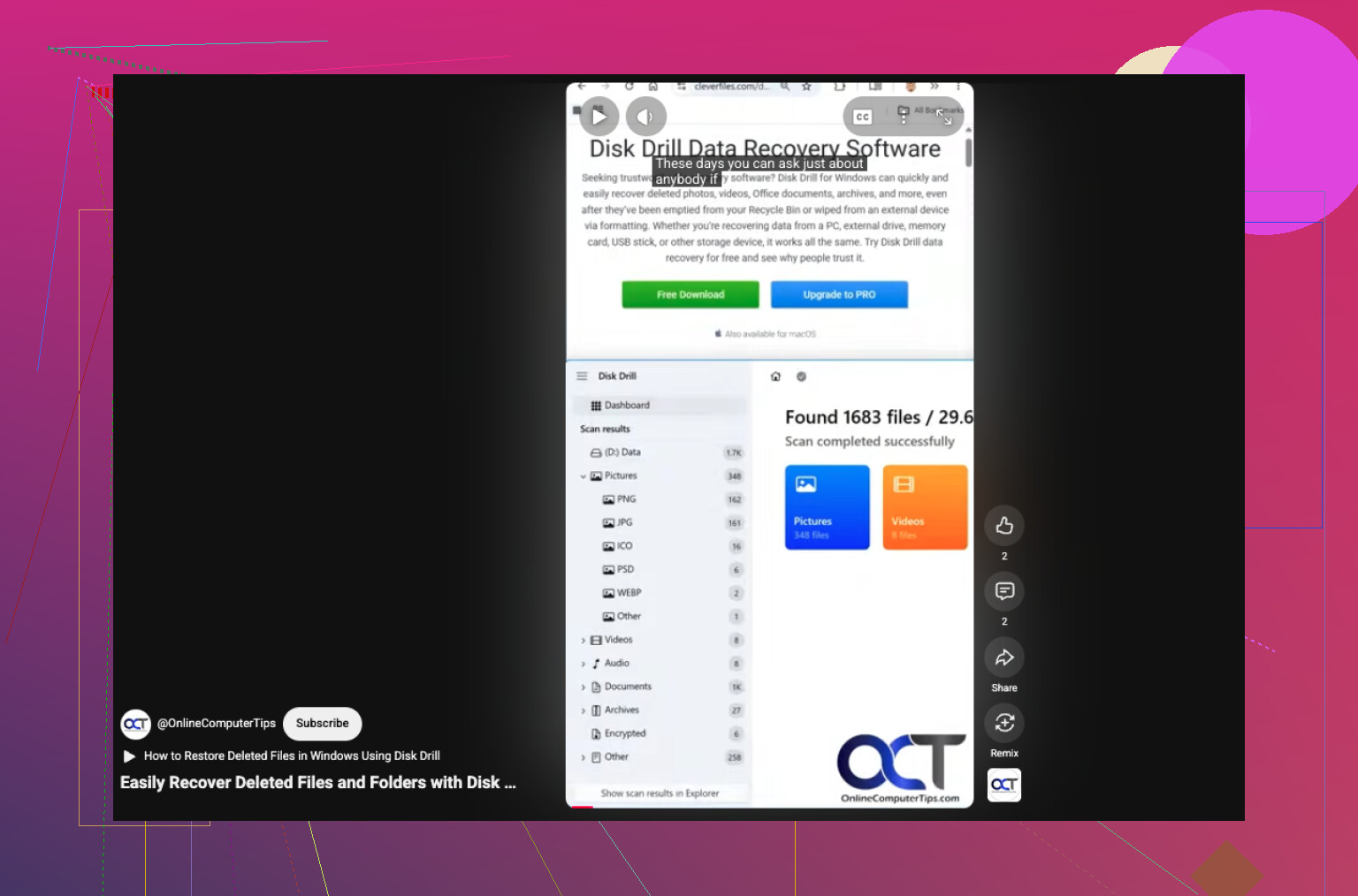
手早く視覚的に確認したいなら、フォーマットしたUSBドライブからファイルを復元する方法として、これは役立ちます。このUSBデータ復旧の短いガイドを見る。
検索語句としては、シンプルな英語で考えてください。
フォーマットしたUSBドライブからデータを復旧する
メモリスティックから削除したファイルを復元する
フォーマット後のUSB写真と文書の復旧
Disk Drillで重要なものが何も見つからず、しかもドライブの切断が続くなら、そこでやめてください。故障しかけているUSBメモリに対して繰り返しスキャンするのは得策ではありません。その時点では、復旧ラボに依頼するほうが安全です。
すぐに止めたのは、あなたができた中で最も賢明な判断でした。それだけでも復旧の可能性は保たれます。
私は @mikeappsreviewer と @codecrafter に概ね賛成ですが、もう1点強調したいことがあります。大がかりな復旧作業を始める前に、USB がディスクの管理で 元の容量を正しく表示しているか 確認してください。突然おかしな容量で表示されたり、RAW になっていたり、何度もオフラインになる場合は、「誤ってフォーマットした」という問題よりも、ハードウェアやコントローラーの問題である可能性が高いです。その場合、ソフトウェアでの復旧はすぐに厄介になることがあります。
あまり十分に強調されていないので、私なら次のこともします。
- 別のUSBポート を使う。できればハブではなく、PCに直接接続
- 可能なら、ドライバーの不具合を切り分けるために 別のコンピューター でも試す
- 覚えているなら、以前使っていたファイルシステムを確認する: FAT32、exFAT、NTFS
- 写真がカメラやスマホ由来なら、元の端末やそのバックアップアプリに同じ写真がまだ残っていないかも確認する
「完全フォーマット = 終了」という見方には少し異論があります。取り外し可能メディアでは、状況によっては結果が分かれることもあります。たいていは悪い知らせですが、必ずしも完全に望みがないとは限りません。なので、最悪を決めつける前にスキャンする価値はあります。
ソフトについては、Disk Drill はフォーマットされたUSBの復旧に今でも妥当な選択肢です。特に写真や文書を素早く選別したい場合に向いています。プレビュー機能は、多くの人が思う以上に重要です。成功をファイル名だけで判断せず、実際にファイルが開けるかどうかで判断してください。
また、使う前に実際の評判をもう少し知りたいなら、このスレッドは参考になります。
この Disk Drill のレビューと復旧に関する議論を読む
もう1つ実用的なコツがあります。最も重要なファイル形式から先に 復旧してください。写真、PDF、DOCX、XLSX。家族写真が最優先なら、大量の不要な一時ファイルを戻すことに時間を無駄にしないでください。
もしそのUSBメモリがカチカチ音を立て始めたり、切断を繰り返したり、エクスプローラーをフリーズさせたり、スキャンが極端に遅くなったりするなら、触るのをやめてください。そこから先は、自力対応でかえって悪化させる可能性があります。
@codecrafter と @reveurdenuit に少しだけ異論があります。復旧ソフトがまだ検出しているというだけで、安価なUSBメモリの再スキャンを繰り返すことはしません。フラッシュドライブは不調を起こし始めると急速に劣化することがあり、追加の読み取りを重ねるたびに賭けになります。
私ならこう付け加えます。何時間もかけてすべてを書き出す前に、復旧したファイルが実際に使えるかどうかを確認してください。写真ならプレビューで十分です。文書、特に DOCX/XLSX/PDF は、完全に開いてみて初めて破損が分かることがよくあります。そこで Disk Drill が便利です。すばやく並べ替え、プレビューし、価値の高いものを優先して取り出せます。
Disk Drill の長所
- プレビュー対応が優れている
- フォーマット済みUSBのスキャンに強い
- 写真と文書を簡単に絞り込める
- ファイルシステムの痕跡とシグネチャの両方でスキャンできる
Disk Drill の短所
- ディープスキャンには時間がかかることがある
- 復元された元のフォルダー構成が常に完璧とは限らない
- 出力フォルダーを整理しないと、大量復旧時に散らかりやすい
また、ファイルが非常に重要だった場合は、まずサンプルだけを復旧してください。10~20個のファイルを開きます。問題なければ、その後にフル実行を行います。そうすれば時間とストレージを節約できます。
@mikeappsreviewer の、すぐに使用を中止するべきだという直感は正しかったです。その点はおそらく他の何よりも役に立ったはずです。