私のハードドライブは最近、不良セクタの警告を表示し始め、ファイルへのアクセスが遅く不安定になっています。不良セクタのあるドライブに対して安全に使えるディスク修復ツールのおすすめと、修復を試みるべきか、それともバックアップとドライブの交換を優先すべきかについてのアドバイスを探しています。
ドライブ内に大事なものがあるなら、「修復」から始めないでください。まずはデータを取り出すことから始めてください。
Windowsがまだドライブを認識できる限り、たとえディスクの管理にしか表示されない場合やフォーマットを求められる場合でも、まずはコピーできるものをコピーしてください。多くの修復ツールは、ファイルシステム、パーティションテーブル、またはディスクの損傷部分に変更を書き込みます。論理エラーのある正常なドライブならそれでも問題ないことがありますが、故障しかけているドライブでは復旧がさらに難しくなる可能性があります。
また、「ディスク修復ソフト」はかなり幅広いカテゴリです。ファイル復元用のアプリもあれば、ディスクの物理的な状態を確認するためのものもあります。パーティションを再構築したり、ファイルシステムの損傷に対処したりするものもあります。1つのツールがそのすべてにおいて最適だとは思いません。
私が見るなら、この3つです。
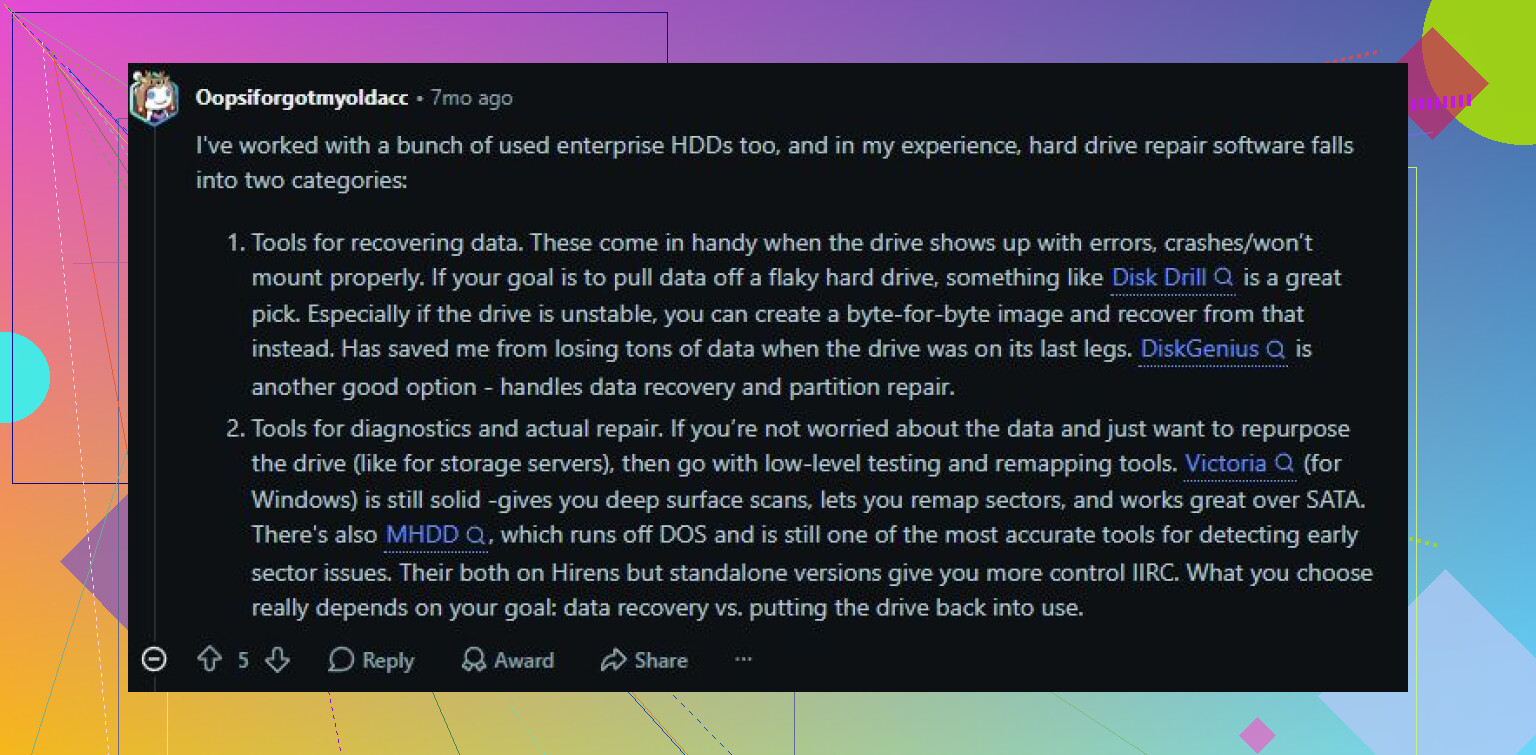
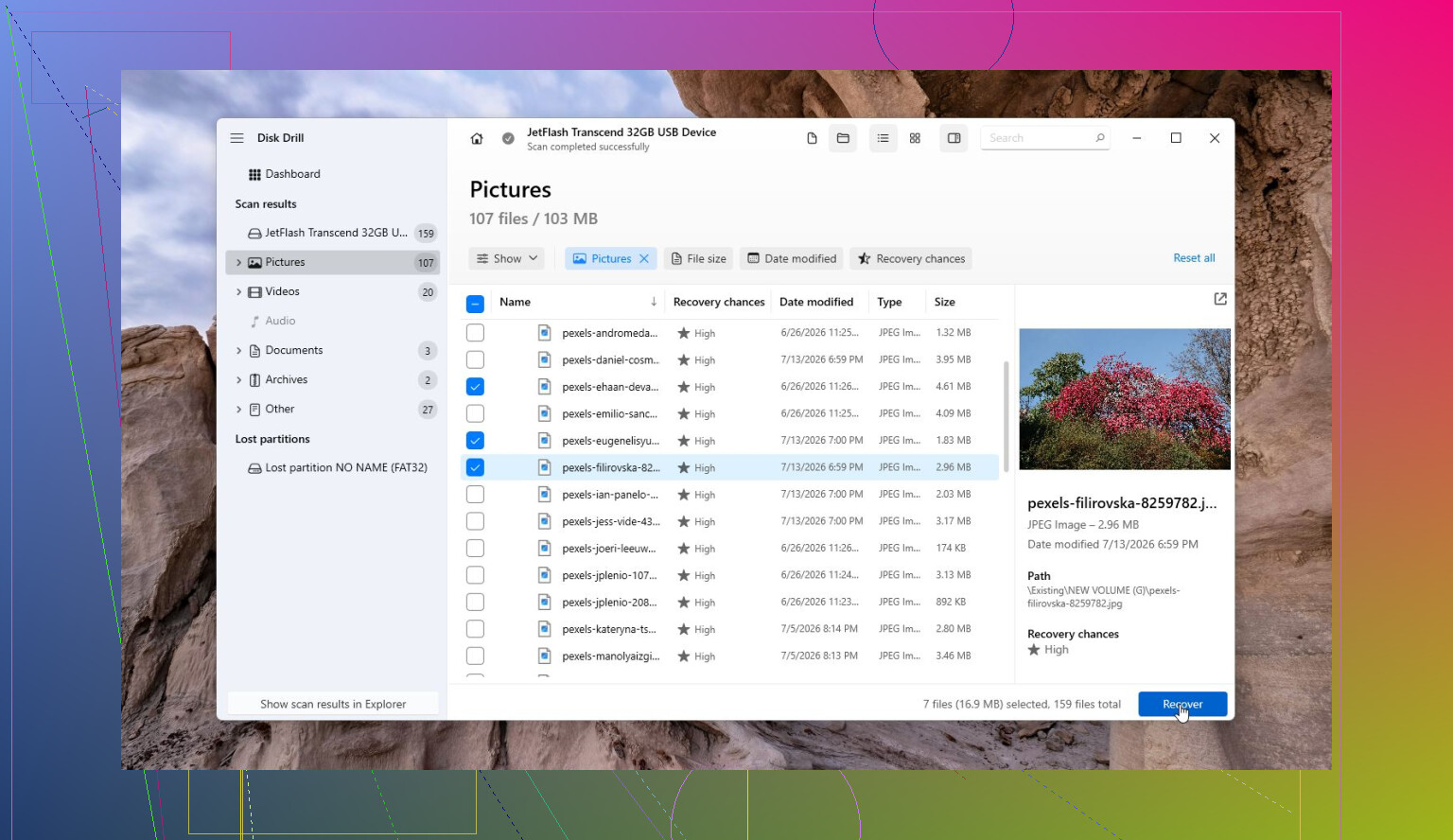
Disk Drill は、目的がファイル復元なら最初に試したいものです。ドライブがRAWになったとき、Windowsにフォーマットが必要だと言われたとき、またはファイルが消えてしまったときに役立ちます。通常、より安全な方法は、ドライブ自体を修復しようとする前にデータを復元することです。また、バイト単位のイメージを作成することもでき、これはドライブが不安定な場合に重要です。というのも、元のドライブに負荷をかけ続ける代わりに、コピーから作業できるからです。S.M.A.R.T.監視も便利なおまけです。
長所
- かなり簡単に使えます。
- RAW、フォーマット済み、破損したドライブに適しています。
- 復元前に故障しかけているドライブのイメージを作成できます。
- ドライブの健康状態の監視機能が含まれています。
短所
- パーティションテーブルの修復向けではありません。
Victoria HDD/SSD は、特に不良セクタが疑われる場合に、より診断寄りのツールです。ドライブの動作が極端に遅い、フリーズする、または挙動が不安定な場合、Victoriaはサーフェススキャンを実行し、弱いまたは遅いセクタを表示し、再マッピングを試みることができます。初心者向けとは言いにくいですが、ディスクに実際に何が起きているのかをずっと明確に把握できます。ただし、再マッピングを物理的損傷に対する本当の修復だと考えないでください。基本的には、ドライブに不良領域を避けるよう指示しているだけです。
長所
- 無料です。
- 不良セクタ検出とサーフェススキャン機能が強力です。
- 不安定なセクタを再マッピングできます。
- 詳細なS.M.A.R.T.データを表示します。
短所
- 理解するのに少し手間がかかります。
- 削除されたファイルの復元用ではありません。
Hard Disk Sentinel は、ドライブがまだ信頼できるかどうかを判断するために使いたいものです。S.M.A.R.T.データ、温度、セクタ数、そのほかの警告サインを監視します。修復ツールというより監視と予防のためのツールですが、古いHDDを引き続き使うべきか、それとも交換すべきかを見極めたいときには役立ちます。
長所
- 非常に詳細な健康状態レポートを提供します。
- 故障しかけているドライブに対する優れた早期警告システムです。
- HDD、SSD、USBドライブ、RAID構成で動作します。
短所
- ファイルは復元しません。
- 破損したパーティションは修復しません。
ドライブに不良セクタがある、カチカチ音がする、オフラインになる、読み取り中に停止する、またはS.M.A.R.T.の数値が悪化し続けているなら、修復ユーティリティを延々と試して1日無駄にしないでください。重要なファイルを復元して、その後ドライブを交換してください。ソフトウェアは論理的な問題には役立ちますが、物理的な摩耗を元に戻すことはできません。そして、ドライブがまったく検出されない、または明らかな機械的異音を立てている場合は、使用を中止し、データが完全に失われる前に専門のデータ復旧サービスを検討してください。
不良セクタは通常、修理対象ではなく交換の警告です。データをコピーできる程度に一時的にドライブを読み取れるようにできるかもしれませんが、それを修復して通常運用に戻す前提では考えないほうがよいです。
イメージを最初に作成するという点では @mikeappsreviewer に同意しますが、この状況で Windows のツールを使う場合は特に注意が必要です。すでに不安定なドライブで chkdsk /r を実行すると、非常に長時間かかり、弱っている領域に負荷をかけ続ける可能性があります。ファイルシステムのエラーを整理できることもありますが、ディスクが物理的に故障しつつある場合は、復旧できるデータがかえって減ることもあります。不良セクタを修復すると謳うツールも同様です。通常は読み書きを強制したり、再割り当てを発生させたりします。それが有効なのは、ファイルを安全に確保した後であって、その前ではありません。
私なら次の順序にします。まず通常作業でそのドライブを使うのをやめる、重要なファイルが見えているなら先にそれらをコピーする、その後ドライブがまだ十分安定しているならイメージを作成する。その後は、元のディスクではなく、そのイメージに対して復旧ソフトを使います。Disk Drill はその種のファイル復旧の流れには妥当で、特にドライブが RAW になっていたりフォルダが消えていたりする場合には役立ちますが、魔法の修復ボタンではなく復旧ツールとして扱うべきです。
データを確保した後は、CrystalDiskInfo や Hard Disk Sentinel のようなツールで SMART 値を確認してください。再割り当て済みセクタ、保留中セクタ、または訂正不能エラーが増えているなら、そのドライブは引退させるべきです。不良セクタが増え続けるドライブは、付きっきりで面倒を見るのに無駄になる時間と比べれば、交換費用のほうがはるかに安いです。
悪化が時間単位で進んでいるかどうか分かるまでは、全面的な表面修復パスを実行しないでください。
「不良セクタ修復」に関する多くの助言は、地味だけれど重要な部分を飛ばしています。不良セクタはすべて同じではありません。Windows が、マシンのクラッシュや電源断が原因でファイルシステムの損傷を報告しているなら、修復ツールが役立つことがあります。記録媒体自体が物理的に故障しつつあるなら、修復ツールはたいてい、同じ弱った箇所を何度も読み直させるだけです。そうなると、人は半分読めるディスクを、起動中に見えなくなるディスクにしてしまいます。
上の全体的な方向性には賛成ですが、最初に何をコピーするかはもっと慎重に選ぶべきです。ドライブが引っかかっているなら、いきなりユーザーフォルダ全体をドラッグしてはいけません。まず、置き換えのきかないものをコピーしてください。文書、写真、プロジェクトファイル、パスワードデータベース、税務書類、とにかく重要なものです。Steam ライブラリ、ダウンロード、インストーラー、Windows のシステムフォルダは後回しにしてください。故障しかけのドライブは、たった1本の動画ファイルを再試行するのに6時間無駄にする一方で、重要な小さなファイルがまだコピーされずに残っていることがあります。
私なら実際には次の順番で進めます。
- そのドライブがシステムディスクなら、そこからの起動をやめる。
- セカンダリドライブとして接続する。可能なら、安定した SATA 接続が望ましい。USB ドックは便利ですが、不安定なドックや弱い電源アダプタは、不調なドライブをさらに悪く見せることがあります。
- 価値の高いファイルから先にコピーする。
- ドライブが固まり続けるなら、Explorer で中を見る代わりにイメージ化する。
- 可能なら、元のドライブではなくそのイメージに対して復旧ソフトを実行する。
- データの安全を確保してから、診断や修復の試行を行う。
ツールについては、私の切り分けはかなりシンプルです。CrystalDiskInfo は簡易的な健康チェックには十分です。コマンドラインに慣れているなら smartctl の方が優れています。Disk Drill は、より使いやすい復旧アプリが必要な場合、特にイメージをスキャンしたり RAW/破損ボリュームからの復旧を試みたりする場合には妥当です。ただし、これや類似ツールを不良セクタ修復ツールとして扱うべきではありません。目的はファイルを取り戻すことです。
状態の悪いドライブをイメージ化するなら、普通のクローン作成ソフトよりも GNU ddrescue の方を今でも信頼します。最初のひどい箇所で永遠に止まる代わりに、不良領域を飛ばして後から戻れるからです。Windows アプリほど使いやすくはないので、その点はトレードオフです。データの価値が高く、ドライブが異音を出している、切断される、表示されるまでに数分かかるといった状態なら、その時点で DIY は賭けになってきます。
chkdsk /r には注意してください。正しいコマンドに聞こえるので頻繁に勧められますが、実際には重い読み取りテストにファイルシステム修復を加えたものです。健全なディスクで論理的損傷があるなら問題ありません。死にかけのディスクでは、弱ったセクタを延々となめるように処理し続ける可能性があります。chkdsk /f はもう少し軽いですが、それでも重要なものをコピーまたはイメージ化する前には実行しません。
見えにくい厄介さは、「修復成功」が誤った安心感を与えることです。Windows が不良クラスタをマークしてファイルシステムが避けるようになることもあれば、ドライブが内部的にセクタを再割り当てして、しばらくはすべて正常に見えることもあります。しかし、それは表面の劣化が止まったことを意味しません。代替処理待ちセクタ、再割り当て済みセクタ、または訂正不能エラーが少しでも出ているなら、私はそのドライブを交換します。これらの数値が増えているなら、バックアップ用途にすら使いません。
ですから、ツールは使ってよいですが、正しい役割で使ってください。復旧が先、診断が次、修復は最後です。ファイルの価値が新しいドライブの費用より高いなら、そのディスクはすでに寿命を前借りしているものだと考えてください。
ドライブは、たとえツールでしばらく再び読み取れるようになっても、使い捨てになると考えてください。
小さいですが重要な点として、Disk Drill を含めてどのツールを使う場合でも、復元したファイルを同じ故障したドライブに戻さないでください。十分な空き容量のある別の正常なディスクを使用してください。故障しつつあるドライブに復元データを書き込むと、まだ救出しようとしているデータを上書きしてしまう可能性があるためです。