Lo spazio di archiviazione del mio iPhone è quasi esaurito ed eliminare i file uno per uno richiede troppo tempo. Esiste un modo rapido e sicuro per eliminare contemporaneamente file indesiderati, download e altri elementi superflui senza rimuovere nulla di importante?
Il primo posto da controllare è Impostazioni > Generali > Spazio iPhone. Attendi qualche istante affinché venga calcolato tutto. Questa suddivisione è molto più utile che procedere per tentativi e, se Foto è tra le prime voci, ripulire la libreria fotografica probabilmente libererà la maggior quantità di spazio.
È successo anche a me dopo aver aggiornato un vecchio iPhone da 64 GB. Pensavo che la colpa fosse dell'aggiornamento perché l'avviso sullo spazio di archiviazione era apparso subito dopo e le app continuavano a ricaricarsi ogni volta che passavo dall'una all'altra. L'aggiornamento richiedeva effettivamente un po' di spazio temporaneo, ma non era il problema principale. Gran parte dello spazio era occupata da anni di foto, video, screenshot, download e dati delle app accumulati.
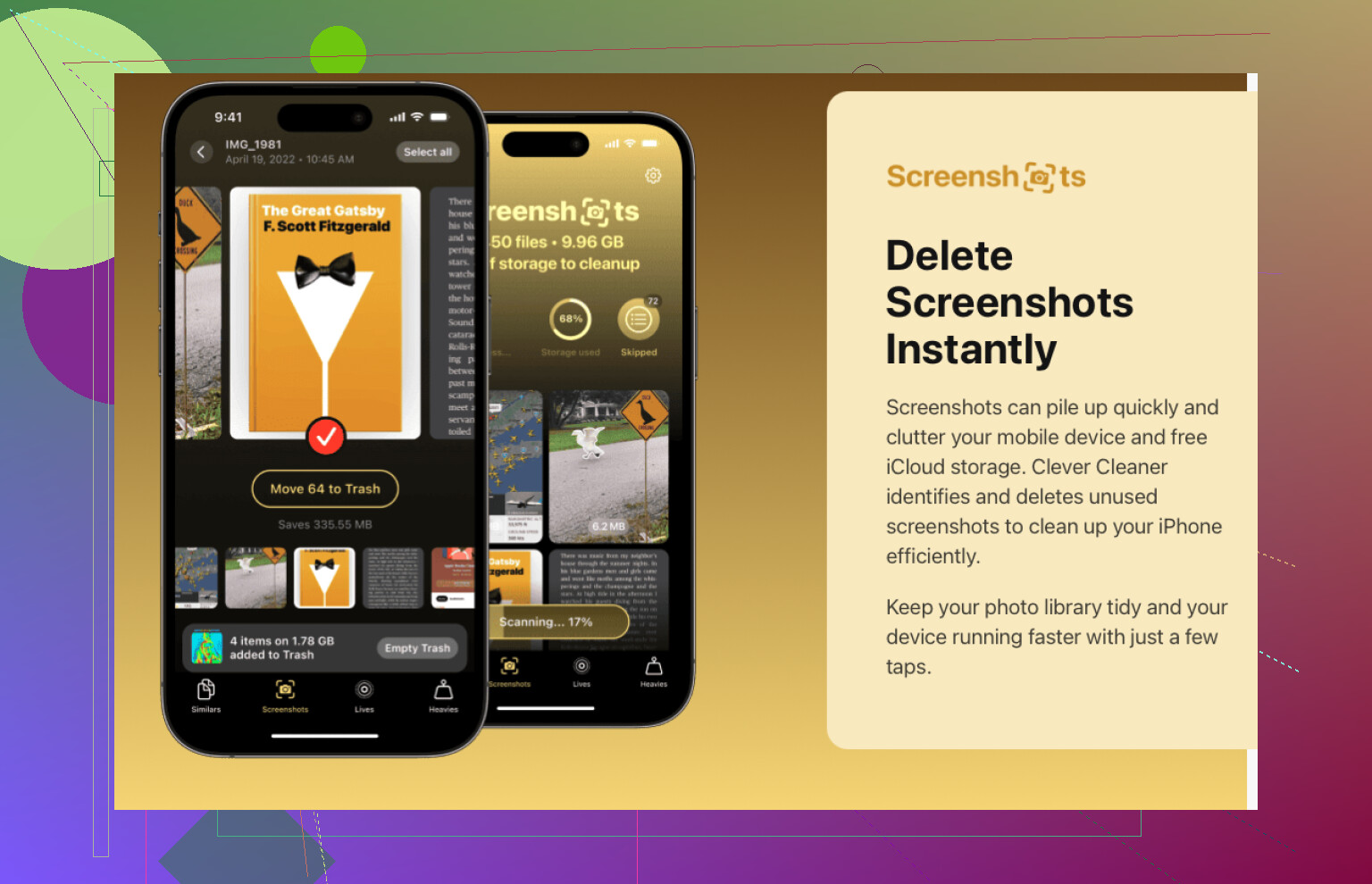
La mia libreria fotografica contiene diverse migliaia di immagini, quindi ordinarle tutte manualmente non è pratico. Uso Clever Cleaner per raggruppare le foto duplicate e simili, trovare video di grandi dimensioni e vecchi screenshot dimenticati e controllare separatamente le Live Photo.
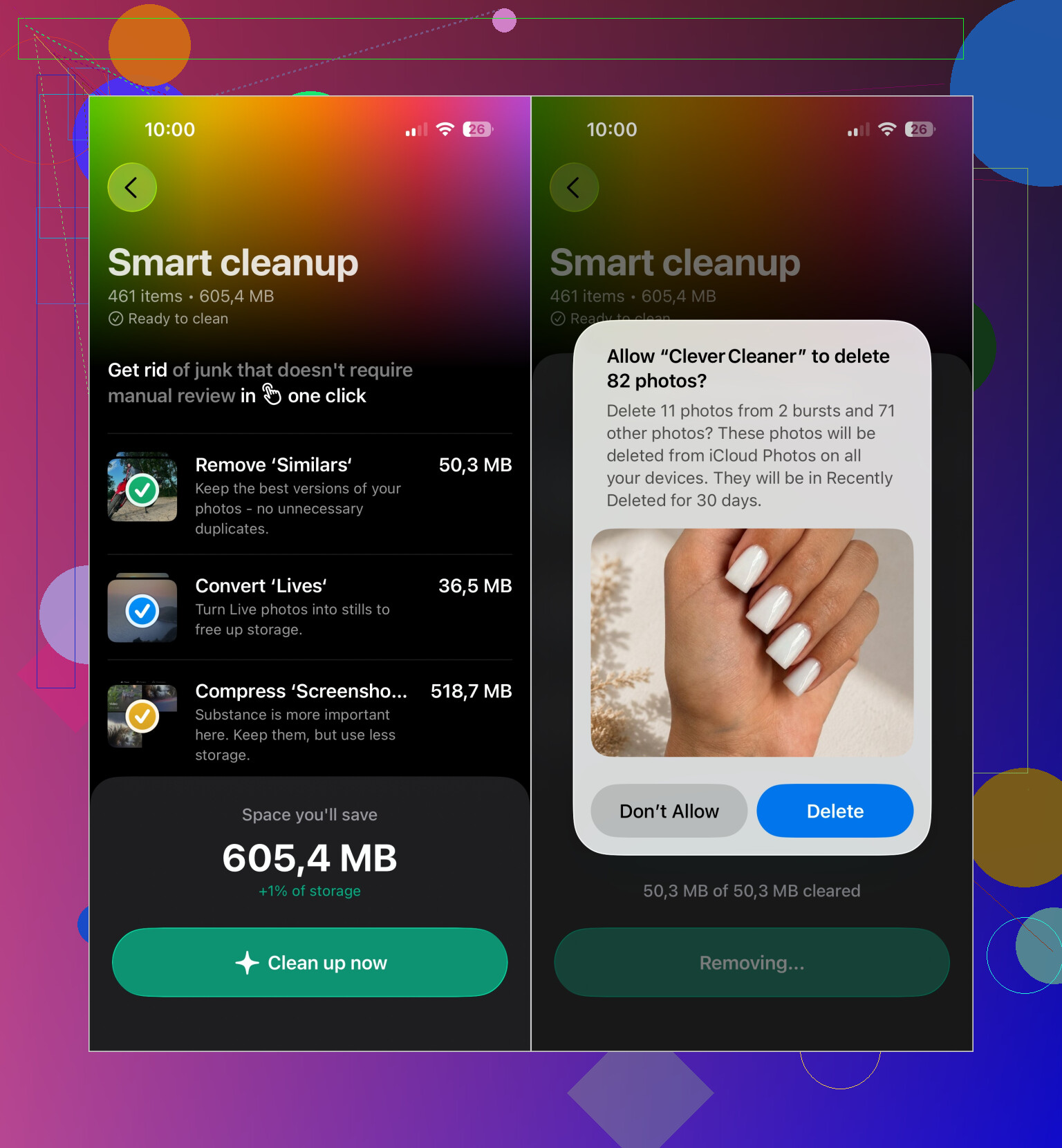
Di solito avvio prima Pulizia intelligente per eliminare gli elementi superflui più evidenti. Poi uso la modalità Scorrimento per alcuni minuti per esaminare singolarmente le foto meno recenti. Per i gruppi di scatti simili, suggerisce quale foto conservare. Questa funzione si è rivelata particolarmente utile con le serie di foto delle vacanze e degli eventi di famiglia. L'analisi avviene localmente sull'iPhone, non ci sono pubblicità e la versione gratuita è più che sufficiente per le pulizie periodiche.
Una volta sistemata l'app Foto, ecco gli altri elementi che vale la pena controllare:
- Rimuovi le app che non usi da mesi. Se pensi che potresti volerle usare di nuovo, scegli Disinstalla app per conservarne i documenti e i dati.
- Controlla la cartella Download nell'app File. Ho trovato vecchi PDF, file ZIP e documenti che non mi servivano più.
- Elimina i contenuti offline archiviati da Netflix, Spotify, YouTube, Apple Music e app simili.
- Se Messaggi occupa diversi gigabyte, rimuovi i vecchi allegati video invece di eliminare intere conversazioni.
Dopo aver ripulito Foto, controlla anche Eliminati di recente. iOS conserva lì le foto e i video eliminati per 30 giorni, quindi lo spazio disponibile potrebbe cambiare pochissimo finché non svuoti quell'album. Quando l'ho svuotato, lo spazio libero è comparso quasi immediatamente.
Non perderei troppo tempo a preoccuparmi dei Dati di sistema. Possono aumentare dopo un aggiornamento di iOS e poi ridursi nuovamente man mano che i file temporanei vengono eliminati nel corso dei due giorni successivi. In ogni caso, le app di pulizia dell'App Store non possono rimuovere direttamente i file di sistema di iOS perché Apple non concede loro un livello di accesso così elevato.
Su un iPhone da 64 GB, mantenere disponibili circa 5–10 GB fa una differenza evidente. Da quando lascio questo margine, gli aggiornamenti vengono installati senza avvisi relativi allo spazio, il telefono rimane più reattivo e l'avviso “Spazio quasi esaurito” compare molto meno spesso.
Non eliminare foto in blocco prima di aver controllato Foto di iCloud, perché rimuoverle dall’iPhone può eliminarle anche da tutti i dispositivi sincronizzati. Non esiste un pulsante «pulisci tutto» davvero sicuro. L’approccio più rapido e a basso rischio consiste nell’effettuare prima un backup, quindi usare i consigli nella sezione Spazio iPhone ed eliminare gli allegati di grandi dimensioni di Messaggi, i download di Safari e i contenuti multimediali offline. Le app di pulizia come Clever Cleaner possono velocizzare l’organizzazione delle foto, ma controlla le loro selezioni invece di approvare alla cieca l’intero gruppo.
Non dare per scontato che un’app di pulizia possa eliminare ogni tipo di file superfluo. Clever Cleaner è utile soprattutto per organizzare le foto, mentre i download devono essere gestiti in File: apri Download, tocca il menu con i tre puntini, scegli Seleziona, quindi elimina in blocco ciò che riconosci. Dopodiché, svuota File > Eliminati di recente, poiché questi elementi possono continuare a occupare spazio finché non vengono rimossi definitivamente.
Nessuno ha ancora segnalato l’impostazione di conservazione dei Messaggi e, su un telefono che continua a riempirsi, di solito è quella a consumare spazio senza farsi notare. Vai su Impostazioni > Messaggi > Conserva i messaggi e passa da Sempre a 1 anno, oppure a 30 giorni se vuoi essere drastico. iOS eliminerà quindi periodicamente i vecchi messaggi e i relativi allegati, invece di costringerti a esaminare le conversazioni una per una. È la soluzione più vicina a una pulizia automatica che puoi ottenere su iPhone e continua a funzionare anche quando smetti di prestarci attenzione.
@swiftrunner4787 ha ragione nel dire che non esiste un vero pulsante per «pulire tutto» e, onestamente, è proprio questa l’aspettativa da abbandonare per prima. I contenuti che occupano spazio si trovano in posti diversi e seguono regole differenti, quindi qualsiasi singolo tocco che promettesse di cancellare tutto probabilmente eliminerebbe anche qualcosa che volevi conservare. Ha senso menzionare Clever Cleaner nello specifico per l’accumulo di foto, dato che è lì che la selezione manuale diventa faticosa, ma non mi aspetterei che intervenga su messaggi, cache o dati delle app. Consideralo uno strumento per una singola parte del problema, non un interruttore generale.
Se vuoi ottenere il risultato concreto più rapido, procedi in quest’ordine: imposta il limite dei Messaggi, svuota Eliminati di recente sia in Foto sia in File, quindi verifica se in iCloud Foto è impostato su Ottimizza spazio, così le copie a piena risoluzione non rimangono sul dispositivo. Quest’ultima opzione è utile solo se Foto di iCloud è effettivamente attivo, quindi controlla prima di dare per scontato che stia facendo qualcosa.