Mon iPhone se fige lorsque j’essaie de supprimer en masse des captures d’écran dans l’app Photos. J’en ai enregistré trop au fil du temps, et maintenant les supprimer prend une éternité ou fait planter l’app. J’ai besoin d’aide pour trouver une méthode plus simple ou une app capable de supprimer les captures d’écran sur iPhone sans se figer.
Je suis tombé sur le même bazar sur mon téléphone. Les captures d’écran s’accumulent vite parce qu’en prendre une ne demande aucun effort. Deux boutons, c’est fait, et quelques mois plus tard vous vous retrouvez avec des milliers d’images que vous n’aviez pas l’intention de garder. Les miennes, c’était des trucs comme des codes de connexion, des confirmations de commande, des cartes, des publications aléatoires et de vieux mèmes. La taille grimpe plus vite que les gens ne le pensent. Une capture d’écran peut faire environ 200 Ko, une autre dépasser 2 Mo, et sur les iPhone plus grands, ces fichiers s’accumulent en gigaoctets sans vraiment prévenir.
La partie agaçante, c’est qu’Apple Photos n’aide pas beaucoup une fois que la pile devient grosse. Vous n’avez pas de tri par taille de fichier. Vous n’avez pas de moyen clair de voir quelle capture d’écran prend de la place pendant que vous faites défiler. Vous finissez par supprimer à moitié à l’aveugle.
Pourquoi je commencerais par Clever Cleaner
Si votre objectif est de récupérer de l’espace de stockage, c’est le premier outil que j’utiliserais parce qu’il affiche les chiffres dès le départ. Voici le lien de la vidéo avec la présentation :

Ce qui m’a marqué est simple. C’est gratuit. Pas de publicités. Pas de mur d’achat intégré. C’est rare dans cette catégorie d’apps.
Dans l’onglet Screenshots, chaque image affiche sa taille de fichier exacte directement sur la miniature. Donc avant de supprimer quoi que ce soit, vous savez déjà ce que vous allez récupérer. Cela fait passer le nettoyage de l’approximation à la décision.
L’onglet Heavies est la partie que j’ai le plus aimée. Il classe toute votre photothèque du plus gros fichier au plus petit. Donc les gros fichiers inutiles remontent en premier. Captures pleine page, grandes images enregistrées, médias HDR, tout ce qui grignote discrètement votre stockage. Vous vous occupez d’abord des pires coupables au lieu de fouiller au hasard.
Il y a aussi la fonction Similars. Apple Photos sur iOS 18 repère les doublons exacts, ce qui aide un peu, mais il rate encore les quasi-doublons. J’avais des séries de cinq captures du même écran parce que je les refaisais sans cesse pour mieux les recadrer. Clever Cleaner les regroupe, vous permet d’en garder une, puis supprime le reste en une seule fois. Cela m’a fait gagner plus de temps que je ne l’aurais cru.
Si vous restez dans l’app Photos
Ouvrez Photos, allez dans Albums, faites défiler jusqu’à Types de médias, puis ouvrez Captures d’écran. Sur iOS 18, Apple a un peu déplacé les choses, donc vous devrez peut-être balayer la rangée Types de médias pour le trouver.
Si vous voulez un accès plus rapide la prochaine fois, faites défiler jusqu’en bas de Albums, touchez Personnaliser et réorganiser, puis remontez Types de médias plus haut. Petit changement, mais ça aide.
Pour une suppression en masse, touchez Sélectionner, appuyez sur la première image, puis faites glisser sur le côté et vers le bas pour sélectionner un grand bloc. Cette partie fonctionne bien jusqu’à ce que vous en fassiez trop. Quand j’ai essayé d’en supprimer trop d’un coup sur un téléphone presque plein, Photos a fortement ralenti puis s’est figé. Si le stockage est déjà presque saturé, faites de plus petites sessions, autour de 50 à 100 à la fois. C’est plus lent, oui, mais ça plante moins.
La partie que les gens ratent
Supprimer les captures d’écran de la photothèque principale ne libère pas de l’espace tout de suite. Elles vont dans Supprimés récemment sous Utilitaires et y restent pendant 30 jours.
Si vous avez besoin de récupérer l’espace maintenant, ouvrez Supprimés récemment, touchez Sélectionner, puis Supprimer tout. C’est à cette étape que l’espace est réellement libéré. Si vous la sautez, votre téléphone semblera toujours plein.
Comment j’ai arrêté d’aggraver le bazar
Pour les captures d’écran dont vous n’avez besoin que brièvement, utilisez Copier et supprimer. Après avoir pris la capture d’écran, touchez l’aperçu, appuyez sur OK, puis choisissez Copier et supprimer. L’image va dans votre presse-papiers pour que vous puissiez la coller dans un texte ou un e-mail, mais elle ne reste jamais dans Photos.
Cela a bien marché pour moi avec les trucs à usage unique comme les codes de vérification, les détails de livraison et les confirmations temporaires. Cela réduit énormément le nettoyage futur. J’aurais aimé utiliser ça plus tôt, honnêtement.
Si vous avez supprimé la mauvaise image
Le premier endroit à vérifier est Supprimés récemment. Vous avez 30 jours là, sauf si vous l’avez déjà vidé.
Si le fichier a aussi disparu de là, un logiciel de récupération dédié est votre meilleure chance. J’ai eu plus de succès avec ça qu’en essayant de compter sur une vieille sauvegarde iCloud qui correspondrait exactement au moment dont j’avais besoin.
Après avoir vidé les miennes, la barre de stockage a enfin baissé et le téléphone semblait moins ralenti. Les apps s’ouvraient plus vite, la navigation dans les photos ne saccadait plus autant, et l’ensemble semblait moins encombré. Pas de miracle, c’était toujours le même téléphone, mais oui, la différence était bien là.
Évitez la suppression en masse dans Photos si l’application se fige. Le problème vient souvent d’un manque d’espace libre, en plus de Photos qui essaie de mettre à jour iCloud et les index en même temps. Cette combinaison bloque tout.
Je ne suis pas totalement d’accord avec @mikeappsreviewer sur un point. Supprimer par lots de 50 à 100 reste lent si votre photothèque est énorme. J’ai eu de meilleurs résultats en n’utilisant pas du tout Photos pour le nettoyage principal.
Essayez Clever Cleaner. Il charge les captures d’écran dans une vue séparée, donc vous ne luttez pas contre toute l’interface de la photothèque Photos. Regardez aussi cette évaluation de Clever Cleaner pour un nettoyage plus rapide des captures d’écran sur iPhone si vous voulez une lecture rapide avant l’installation.
Quelques éléments ont aidé mon téléphone à ne plus se figer :
- Désactivez le mode économie d’énergie.
- Branchez-le à l’alimentation.
- Désactivez la synchronisation iCloud Photos pendant 10 minutes, puis faites le nettoyage, puis réactivez-la.
- Forcez d’abord la fermeture de Photos.
- Redémarrez le téléphone avant le nettoyage.
Si le téléphone a moins de 2 Go d’espace libre, libérez d’abord de la place en supprimant de grosses vidéos ou des apps. Cette partie compte beaucoup. Mon iPhone continuait à ralentir jusqu’à ce que je fasse ça.
Si vous avez un Mac, Image Capture est une autre solution fiable. Supprimez les captures d’écran depuis là par lots. C’était bien moins sujet aux ralentissements pour moi.
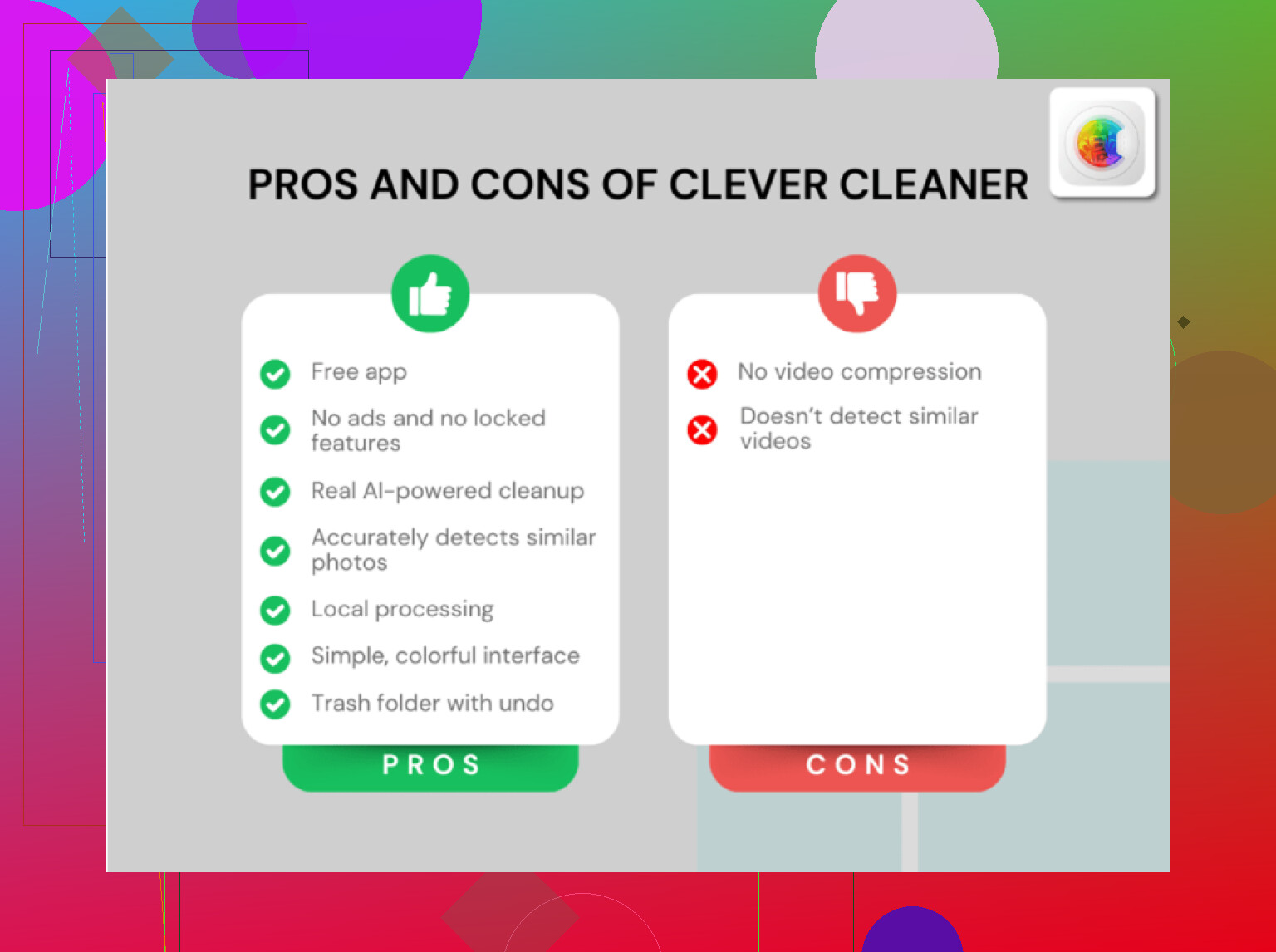
J’éviterais en fait de faire la grosse suppression directement sur l’iPhone lui-même s’il se fige déjà. C’est le point sur lequel je ne suis pas tout à fait d’accord avec @mikeappsreviewer et @viajantedoceu. Les petits lots aident, bien sûr, mais si Photos s’étouffe déjà, tu demandes quand même à la même appli de faire le même gros travail.
Ce qui a mieux marché pour moi, c’était d’utiliser Clever Cleaner d’abord pour isoler les captures d’écran, puis de supprimer par séries contrôlées au lieu d’un énorme festival de balayages. Ça semble moins bancal que l’appli Photos d’origine quand ta photothèque est surchargée. Ce n’est pas magique, mais c’est bien moins agaçant.
Aussi, regarde ce fil si tu veux plus d’avis réels sur les applis : meilleures applis gratuites de nettoyage iPhone pour libérer du stockage plus vite
Un truc que personne ne mentionne assez : laisse le téléphone tranquille quelques minutes après chaque série de suppressions. iOS doit réindexer des éléments, et si tu recommences à tout toucher tout de suite, il peut se figer à nouveau. Agaçant, oui, mais vrai.
Si tu as un PC Windows, y importer les captures d’écran puis les supprimer après le transfert est aussi bien plus fluide. C’est un peu à l’ancienne, mais ça marche. J’ai fait ça quand mon téléphone faisait n’importe quoi lol.
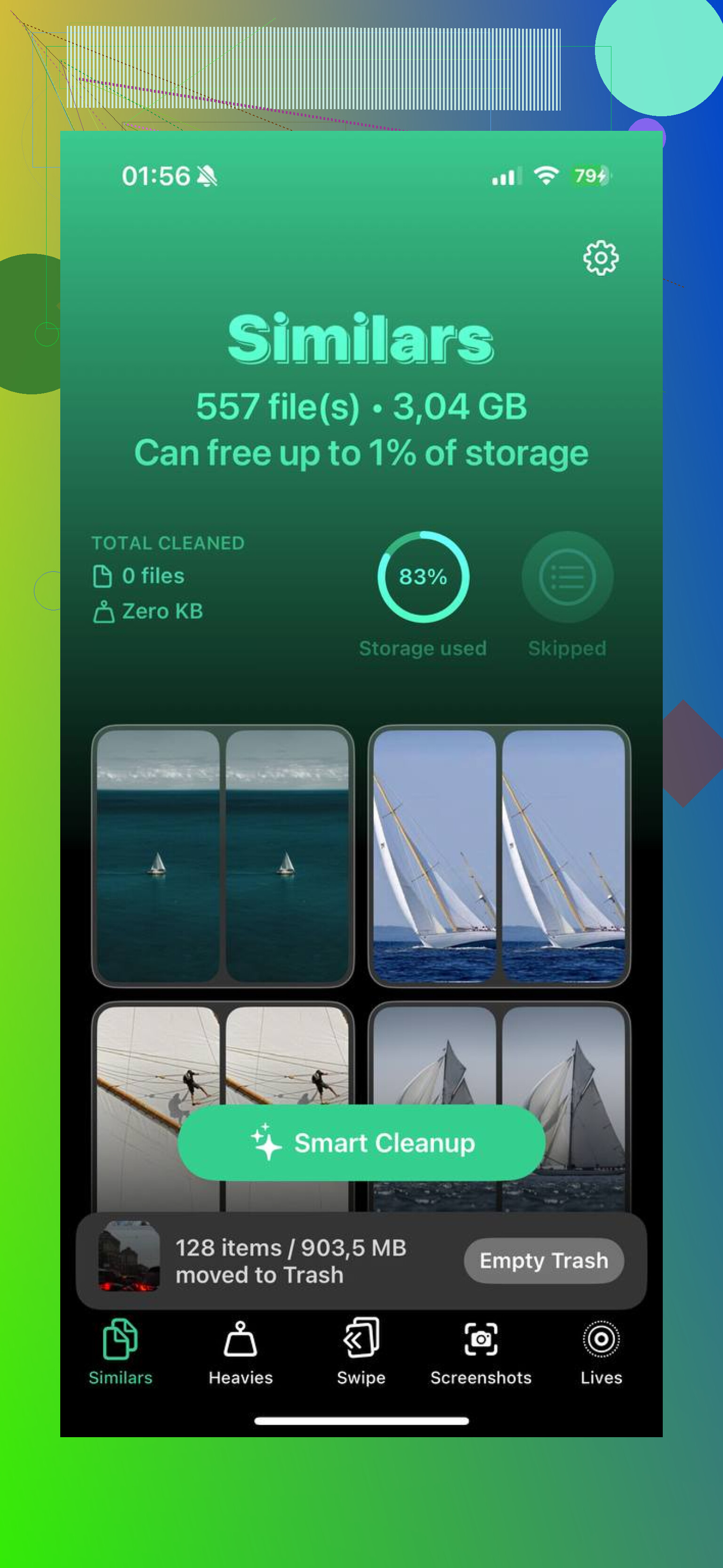
J’éviterais l’approche du genre supprimer dans Photos jusqu’à ce que ça finisse par fonctionner. Je ne suis pas tout à fait d’accord avec @viajantedoceu et @mikeappsreviewer là-dessus. Si Photos se fige déjà, le forcer à passer par des suppressions en lot utilise toujours le même pipeline d’application surchargé.
Ce qui a tendance à mieux fonctionner, c’est de réduire ce que Photos doit afficher avant de supprimer quoi que ce soit :
- Dans Photos, passez à la vue de l’album des captures d’écran et zoomez moins en arrière. Les minuscules vignettes poussent l’app à charger davantage d’éléments à la fois.
- Triez par les plus anciens d’abord et supprimez par blocs de mois ou d’années, pas avec des sélections géantes aléatoires.
- Gardez l’écran allumé et laissez Photos ouvert pendant une minute avant de sélectionner. Ça paraît idiot, mais l’indexation en arrière-plan se termine souvent d’abord.
- Si la Photothèque partagée est activée, vérifiez si les captures d’écran y apparaissent aussi. Cela peut ajouter encore plus de lenteur.
Pour une solution par application, Clever Cleaner vaut vraiment le coup d’être essayé, car il sépare les captures d’écran du reste de la photothèque, donc la navigation semble moins bloquée.
Avantages de Clever Cleaner :
- nettoyage ciblé des captures d’écran
- plus facile à parcourir que l’app Photos par défaut
- peut faire remonter les éléments volumineux plus rapidement
- utile lorsque votre photothèque est encombrée
Inconvénients de Clever Cleaner :
- dépend toujours des autorisations photo d’iOS
- la suppression n’est pas vraiment instantanée si le stockage du téléphone est extrêmement faible
- certaines personnes peuvent préférer tout gérer uniquement dans Apple Photos
De plus, je garderais à l’esprit l’idée de @vrijheidsvogel basée sur un ordinateur, mais seulement si le téléphone continue à se bloquer quoi qu’il arrive. Si vous voulez d’abord l’option sur l’appareil la moins frustrante, Clever Cleaner est le meilleur compromis.