USBドライブから重要なファイルを誤って削除してしまい、さらにその後で別の項目を保存してから気づきました。文書や写真を含む削除されたUSBファイルを復元しようとしていますが、どの復元方法やソフトウェアを使うのが最も安全なのかわかりません。状況を悪化させずに復元するための最善の方法を見極める助けが本当に必要です。
USBでの削除は、内蔵ドライブから消したファイルとはまた別の厄介さがあります。多くの人は「ごみ箱を確認して」と聞いて、10分ほど無駄にして何も見つけられません。ほとんどのフラッシュドライブは通常のWindowsのごみ箱の流れを使わないため、そこでファイルを削除すると、Windowsはその場で消えたものとして扱うことがよくあります。
それでも、削除されたからといって必ずしも完全に消去されたとは限りません。ファイルシステムが空き領域として印を付けただけで、ファイルデータ自体はまだUSBメモリ上に残っていた、というケースを私は何度も見てきました。問題は、そのUSBにさらにデータをコピーし続けることです。新しい書き込みが古いデータの上に載ってしまうことがあり、そうなると復旧の可能性は一気に下がります。小さいドライブほど、失敗できる余地も小さいです。それは痛い形で学びました。
ドライブがまだWindowsに表示されていて正常に動作しているなら、データ復旧ソフトを使うのがよいでしょう。次のどれかに当てはまるなら、私はそこで止めてDIY復旧は避けます。
- USBがまったく認識されない;
- 0バイトと表示される、または明らかにおかしな容量が表示される;
- ケーブルやUSBメモリを少し動かすと切断される;
- コネクタが曲がっている、緩んでいる、またはひび割れている;
- ドライブがいつもより熱くなる;
- 消えたファイルが重要すぎて、危険を冒したくない。
どれにも当てはまらないなら、次の通常の手順はソフトウェアによる復旧です。
スキャンの前に、多くの人が飛ばしがちな簡単な確認をしておきます。パソコン本体、同期されたクラウドフォルダ、古いメールの添付ファイル、普段使っているバックアップ先を探してください。私は「なくなった」ファイルをDownloadsで見つけたことが何度もあり、少し気まずかったです。次に、Windowsで隠しファイルを表示する設定を有効にして、もう一度USBを確認します。実は削除されていなかった、ということもあります。属性が誤って変更されたり、マルウェアによって隠されていただけかもしれません。また、そのUSBを以前Macに接続したことがあるなら、$RECYCLE.BIN、RECYCLER、RECYCLED、または.Trashesのようなフォルダも確認してください。可能性は低いですが、30秒かける価値はあります。
こうした確認が終わったら、ドライブをスキャンします。ほとんどの復旧アプリは、メニューの見た目が違っても大まかな流れは同じです。
- 復旧プログラムはUSBではなく、パソコンにインストールします。
- フラッシュドライブを接続します。
- ドライブ一覧からUSBを選びます。
- 削除ファイルまたは消失ファイルのスキャンを開始します。
- スキャンが終わるまで待ちます。アプリがクラッシュしない限り、途中で止めないでください。
- フィルター、ファイル種類、検索機能を使って結果を絞り込みます。
- アプリが対応しているならファイルをプレビューします。
- 復旧したファイルはPC、SSD、HDD、または別のUSBに保存し、同じUSBメモリには絶対に戻さないでください。
最後の点は、多くの人が思う以上に重要です。復旧したファイルを同じUSBに書き戻すのは、一度やれば懲りるタイプのミスです。まだ復旧していなかった他の削除データを上書きしてしまう可能性があります。
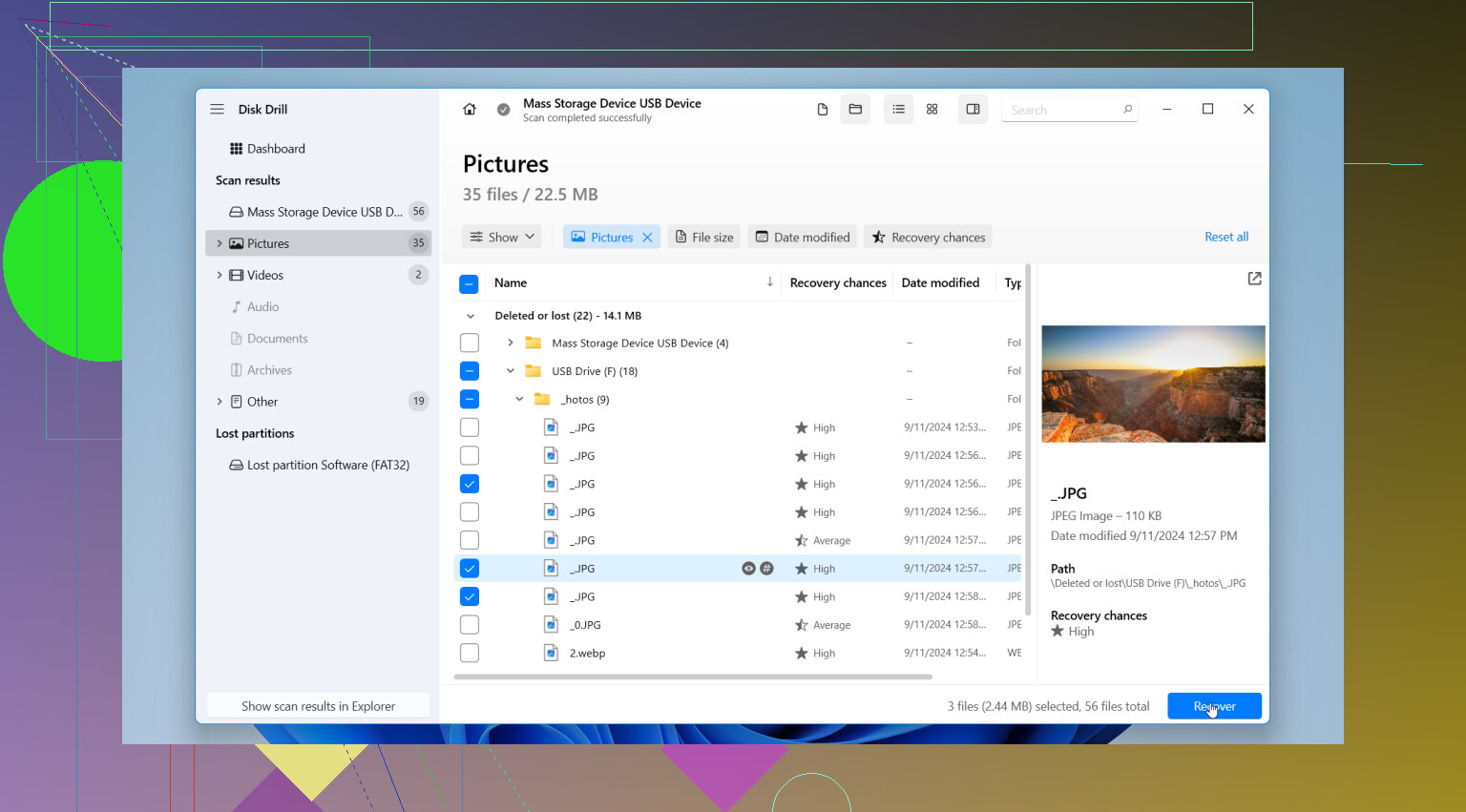
短く言うなら、まず試すなら Disk Drill です。私は長年いろいろなツールを試してきましたが、普通のUSB削除ケースではこれがいちばん面倒が少ない傾向があります。FAT32、exFAT、NTFSのような一般的なフラッシュドライブのファイルシステムに対応しています。インターフェースは十分わかりやすく、プレビュー機能のおかげで時間も節約できます。ファイルが正しくプレビューできるなら、復旧したコピーもちゃんと開ける可能性が高いと私は判断しています。
気に入った点のひとつは、ファイルシステムが一部壊れていても、まだ有用な結果を引き出せることです。ファイルシグネチャスキャンを行うので、フォルダ構造やファイル名が失われていても、ファイル内容を取り戻せる可能性があります。ただし、その代わり元の名前ではなく汎用的な名前で再構築されたファイルになることがあります。
もうひとつの選択肢はPhotoRecです。無料ですし、実際かなり多くのものを掘り出します。以前、破損したカードで使ったことがありますが、予想以上に見つかりました。ただ、作業の流れはかなり荒っぽいです。名前はたいてい消えています。フォルダ構造も消えていることが多いです。結局、大量のファイルを手作業で仕分けることになり、何千個もあればその夜はそれで終わります。使えますが、快適ではありません。
今のところCHKDSKは使わないほうがよいです。あらゆるストレージの話題で勧められがちですが、これは削除復元ツールではなく修復ツールです。ファイルシステム構造を書き換えるため、復旧前にやってほしいことではありません。私の順番は単純で、先に復旧、そのあとで修復です。
なので、これが自分のUSBなら、今すぐ使用をやめて、まず隠しファイルとバックアップを素早く確認し、そのあとDisk Drillでスキャンして、すべて別のドライブに復旧します。USBに物理的な不安定さが少しでもあるなら、無理はしません。復旧業者に任せます。
USBへの書き込みをやめてください。今いちばん重要なのはそれです。新しく保存するたびに、復旧できる可能性は下がります。特に小さなフラッシュドライブではなおさらです。
まずCHKDSKをスキップするという点では、@mikeappsreviewer に賛成です。ただし、1点だけ少し意見が違います。削除後にすでに新しい項目を保存してしまった場合は、フォルダ構造が完全に戻ることは期待しないでください。まずはファイル内容、名前はその次に重視してください。
私ならこうします:
- PCに十分な空き容量があるなら、まずUSBのバイト単位のイメージを作成します。USB Image Tool などを使ってください。
- 復旧作業は元のUSBメモリではなく、そのイメージに対して実行します。
- 削除ファイルスキャンとシグネチャスキャンの2種類を試します。
- 復旧先は必ずPCのみにします。
なぜ最初にイメージを作るのか? USBコントローラーが不安定な場合、繰り返しスキャンすると状態が悪化することがあります。きれいなコピーを1つ作れば、試せる回数が増えます。多くの投稿で省略されがちなポイントはここです。
ソフトについては、USBファイル復旧にはDisk Drillが堅実な選択です。exFAT、FAT32、NTFSに対応していて、写真やドキュメントのプレビューも優秀です。プレビューが開けるなら、復旧の見込みは高くなります。Disk Drillでファイル名が見つからない場合は、結果をファイル種類と日付で並べ替えてください。写真は名前が失われていても、良好な状態で復旧できることがよくあります。
ドキュメントについては、結果にばらつきがあります。DOCXやXLSXは、上書きされていなければ問題なく戻ることが多いです。PSTや大きな動画ファイルはより難しいです。
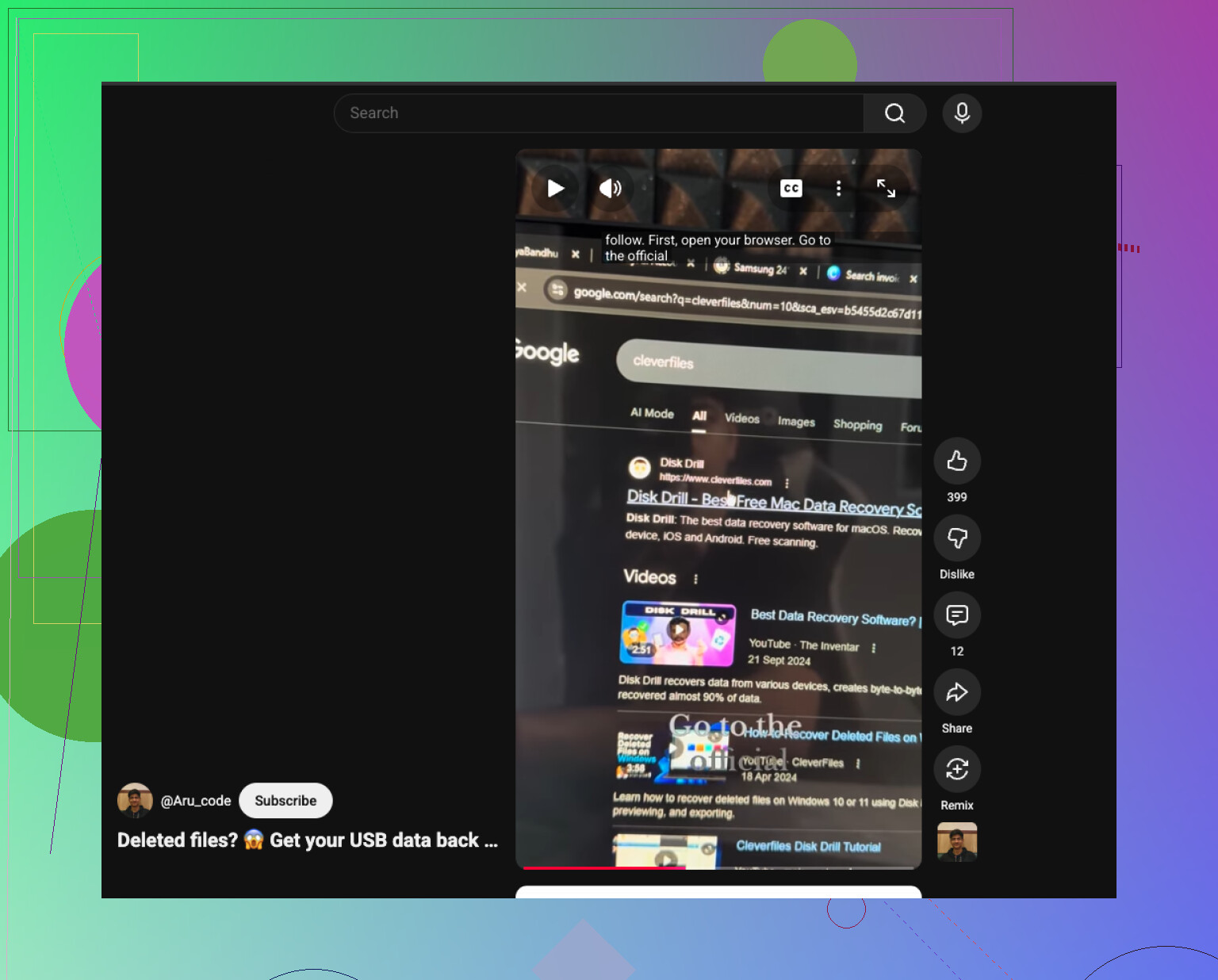
視覚的な手順がほしい場合は、このUSBメモリのデータ復旧に関する短い動画ガイドがわかりやすいです。
ひとつ率直な事実があります。削除されたファイルがあった領域に新しく保存したデータが書き込まれていた場合、上書きされたデータを復元できるツールはありません。その時点では、一部だけでも復旧できれば最善です。
USBの使用をやめてください。ただし、@mikeappsreviewer と @himmelsjager が軽く触れただけの点を1つ付け加えます。ファイルが本当に重要なら、「確認するためだけ」に何度もUSBメモリを挿し直さないでください。フラッシュドライブは、復旧可能な状況をさらに悪化させるのが妙に得意です。
すでに新しいデータを保存してしまったので、復旧は今や運とファイルの種類次第です。古い領域の一部だけが上書きされた場合、写真は通常、Officeファイルより復元できる可能性が高いです。大きな文書、アーカイブ、動画は、うまくいく場合もあればそうでない場合もあります。
私ならこうします:
- Windows ファイル履歴、OneDrive、Google Drive、Dropbox、または Office の自動保存がそれらのファイルに一度でも関わっていないか確認する
- USB自体だけでなく、Word / Excel / Adobe の最近使用したファイルも確認する
- ファイルが以前PCからコピーされたものであれば、復旧を行う前に、コンピューター上でファイル名の一部や拡張子で検索する
- USBが安価または古いものなら、不良セクタがある可能性を前提にして、読み取りは最小限に抑える
「とにかく今すぐスキャンする」というやり方には少し反対です。ファイルが重要なら、まずイメージを作成するのが最善です。ただし、やり方がわからないなら無理にやって状況をさらに悪くしないでください。Windowsで普通の削除されたUSBファイルを復元するなら、Disk Drill はおそらく最も始めやすい選択肢です。プレビュー機能で、救出可能なものをすぐ見分けられるからです。ファイルが見つかってもプレビューが壊れている場合は、通常、すでに上書きによる損傷が起きていることを意味します。
また、今は「修復」ツールは使わないでください。修復コマンドを早すぎる段階で実行して、あとでディレクトリ構造が変わった理由がわからないという人は多いです。
より実際的なUSBメモリ復旧の議論を読みたいなら、関連情報はこちら: USBフラッシュドライブのデータ復旧のヒントとユーザー体験
要するに、復旧先はUSBではなくコンピューターにしてください。復旧した文書の表示がおかしかったり、写真の半分が灰色だったりしても、それはソフトがバカなのではなく、データが上書きされたということです。
@himmelsjager、@suenodelbosque、@mikeappsreviewer が言ったことに付け加えるなら、単なる削除だと決めつける前にUSBのファイルシステムを確認してください。exFAT や FAT32 で、ドライブが安全に取り外されていなかった場合、ファイルデータ自体は残っていてもディレクトリエントリが壊れていることがあります。その場合、復元アプリではファイル名が間違っていたり、0バイトの項目や重複した断片が表示されたりすることがあります。だからといって、必ずしも完全に失われたことを意味するわけではありません。
また、すべてのケースで「フォルダ構成は二の次」という見方には少し異論があります。Office文書では、似たような複数バージョンがある場合、元の名前やパスが非常に重要になることがあります。ですので、スキャン時は種類別で並べるだけにしないでください。更新日やサイズでも並べ替えてください。そうすることで、ファイル名だけを見るよりも正しいコピーを早く特定できることがあります。
Disk Drill を使う場合、長所はかなり明確です。
- 写真、PDF、文書のプレビューが簡単
- 一般的なUSBフォーマットに対応
- 多くの競合製品よりフィルタリングが簡単
- フラッシュメディア上の混在したファイル形式に強い
短所:
- ディープスキャンでは大量の雑多な結果が出ることがある
- 元のファイル名が常に保持されるとは限らない
- 大規模な復元は整理が大変になることがある
- 上書きされたセクタに対しては魔法のようには効かない
私の考えはこうです。もしすでにUSBメモリに新しいファイルを書き込んでしまったなら、まず小さな文書や写真を優先してください。これらは使用するブロック数が少ないため、巨大な動画やアーカイブより生き残りやすいことが多いです。また、復元した JPG が一部グレーでしか開かなかったり、文書で破損エラーが出たりしても、すぐにソフトを責めないでください。たいていは上書きによる損傷です。
ですから、はい、復元ソフトを使うのは正しい判断で、Disk Drill は最初の試みとして妥当です。ただし、「何か見つかったか」で結果を判断しないでください。プレビューが開くか、ファイルサイズが妥当に見えるかで判断してください。そのほうが復元件数より多くを教えてくれます。