Min externa hårddisk visar att mycket lagringsutrymme används, men många av mina filer och mappar har plötsligt försvunnit. Jag har redan anslutit disken igen och kontrollerat grundläggande inställningar, men de saknade filerna visas fortfarande inte. Jag behöver hjälp med att ta reda på om filerna är dolda, skadade eller om disken börjar gå sönder.
Om Windows fortfarande ser enheten och den dyker upp som vanligt, skulle jag hämta lite tröst från det. Av det jag har sett pekar detta ofta på ett filsystemstrul, saknade katalogposter eller något annat logiskt problem, inte på en enhet som är helt död. Jag hade en som gjorde så här för ett tag sedan. Såg tom ut. Datan låg fortfarande kvar där.
Det jag inte skulle göra först är att försöka reparera den.
Återställ dina filer först. Håll på med reparationer senare.
Några saker att undvika direkt:
- Formatera inte enheten, även om Windows visar formateringsprompten.
- Skriv inte något nytt till den.
- Hoppa över CHKDSK tills vidare. Visst, det fixar vissa fel, men det skriver också om delar av filsystemet, och jag har sett folk göra återställning svårare genom att köra det för tidigt.
Innan du hoppar in i återställningsprogram, kontrollera det enkla först:
- Slå på Dolda objekt i Utforskaren.
- Titta på använt utrymme på enheten. Om den använda kapaciteten ser nära ut det den var tidigare, finns dina filer ofta fortfarande där, de visas bara inte korrekt.
- Byt USB-kabel eller prova en annan port. Tråkig kontroll, men fortfarande värd att göra. Jag har varit med om att en dålig kabel låtsades vara ett större problem.
Om filerna fortfarande inte dyker upp, och det inte finns någon backup, skulle jag gå vidare till återställning.
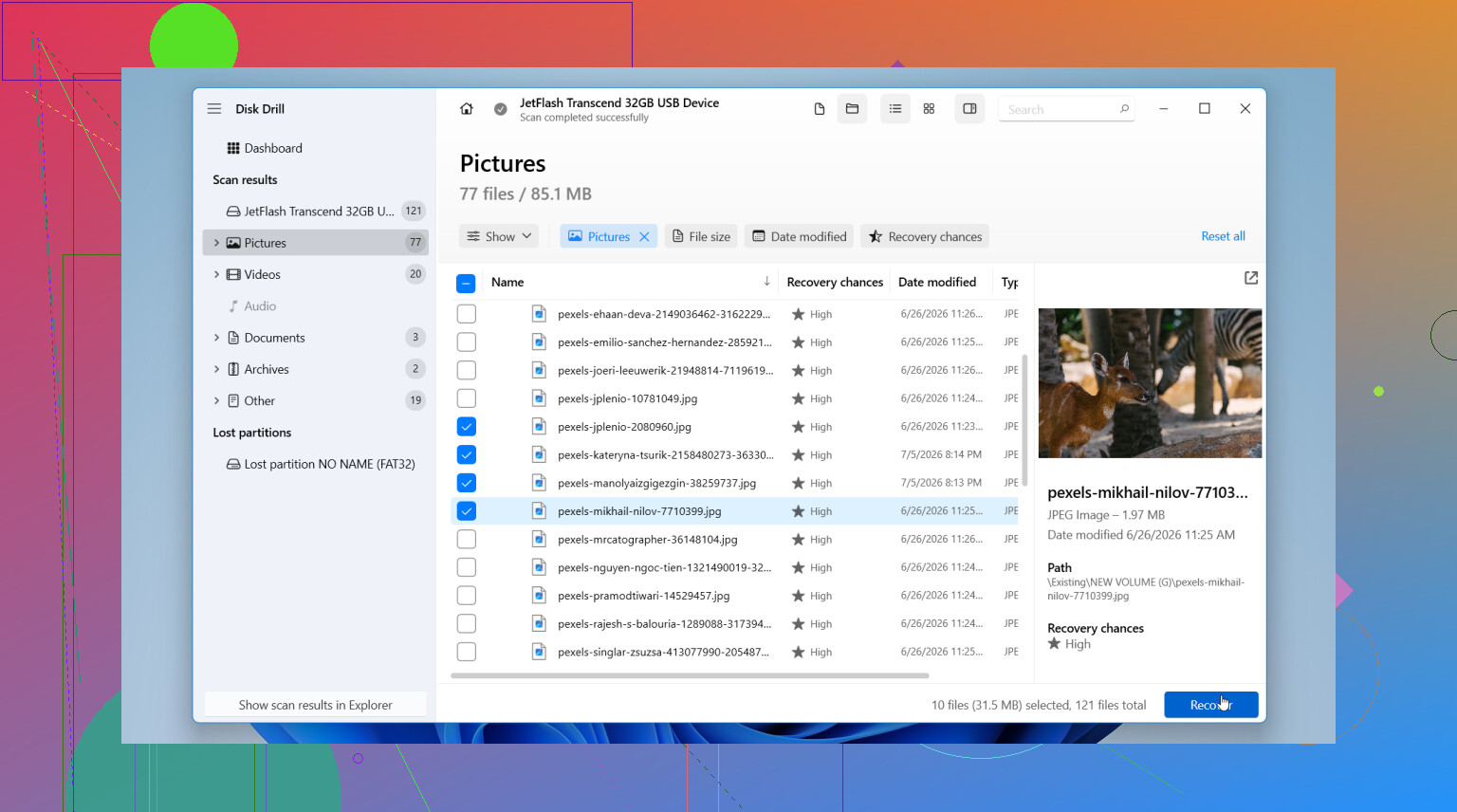
Jag skulle börja med Disk Drill. Jag använde det eftersom upplägget var lätt att följa och det inkluderar diskavbildning, vilket spelar större roll än folk tror. En diskavbild är en fullständig kopia av enheten, sektor för sektor. Om din externa enhet kopplar från, går segt eller beter sig ryckigt, är det säkrare att skapa en avbild först. Sedan skannar du avbilden i stället för att belasta originalenheten om och om igen.
Det här skulle jag göra, steg för steg:
- Installera Disk Drill på din interna enhet eller på någon annan frisk disk. Installera det inte på problem-enheten.
- Starta det och välj den berörda externa enheten.
- Om enheten känns instabil, skapa först en diskavbild med det inbyggda verktyget. Skanna avbilden efteråt.
- Om enheten verkar stabil, klicka på Search for lost data.
- När den frågar efter skanningstyp, välj Universal Scan. Jag skulle använda detta nästan varje gång. Det samlar flera återställningsmetoder i en körning, så att du slipper gissa. Det kontrollerar raderade filer, skadade filsystemposter, förlorade partitioner och filsignaturer.
- Låt skanningen bli klar. På en stor enhet tar detta tid. Fortfarande bättre att vänta.
- Gå igenom resultaten. Förhandsgranska några filer du bryr dig om och se om de går att öppna.
- Återställ allt till en annan enhet. Inte tillbaka till samma externa enhet. Aldrig.
Om du använder Windows ger Disk Drill upp till 100 MB gratis återställning, vilket räcker för att testa om dina saknade filer dyker upp innan du spenderar något.
När du har fått ut den viktiga datan, ta itu med originalenheten. Formatera om den om du vill testa den. Om den fortsätter bete sig konstigt efter det, skulle jag inte lita på den igen. Jag skulle byta ut den.
Ett stort undantag här. Om enheten visar tecken på fysiskt fel, stanna. Jag menar klickande ljud, skrapande ljud, slumpmässiga frånkopplingar, långa frysningar eller att den försvinner helt från Windows. Då är programvara inte din vän. Upprepade skanningar på en felande enhet kan ibland driva den ännu längre utför.
Om filerna betyder mycket, familjefoton, arbetsarkiv, gamla projektmappar, saker du inte kan återskapa, skulle jag hoppa över gör-det-själv-spåret och gå till en professionell återställningsverkstad. De har verktyg som vanlig programvara inte har. Det kostar mycket, ja. Fortfarande billigare än att förlora något du inte kan få tillbaka.
Använt utrymme + saknade filer pekar vanligtvis på en av tre saker. Korrupt filsystem, dålig partitionstabell, eller att filer markerats som dolda/system av skadlig kod eller en bugg. Så datablocken finns fortfarande kvar, men kataloginformationen är skadad eller visas inte.
Jag håller med @mikeappsreviewer om en viktig punkt. Gör återställning före reparation. Jag håller dock inte helt med om att vänta för länge med att kontrollera enhetens hälsa. Kontrollera först SMART med ett skrivskyddat verktyg som CrystalDiskInfo. Om du ser omallokerade sektorer, väntande sektorer eller CRC-fel, sluta pilla på enheten och kopiera ut data snabbt. CRC-räkning betyder ofta också problem med kabel eller port, så byt båda vid behov.
Några kontroller som folk ofta missar:
- Öppna Diskhantering. Se om partitionsstorleken ser normal ut och har rätt filsystem.
- Kör WinDirStat eller TreeSize som administratör. Ibland finns mapparna där men behörigheter eller attribut döljer dem.
- Kontrollera ägarskap och behörigheter i roten på enheten.
- Sök efter skadlig kod om filer plötsligt blivit dolda.
Om fillistningen fortfarande är trasig, använd Disk Drill eller ett annat återställningsverktyg på en annan PC-enhet och spara sedan de återställda filerna någon annanstans. Om du vill ha en enkel guide för hur man återställer filer från en korrupt hårddisk hjälper detta: se hur man återställer filer från en korrupt hårddisk.
En sak till, om enheten kopplar från eller fryser, sluta. Det är dåliga tecken.
Använt utrymme + saknade filer betyder vanligtvis att datablocken fortfarande finns kvar på enheten, men att filsystemets index är skadat, eller att filerna har fått sina attribut/behörigheter ändrade. Så ja, tom betyder inte alltid tomt.
Jag håller mest med @mikeappsreviewer och @espritlibre om att inte skynda in i reparationer, men jag skulle lägga till en sak innan återställningsskanningar: kontrollera om filerna flyttades till en FOUND.000-mapp eller förvandlades till konstiga genvägar. Det kan hända efter korruption eller skadlig kod, och folk missar det hela tiden.
Från en administratörs-Kommandotolken kan du också först prova en icke-destruktiv synlighetskontroll:
attrib -h -r -s /s /d X:\*.*
Byt ut X mot din enhetsbeteckning. Detta kan göra filer synliga igen om de markerats som dolda/systemfiler. Gör inte detta om enheten kopplas från hela tiden dock.
Om det inte hjälper är återställning nästa steg. Disk Drill är ett bra alternativ här eftersom det är lätt att sortera återställda filer efter sökväg och typ, vilket hjälper när mappar försvunnit men lagringen fortfarande är upptagen. Jag skulle bara återställa till en annan disk, inte tillbaka till den externa.
En liten invändning mot tillvägagångssättet skanna direkt: om enheten ger ifrån sig ens små konstiga ljud eller tar evigheter på sig att öppna mappar, sluta peta på den och skapa en avbild först, eller lämna in den. Folk pressar döende enheter alldeles för hårt och undrar sedan varför saker blev värre. Har sett det hända, inte kul.
Om du vill ha ett verkligt exempel på dataåterställning från extern hårddisk är det här inlägget värt en titt: framgångshistoria om dataåterställning från extern hårddisk.
Efter återställningen skulle jag rensa enheten, köra tillverkarens diagnostik och ärligt talat kanske pensionera den. Enheter som gör så här en gång tenderar att bli skumma igen senare.